Jak rozpocząć transmisję na żywo w TikToku
Połącz TikTok ze Streamable za pomocą adresu URL i klucza transmisji, sprawdź podgląd i rozpocznij nadawanie.
Skąd wziąć klucz transmisji TikToka?
Od TikToka. Streamable nie może utworzyć dla Ciebie klucza transmisji TikToka. TikTok udostępnia adres URL i klucz transmisji tylko kontom z włączonym dostępem do programów do transmisji, więc najpierw otwórz konfigurację TikTok LIVE na swoim koncie i sprawdź, czy widać adres URL i klucz.
Jeśli są widoczne, skopiuj oba i wklej je w miejscu docelowym TikTok w Streamable. Jeśli ich brakuje, Twoje konto nie ma jeszcze tego dostępu. Streamable nie widzi przyczyny i nie może go przyznać, więc kolejnym krokiem jest strona TikToka z warunkami dostępu. Wymagania TikToka mogą się zmieniać i różnić w zależności od regionu i konta, dlatego kieruj się tą stroną, a nie liczbą z wpisu na blogu.
Gdy masz już adres URL i klucz, konfiguracja poniżej przeprowadzi Cię przez kolejne kroki. Kopiuj nowe dane połączenia przed każdą transmisją LIVE, ponieważ TikTok może wydać nowe. Miejsce docelowe TikTok wymaga też planu Streamable obejmującego transmisje pionowe.
Zanim zaczniesz
Do tej konfiguracji TikTok musi udostępnić Twojemu kontu adres URL i klucz transmisji.
Jeśli ich nie masz, najpierw poproś TikTok o dostęp.
Opcja TikTok w Streamable wymaga planu obejmującego transmisje pionowe.
Krok 1:Pobierz dane połączenia TikToka
Otwórz konfigurację TikTok LIVE.
Skopiuj aktualny adres URL serwera i klucz transmisji.
Pozostaw stronę konfiguracji TikToka otwartą.
W każdej transmisji LIVE używaj najnowszych danych połączenia.
Krok 2:Dodaj TikTok w Streamable
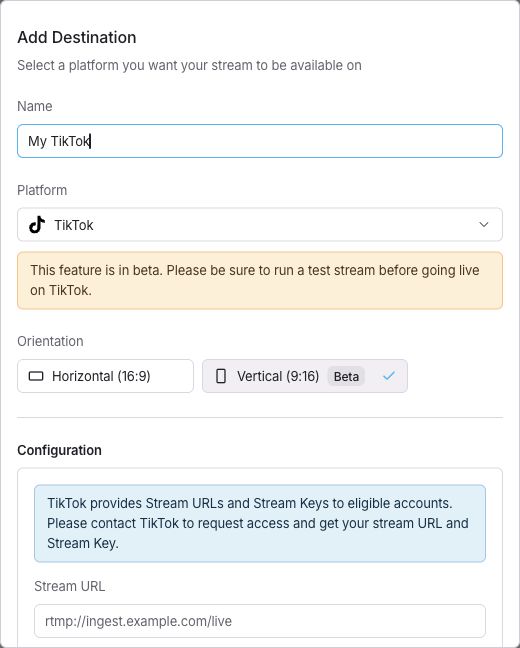
Otwórz miejsca docelowe i kliknij "Add Destination".
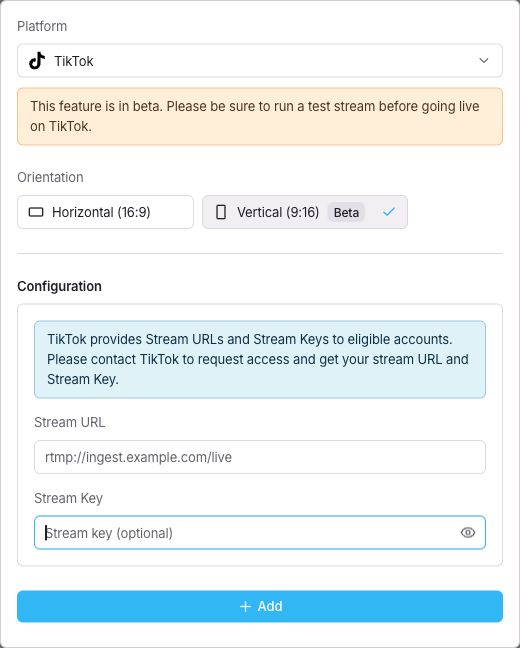
Wypełnij "Name" i wybierz "TikTok" w polu "Platform".
Wklej adres URL serwera w "Adres URL strumienia", a klucz transmisji w "Klucz strumieniowy".
W sekcji "Orientation" wybierz "Horizontal (16:9)" lub "Vertical (9:16)".
Kliknij "Add".
Krok 3:Sprawdź podgląd i rozpocznij transmisję
Włącz miejsce docelowe TikTok w Streamable.
Uruchom serwer i podłącz źródło wejściowe.
Sprawdź obraz i dźwięk w podglądzie Streamable.
Kliknij "Start Stream".
Sprawdź podgląd TikToka.
Jeśli TikTok wymaga osobnego potwierdzenia, wybierz tam "Go LIVE".
Krok 4:Zakończ transmisję w obu miejscach
Zakończ transmisję LIVE w TikToku.
Zatrzymaj transmisję w Streamable.