Jak strumieniować z Streamable do lokalnego OBS Studio
Użyj nowego celu SRT Pulldown, aby pobrać twój kanał Streamable do lokalnej instalacji OBS Studio za pośrednictwem Media Source.
Dlaczego warto pobrać swój kanał Streamable do lokalnego OBS?
Cloud OBS w Streamable obsługuje Ingest i stream, ale czasem potrzebujesz sygnału także na własnym komputerze — aby nagrać lokalną kopię o wysokim bitrate, dodać sceny z lokalnego sprzętu (karty przechwytujące, NDI, aplikacje), uruchomić wtyczki niedostępne w Cloud OBS albo przesłać stream do lokalnego programu do montażu lub VFX.
Nowy cel SRT Pulldown ułatwia to: Streamable udostępnia dla każdego strumienia SRT URL, z którego może pobrać każdy klient (w tym lokalny OBS Media Source). Nie jest potrzebne przekierowanie portów ani dodatkowa infrastruktura.
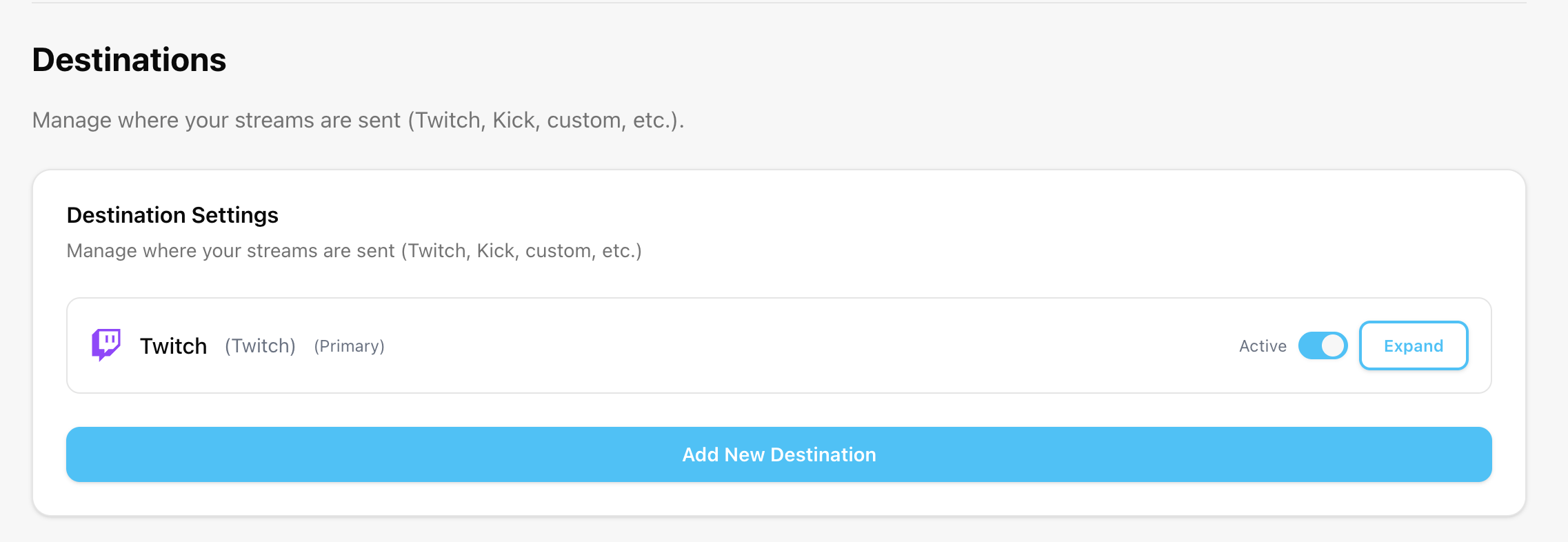
Krok 1:Otwórz stronę Celów w Streamable
Przejdź do https://streamable.run/destinations.
Krok 2:Dodaj cel SRT Pulldown
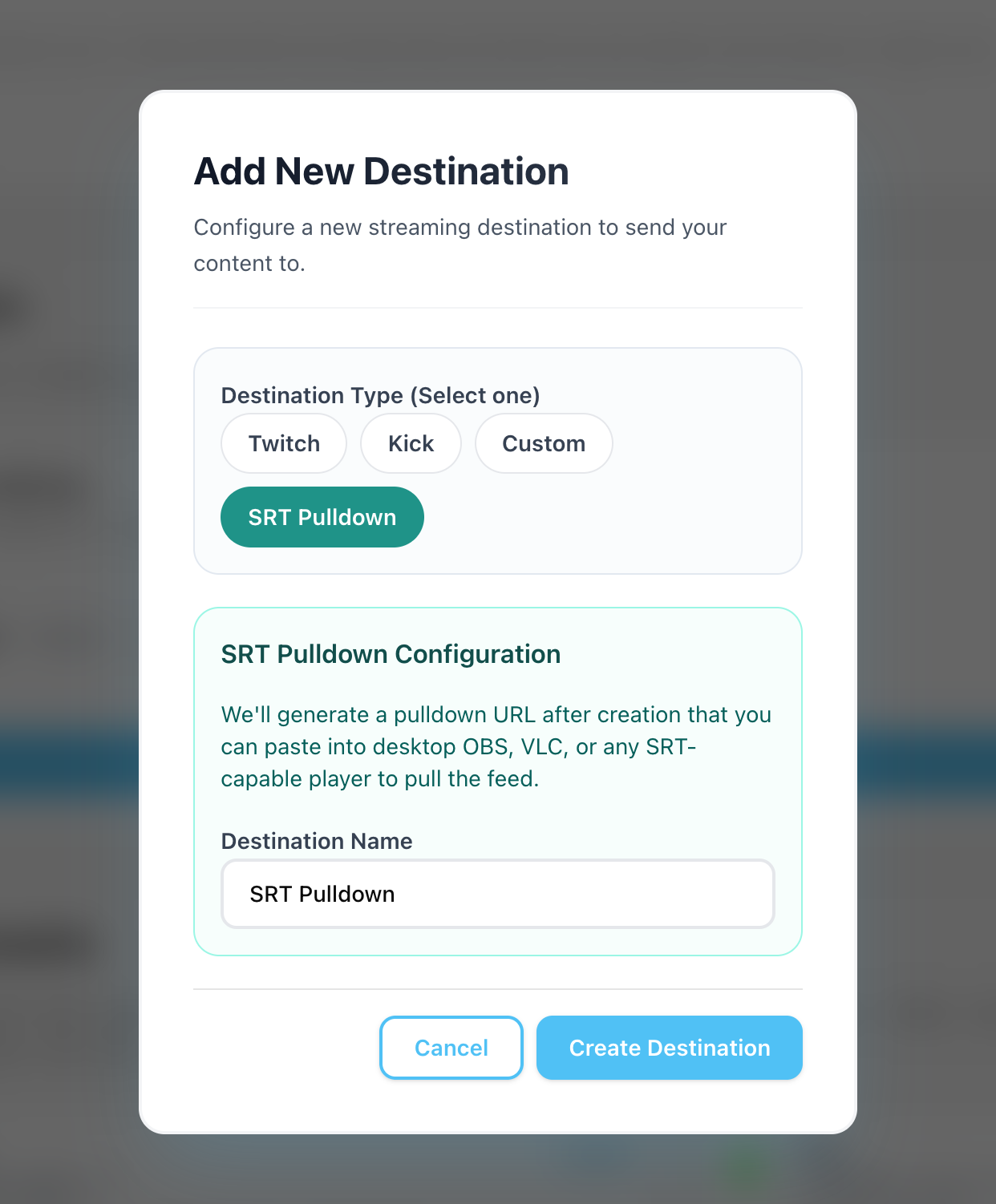
Kliknij "Add Destination" i wybierz "SRT Pulldown" jako typ.
Nadaj mu nazwę (na przykład "Local OBS") i kliknij Utwórz.
Krok 3:Skopiuj adres URL pobierania SRT
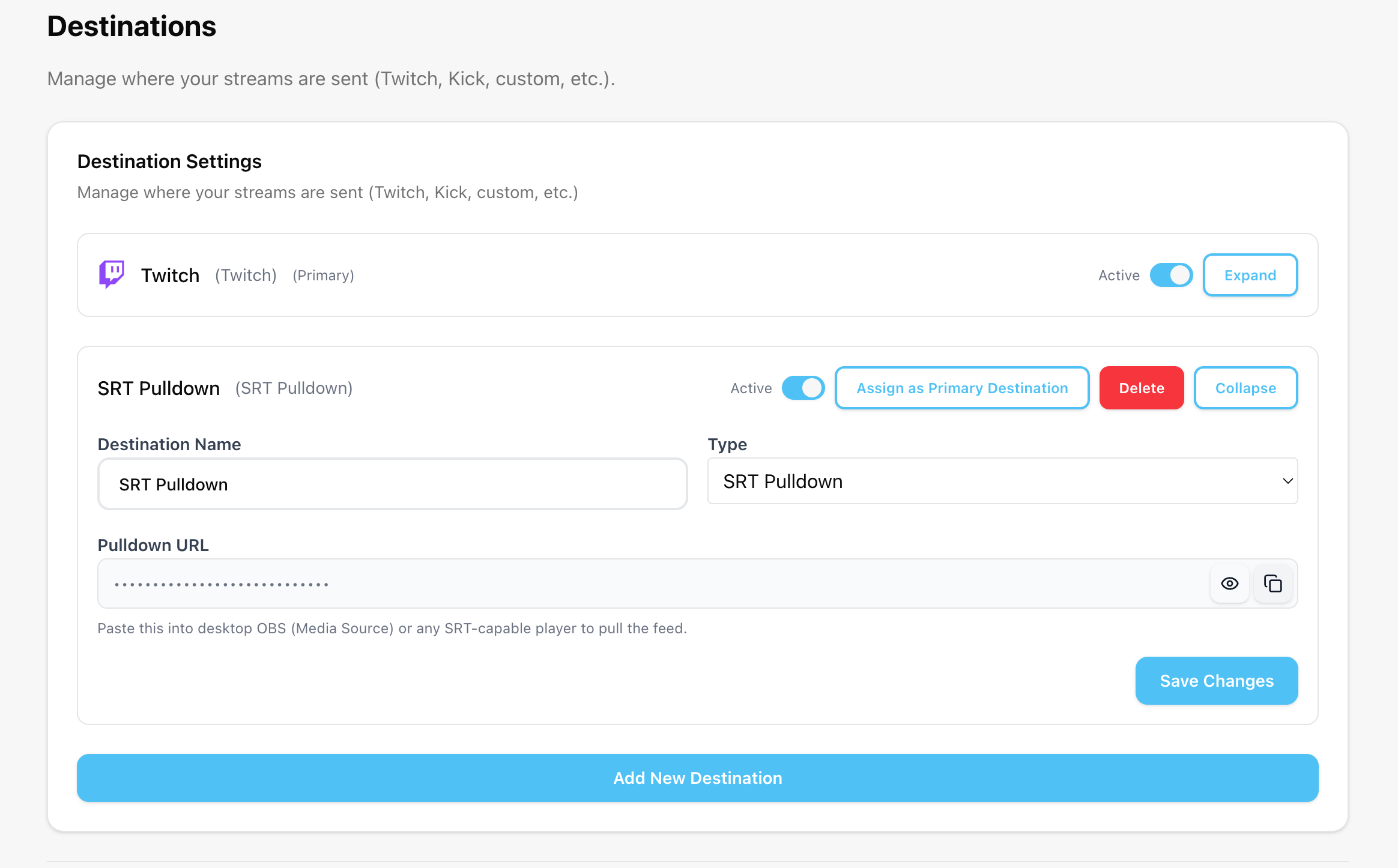
Po utworzeniu miejsca docelowego w unikalny adres URL pobierania SRT zostanie wyświetlony na liście miejsc docelowych.
Będzie wyglądać mniej więcej tak: srt://video.streamable.run:9002?mode=caller&streamid=<your-stream-id>&latency=1000000
Kliknij ikonę kopiowania obok adresu URL, aby skopiować go do schowka.
Krok 4:Rozpocznij swój stream na Streamable
Wróć do Panelu sterowania, naciśnij "Start Stream", aby miejsce docelowe SRT Pulldown rozpoczęło nadawanie.
Nie zobaczysz żadnego wideo lokalnie, dopóki OBS nie połączy się z adresem URL w kolejnych krokach.
Krok 5:Dodaj Media Source w swoim lokalnym OBS
Otwórz OBS Studio na swoim komputerze.
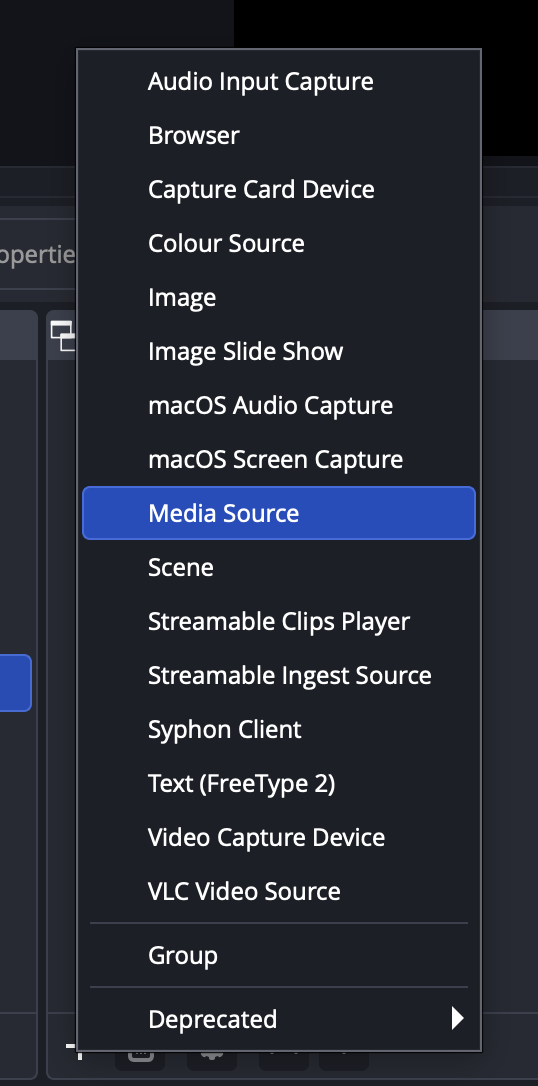
W panelu Źródła kliknij przycisk "+" i wybierz "Media Source".
Nazwij go czymś w rodzaju "Streamable Pull" i kliknij OK, aby otworzyć okno właściwości.
Krok 6:Skonfiguruj Media Source, aby pobierał dane z Streamable
W oknie właściwości Media Source odznacz "Local File".
Wklej adres URL swojego SRT w pole "Input".
Wprowadź "mpegts" w polu "Input Format".
Kliknij OK, aby zapisać.
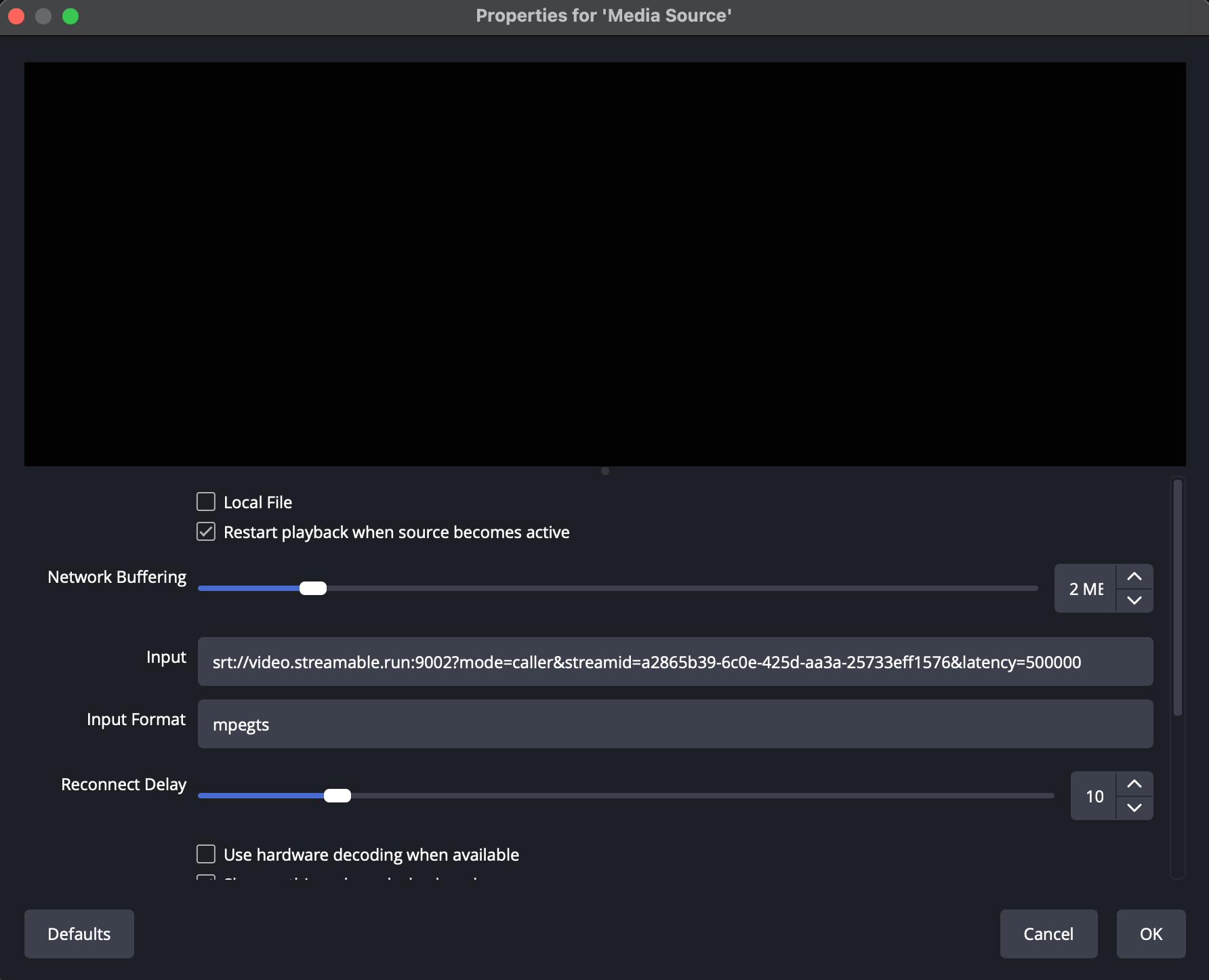
Pozostawienie formatu wejściowego pustego spowoduje, że OBS nie połączy się — mpegts jest wymagany dla SRT.
Krok 7:Jesteś na żywo w lokalnym OBS!
Twój kanał Streamable powinien teraz pojawić się w podglądzie Media Source.
Możesz go nagrać lokalnie, przesłać do innej sceny lub podać do innych narzędzi uruchomionych na Twoim komputerze.