Как добавить Moblin как ingest для прямых трансляций (настройка по QR, SRTLA и решение проблем)
Подключите Moblin, бесплатное приложение для IRL-стриминга на iOS, к ingest в Streamable по QR-коду Quick Connect, выберите SRTLA, задайте безопасный битрейт и устраните самые частые проблемы.
Коротко
Moblin — бесплатное приложение для IRL-стриминга на iOS. Чтобы подключить его к Streamable, откройте страницу Ingests, покажите QR-код Moblin и отсканируйте его телефоном или нажмите на него. Moblin сам импортирует сервер, порт и stream ID. Начните передачу из Moblin, и ваш входящий поток получит статус Онлайн в Ingest manager в Dashboard.
Шаг 1:Запустите ваш сервер Streamable
Запустите сервер на https://streamable.run/dashboard.
Откройте страницу Ingests по адресу https://streamable.run/ingests.
Шаг 2:Покажите QR-код Moblin
На странице Ingests выберите нужный входящий поток, затем Moblin.
Сначала установите Moblin. На компьютере дважды щёлкните размытый QR-код, чтобы показать его. На телефоне нажмите на QR-код.
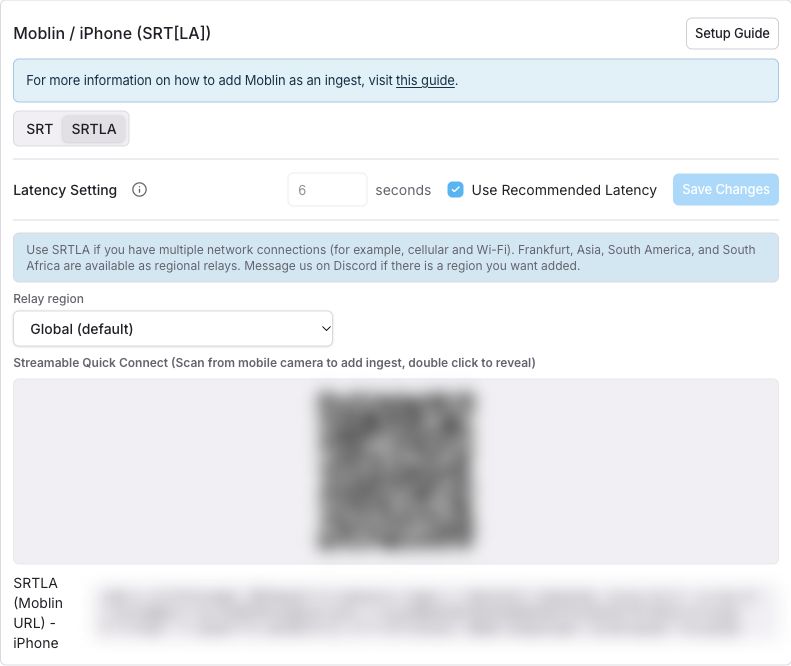
Рекомендуемая задержка — 6 секунд. После изменения задержки повторно импортируйте подключение, чтобы применить её.
Шаг 3:Отсканируйте или коснитесь QR-кода на телефоне
QR-код на компьютере: Откройте приложение «Камера» на телефоне. Отсканируйте QR-код, затем коснитесь уведомления. Moblin откроется и импортирует подключение Streamable.
QR-код на телефоне: Коснитесь QR-кода. Moblin откроется и импортирует подключение Streamable.
Перед сканированием выберите SRT или SRTLA. SRTLA поддерживает несколько сетевых подключений. Выберите нужный регион ретрансляции.
Шаг 4:Выйдите в эфир в Moblin
Когда URL успешно импортируется, нажмите "Go Live" в Moblin.
Теперь телефон отправляет видео напрямую в Streamable как ingest.
Шаг 5:Приятных трансляций!
В Dashboard выберите входящий поток в Ingest manager. Выберите его сцену и проверьте видео в Stream preview.
В Dashboard нажмите Start Stream. Выберите направления в диалоговом окне и подтвердите запуск.
SRT или SRTLA?
QR-код Quick Connect сам настраивает Moblin. Если телефон использует несколько подключений, например мобильную сеть и Wi-Fi, выберите SRTLA. По словам README Moblin, приложение может одновременно использовать одно мобильное подключение, одно Wi-Fi и несколько Ethernet и показывает статистику отдачи по каждому из них. Страница Ingests советует то же: используйте SRTLA, если у вас несколько сетевых подключений. При одном подключении подойдет SRT.
Две настройки, которые стоит знать:
- Регион ретранслятора. Для SRTLA страница Ingests предлагает Глобальный (по умолчанию), Франкфурт (ЕС), Азия, Южная Америка и Южная Африка. Выберите ближайший к месту, откуда будете стримить. Выбор региона только показывает SRTLA URL этого региона. На сервере ничего не меняется, а после перезагрузки страницы выбор возвращается к Глобальный (по умолчанию). Скопируйте новый URL в Moblin: Moblin продолжает использовать тот адрес, который вы ему дали.
- Настройка задержки. Выберите Использовать рекомендуемую задержку или задайте Своя задержка; также можно включить Добавлять задержку в ссылку SRTLA. Меньшая задержка ощущается живее, но оставляет меньше запаса, когда сигнал пропадает. После изменения переподключите Moblin, чтобы применить новое значение. Подробнее — в статье настройки задержки SRT для IRL-стриминга.
Битрейт: с чего начать
В Moblin есть адаптивный битрейт и пресеты битрейта, но их значения не опубликованы, поэтому эти стартовые значения взяты из руководства по настройке Streamable:
720p30 или 720p60 на сложном маршруте
- Стартовый битрейт (Кбит/с)
- 3 000–4 500
- Когда повышать
- После того как маршрут выдержал
1080p30 при стабильной отдаче
- Стартовый битрейт (Кбит/с)
- 5 000–8 000
- Когда повышать
- После того как маршрут выдержал
1080p60 на проверенном маршруте
- Стартовый битрейт (Кбит/с)
- 6 000–8 000
- Когда повышать
- Только если телефон не греется
| Видео и маршрут | Стартовый битрейт (Кбит/с) | Когда повышать |
|---|---|---|
| 720p30 или 720p60 на сложном маршруте | 3 000–4 500 | После того как маршрут выдержал |
| 1080p30 при стабильной отдаче | 5 000–8 000 | После того как маршрут выдержал |
| 1080p60 на проверенном маршруте | 6 000–8 000 | Только если телефон не греется |
Не выбирайте битрейт по тесту скорости. Тест — это короткий замер на неподвижном телефоне, а трансляция — долгая передача на телефоне в движении. Подробнее в статьях лучший битрейт для IRL-стриминга и пресеты битрейта Moblin и IRL Pro.
Решение проблем
QR-код не открывает Moblin. Сначала установите Moblin. Если код на экране компьютера, отсканируйте его приложением «Камера» на телефоне и нажмите на уведомление. Если код на телефоне, просто нажмите на него. Если на компьютере код размыт, дважды щелкните по нему. Относитесь к QR-коду как к паролю: в нем ваш сервер, порт и stream ID, поэтому не публикуйте его и не показывайте на скриншотах.
Moblin пишет, что подключен, но в Ingest manager поток не в статусе Онлайн. Проверьте, что выбран тот же входящий поток, который вы сканировали. У каждого потока есть статус Онлайн, Офлайн или Подключение; если идет Подключение, подождите немного. Если вы меняли регион ретранслятора, убедитесь, что в Moblin стоит URL этого региона. Если меняли задержку, повторно импортируйте подключение в Moblin.
Поток в статусе Онлайн, но картинка или звук не те. Онлайн означает, что сигнал доходит, но не то, что звук в порядке. Выберите сцену этого потока, проверьте видео в Stream preview и послушайте выход программы. Если картинка рассыпается на блоки, сначала снизьте пресет битрейта, затем проверьте нагрев телефона, потом сеть.
Видео замирает, когда вы выходите из приложения. По словам README Moblin, в фоне видео превращается в застывший кадр, потому что его нельзя захватывать. Держите Moblin открытым, пока идет эфир.
Частые вопросы
Moblin бесплатный? Moblin описывает себя как бесплатное приложение для iOS. Версии для Android нет; стримеры на Android используют IRL Pro — см. как добавить IRL Pro как ingest.
Работает ли QR-код на Android? Строка Quick Connect для Moblin предназначена для Moblin на iPhone. У IRL Pro своя настройка по QR, она описана в его руководстве.
Нужен ли мне SRTLA? Только если вы хотите объединять подключения. При одном подключении подойдет SRT; SRTLA добавляет бондинг, когда подключений несколько.
Если ingest работает, значит, я в эфире? Нет. Ingest — это участок от телефона до Streamable. Зрители увидят трансляцию только после того, как вы нажмете Начать стрим при включенном направлении. См. пробный запуск направлений и передачу удаленному продюсеру.
Какой битрейт выбрать? Начните с диапазонов выше и повышайте только после репетиции там, где действительно будете стримить.
Источники
- README Moblin, прочитано 18 октября 2026 г.
- Названия и подсказки страницы Ingests в Streamable, проверено 18 октября 2026 г.
- Руководства Streamable по битрейту и задержке, ссылки на которые даны выше.