Как добавить Streamlabs Desktop в качестве ingest для прямых трансляций
Выполните эти шаги, чтобы подключить Streamlabs Desktop к вашему ingest и начать трансляцию.
Шаг 1:Запустите сервер и откройте страницу Ingests
Запустите сервер, затем откройте страницу Ingests по адресу https://streamable.run/ingests.
Шаг 2:Выберите StreamLabs (Desktop) и скопируйте данные подключения
На странице Ingests выберите свой ingest. Затем выберите StreamLabs (Desktop).
Скопируйте полный Stream URL из Streamable. Stream URL уже содержит stream key.
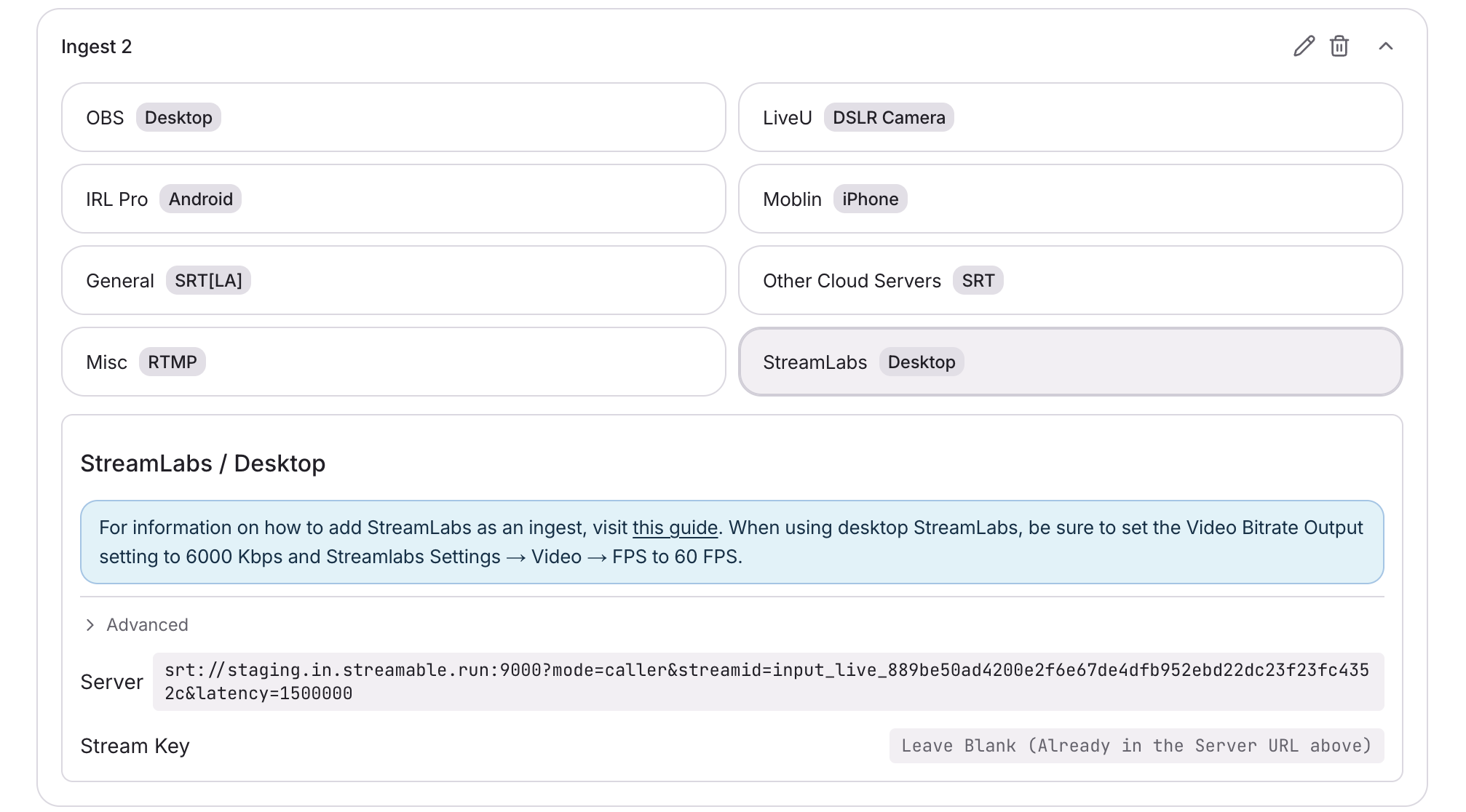
Шаг 3:Настройте параметры Stream в Streamlabs Desktop
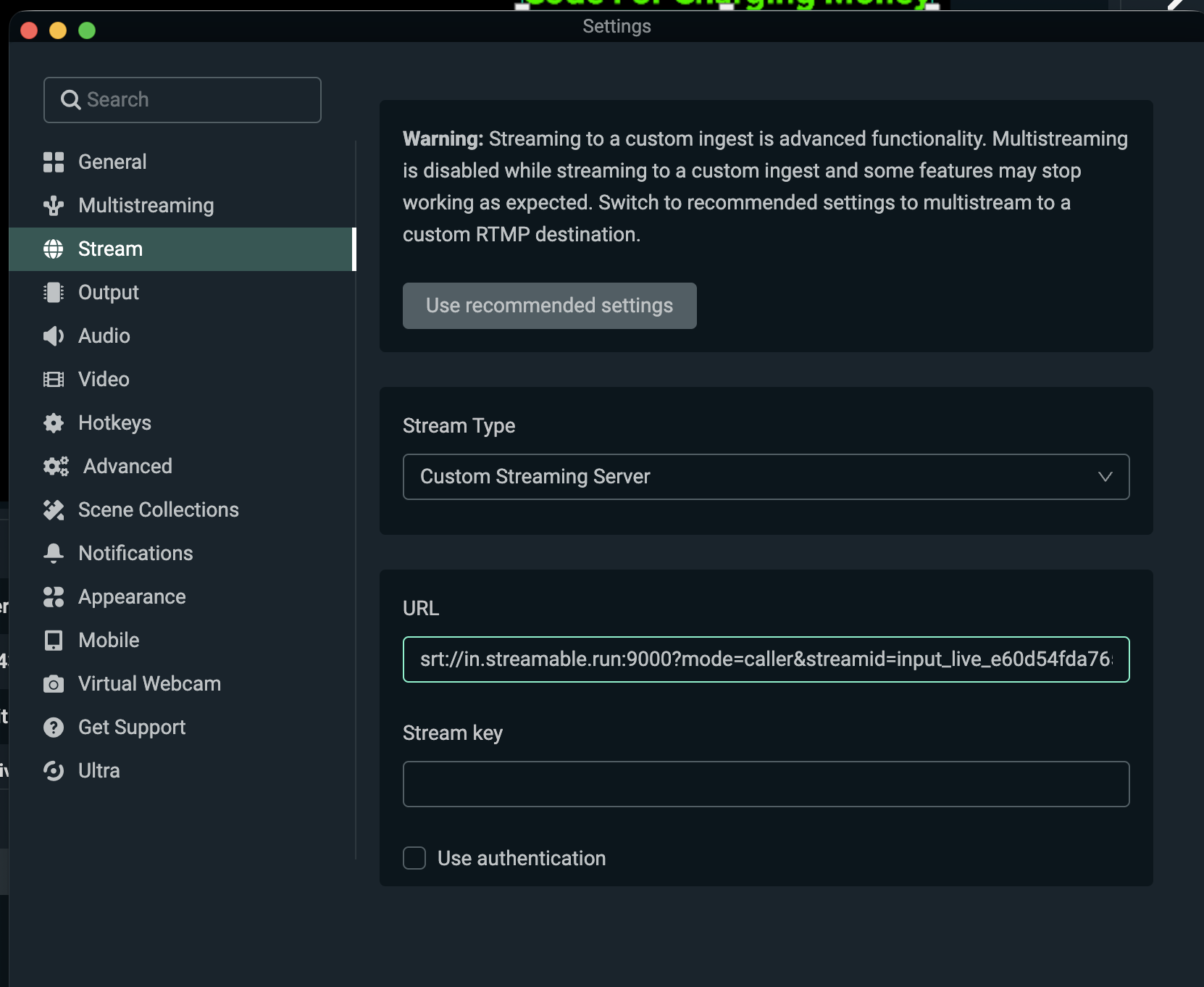
- В Streamlabs Desktop → Settings → Stream установите Stream Type: Custom Streaming Server
- Вставьте полный Stream URL из Streamable в поле URL
- Оставьте поле Stream key пустым. Stream key уже включен в Stream URL
- Оставьте Use authentication выключенным
- В Streamlabs Desktop → Settings → Output → Video Bitrate установите 6000 Kbps
- В Streamlabs Desktop → Settings → Video → FPS установите 60 FPS
Другой bitrate или frame rate может вызвать проблемы с трансляцией.
Шаг 4:Нажмите Go Live в Streamlabs Desktop
Запустите трансляцию в Streamlabs Desktop на вашем компьютере. В Streamable Dashboard теперь можно выбрать Ingest и посмотреть предпросмотр видео в Ingest Bitrate Monitor.
Шаг 5:Приятных трансляций!
Нажмите "Start Stream" в Streamable Dashboard, и вы выйдете в эфир!