Как добавить Misc. / RTMP как Ingest для прямой трансляции
Выполните эти шаги, чтобы подключить дрон, камеру DJI, GoPro или другое RTMP-устройство к Streamable Ingest.
Перед использованием RTMP
Рекомендуется использовать SRT, когда это возможно, для уменьшенной задержки и лучшей надежности. RTMP по-прежнему доступен как устаревшая резервная опция для старых сценариев работы.
Используйте этот Misc. / RTMP Ingest, когда ваше устройство или приложение не поддерживает SRT. Обычно это дроны, камеры DJI с DJI Mimo, камеры GoPro, экшн-камеры и старые аппаратные кодеры.
Шаг 1:Запустите ваш сервер Streamable
Перед выходом в эфир убедитесь, что нужное направление настроено и включено на странице «Направления». Затем запустите сервер и откройте страницу Ingests по адресу https://streamable.run/ingests. Запущенный сервер означает лишь, что ваша облачная среда продакшна доступна; это не значит, что ваша камера или приложение уже подключены.
Шаг 2:Просмотр деталей подключения Misc. RTMP
Выберите Ingest для этого устройства.
Откройте RTMP (DJI, GoPro и другие) и просмотрите его детали подключения.
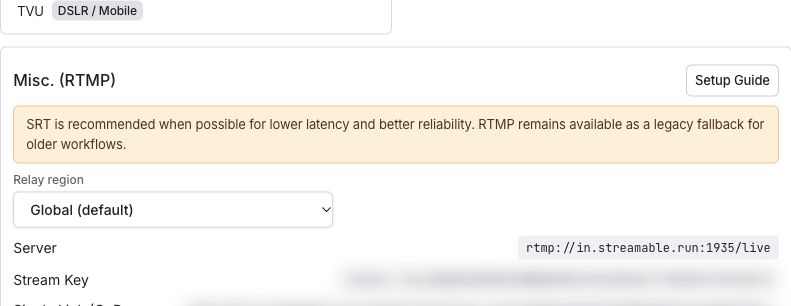
Выберите Global (default) или Asia. Скопируйте Server и Stream Key либо Single Link для одного региона.
Шаг 3:Выберите формат, требуемый вашим устройством
Если у вашего устройства есть отдельные поля Сервера и Stream Key, скопируйте каждое соответствующее значение из Streamable.
Если у вашего устройства есть только одно поле URL или кода RTMP, вместо этого скопируйте Single Link. Приложение GoPro обычно использует этот формат.
Не добавляйте ключ потока самостоятельно при использовании Single Link из Streamable; он уже включает ключ.
Шаг 4:Настройте поток RTMP устройства
Откройте пользовательские настройки RTMP или прямой трансляции на вашей камере, контроллере дрона, сопутствующем приложении или кодере.
Вставьте значения Streamable в соответствующие поля, затем сохраните конфигурацию.
- Устройства DJI: ищите пользовательскую опцию RTMP в DJI Mimo или используйте поддерживаемый рабочий процесс контроллера.
- GoPro: используйте Single Link, когда приложение предоставляет только одно поле URL RTMP.
- Другие кодеры: используйте Server вместе с Stream Key, если их документация специально не требует одного объединённого URL.
Шаг 5:Запустите поток устройства и подтвердите трансляцию
Начните трансляцию с устройства или сопутствующего приложения.
В Dashboard выберите входящий поток в Ingest manager. Выберите его сцену и проверьте видео в Stream preview.
В Dashboard нажмите Start Stream. Выберите направления в диалоговом окне и подтвердите запуск.
Если поток не подключается
- Убедитесь, что ваш сервер Streamable работает и вы выбрали нужный Ingest.
- Скопируйте сервер и Stream Key снова или используйте Single Link, если устройство предоставляет только одно поле.
- Убедитесь, что перед или после вставленного значения нет пробелов.
- Остановите и перезапустите поток устройства после исправления его настроек.
- Попробуйте использовать консервативный битрейт, если устройство подключается, но поток нестабилен.
Дополнительно: подробный FAQ
Открывайте только если вам все еще нужен дополнительный контекст для устранения неполадок.
Какие устройства должны использовать Misc. RTMP Ingest?
Используйте это для устройств и приложений, которые могут публиковать RTMP, но не имеют более конкретного рабочего процесса Streamable, включая многие дроны, камеры DJI и GoPro, экшн-камеры и старые кодеры.
Следует ли использовать SRT или RTMP?
Используйте SRT, когда ваше устройство поддерживает его, потому что он обычно обеспечивает меньшую задержку и лучшую надежность. Используйте RTMP в качестве совместимого варианта для устройств и старых рабочих процессов, которые не поддерживают SRT.
Следует ли вводить Сервер и Stream Key или Single Link?
Используйте Сервер и Stream Key, когда ваше устройство предоставляет отдельные поля. Используйте Single Link, когда предоставляется только одно поле URL или код RTMP, как это обычно делает приложение GoPro.