Как настроить Chat Overlay в Streamable
Объедините чаты Twitch, Kick и YouTube в одном оверлее, автоматически добавьте его во все сцены Ingest Streamable Remote OBS или используйте в локальном OBS.
Что делает Chat Overlay
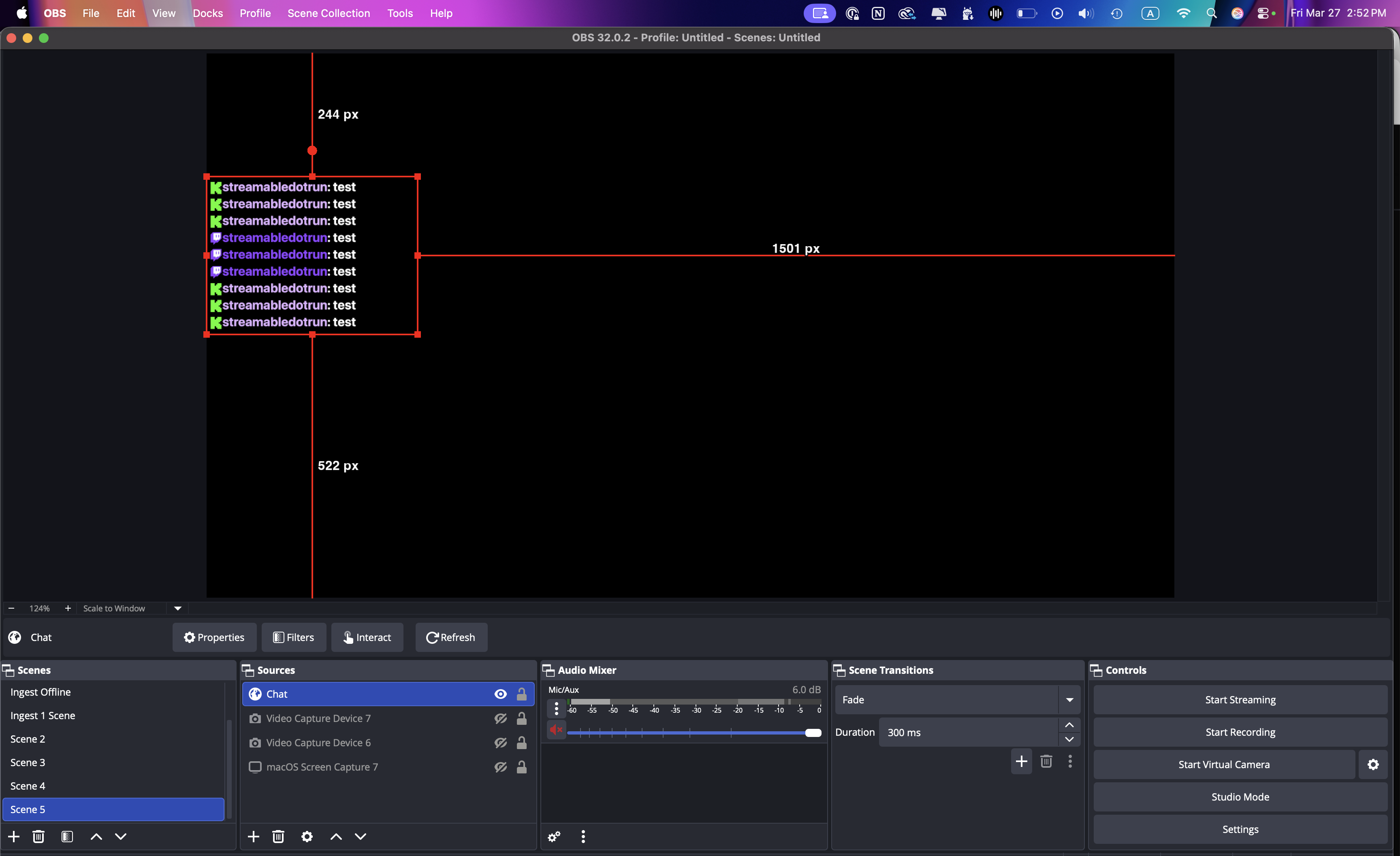
Chat Overlay объединяет сообщения Twitch, Kick и YouTube в одном прозрачном browser source для вашего стрима.
Используйте один и тот же URL в Streamable Remote OBS или локальном OBS и включайте только нужные платформы.
Шаг 1:Открыть Chat Overlay
Войдите в Streamable и откройте Инструменты -> Chat Overlay или используйте ссылку ниже.
Шаг 2:Включите платформы чата
Включите Twitch, Kick или YouTube. Если аккаунт не подключен или требует обновления разрешений, Streamable поможет подключить его повторно.
Для YouTube сначала запустите трансляцию и ее live chat. Пока Streamable его не найдет, может отображаться статус «Ожидание активного live chat».
Шаг 3:Включите Chat Overlay
На странице Chat Overlay включите Chat Overlay, чтобы сообщения чата могли отображаться в браузерном источнике.
Затем включите Добавить браузерный источник в сцены Streamable Remote OBS. Streamable создаст или повторно использует браузерный источник и добавит его в каждую сцену Ingest во всех коллекциях сцен.
Изменения браузерного источника применяются сразу во время работы OBS. Если выключить эту настройку, Chat Overlay будет удален из всех сцен Ingest, но его настройки сохранятся.
Если вы используете локальный OBS, продолжите ниже, чтобы скопировать URL и добавить browser source вручную.
Шаг 4:Скопируйте URL browser source
Нажмите кнопку копирования рядом с URL browser source. Этот приватный URL загружает объединенный Chat Overlay.
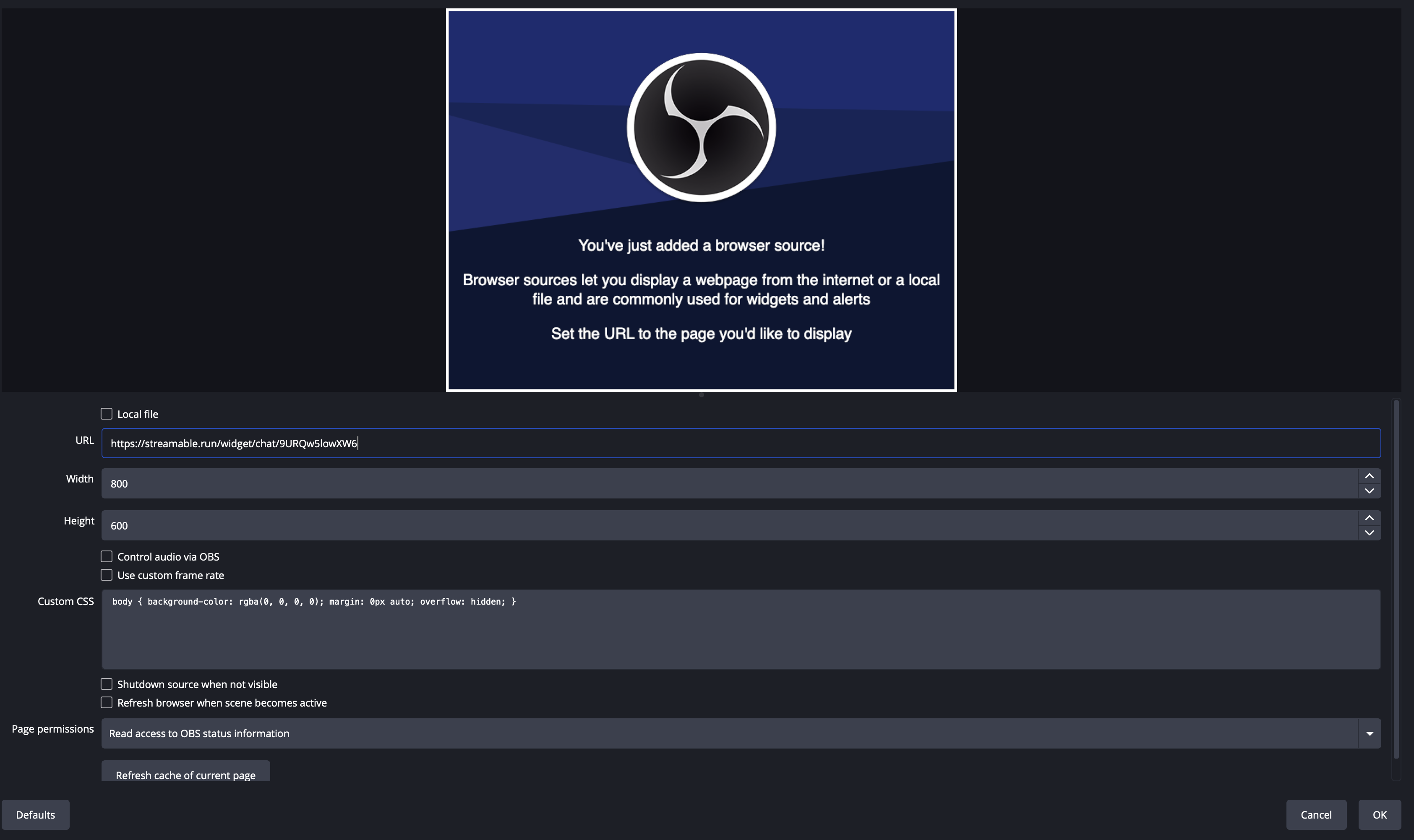
Шаг 5:Добавьте Browser Source в OBS
В локальном OBS добавьте Browser Source и вставьте скопированный URL.
Выберите ширину и высоту под свой макет, затем нажмите OK.
Шаг 6:Разместите и проверьте оверлей
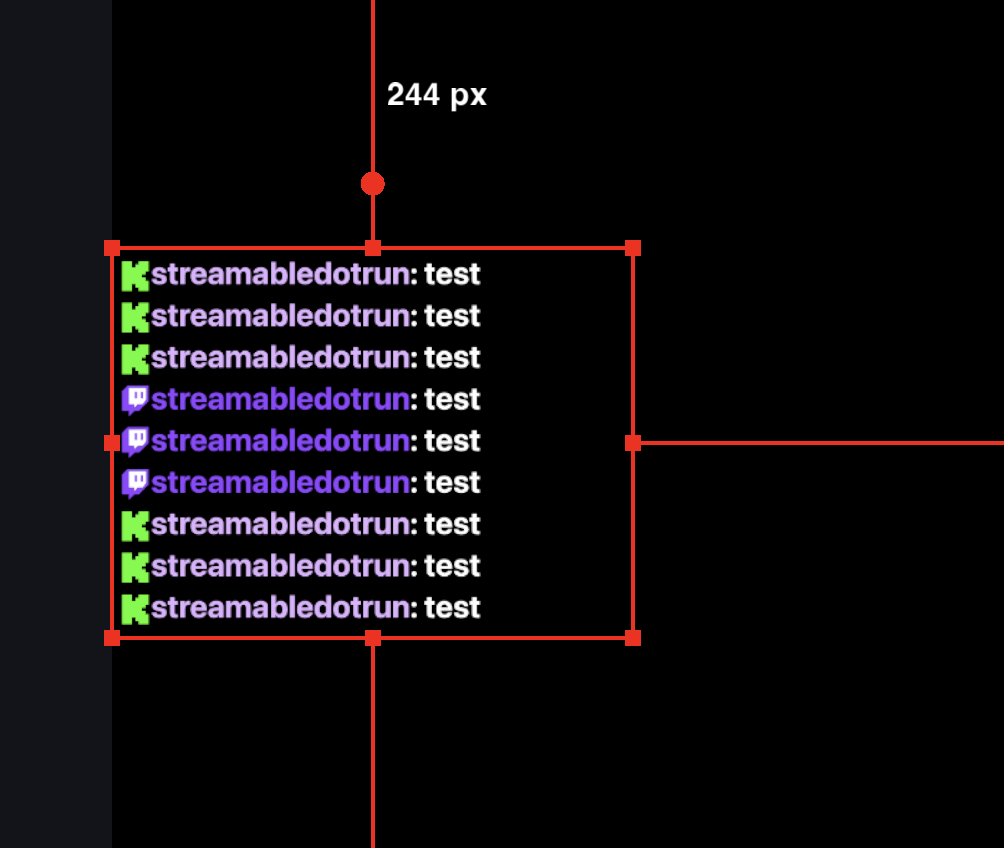
Измените размер и поместите источник туда, где должен быть чат, оставив его выше видеоисточников, которые он перекрывает.
Перед выходом в эфир отправьте тестовое сообщение на каждой включенной платформе и убедитесь, что все они появились.