Как начать прямую трансляцию в TikTok
Подключите TikTok к Streamable с помощью URL и ключа трансляции, проверьте предпросмотр и начните эфир.
Перед началом
Для этой настройки TikTok должен предоставить вашему аккаунту URL и ключ трансляции.
Если их нет, запросите доступ у TikTok, прежде чем продолжить.
Для выбора TikTok в Streamable нужен тариф с поддержкой вертикальных трансляций.
Шаг 1:Получите данные подключения TikTok
Откройте настройки TikTok LIVE.
Скопируйте текущие URL сервера и ключ трансляции.
Оставьте страницу настроек TikTok открытой.
Для каждого эфира LIVE используйте актуальные данные подключения.
Шаг 2:Добавьте TikTok в Streamable
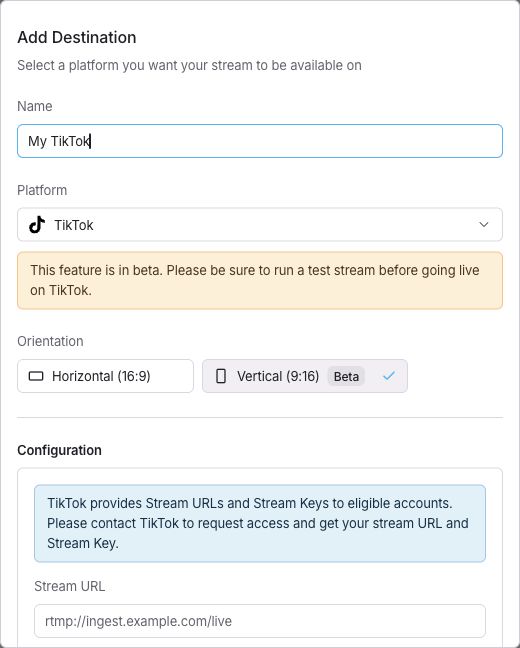
Откройте направления трансляции и нажмите "Add Destination".
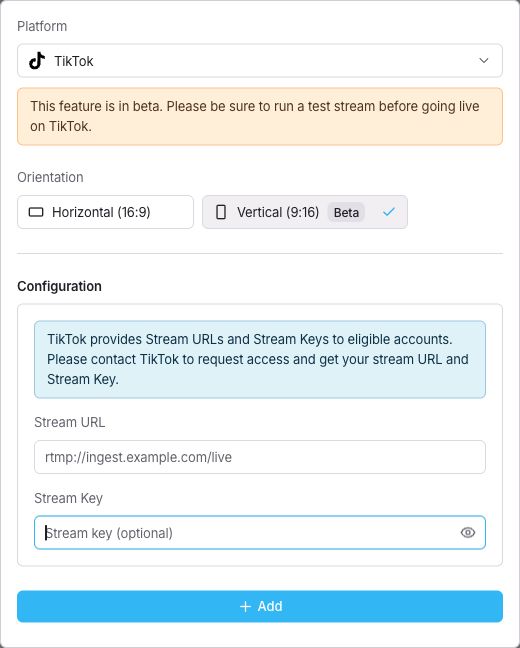
Введите "Name" и выберите "TikTok" в поле "Platform".
Вставьте URL сервера в "URL-адрес потока", а ключ трансляции — в "Ключ потока".
В разделе "Orientation" выберите "Horizontal (16:9)" или "Vertical (9:16)".
Нажмите "Add".
Шаг 3:Проверьте предпросмотр и начните эфир
Включите направление TikTok в Streamable.
Запустите сервер и подключите источник входящего видео.
Проверьте видео и звук в предпросмотре Streamable.
Нажмите "Start Stream".
Проверьте предпросмотр TikTok.
Если TikTok требует отдельного подтверждения, выберите там "Go LIVE".
Шаг 4:Завершите трансляцию в обоих сервисах
Завершите эфир LIVE в TikTok.
Остановите трансляцию в Streamable.