Как разделить звук для VOD на Twitch (бета)
Зрители эфира слышат дорожку 1 из OBS. В VOD на Twitch попадает дорожка 2. Включайте музыку в эфире и не сохраняйте её в VOD.
Как это работает
OBS на компьютере отправляет в Streamable две звуковые дорожки.
- Дорожка 1 → Эфир. Её слышат зрители эфира.
- Дорожка 2 → VOD. Она попадает в сохранённый VOD на Twitch.
Пример: оставьте музыку только на дорожке 1. Зрители эфира её слышат. В VOD музыки нет.
Шаг 1:Попросите нас включить функцию
Эта функция в бета-версии. Напишите нам в Discord, и мы включим её для вашего аккаунта.
До этого настройки Streamable из этого гайда не отображаются.
Шаг 2:Выберите, что идёт на каждую дорожку
В OBS на компьютере откройте Edit → Advanced Audio Properties.
Для каждого источника звука отметьте 1, если его должны слышать зрители эфира. Отметьте 2, если он должен попасть в VOD.
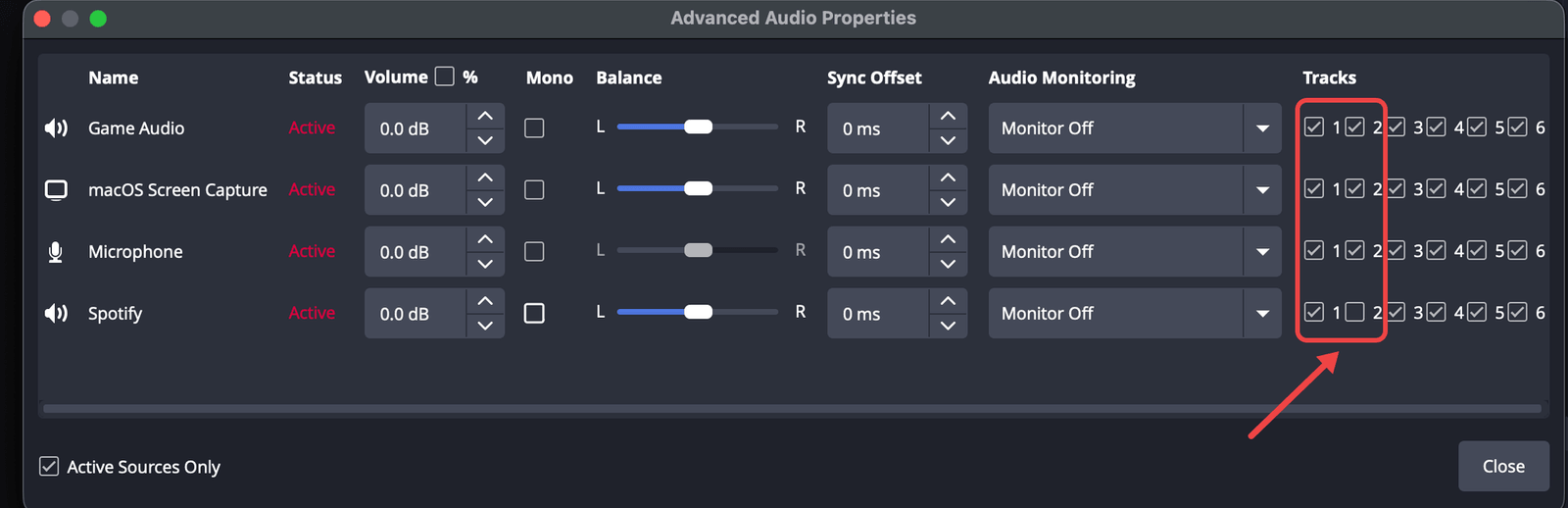
В этом примере Spotify только на дорожке 1. Зрители эфира слышат музыку. В VOD её нет.
Шаг 3:Отправьте дорожки 1 и 2 в Streamable
Откройте Settings → Output и выберите Advanced в поле Output Mode.
На вкладке Streaming отметьте 1 и 2 рядом с Audio Track.
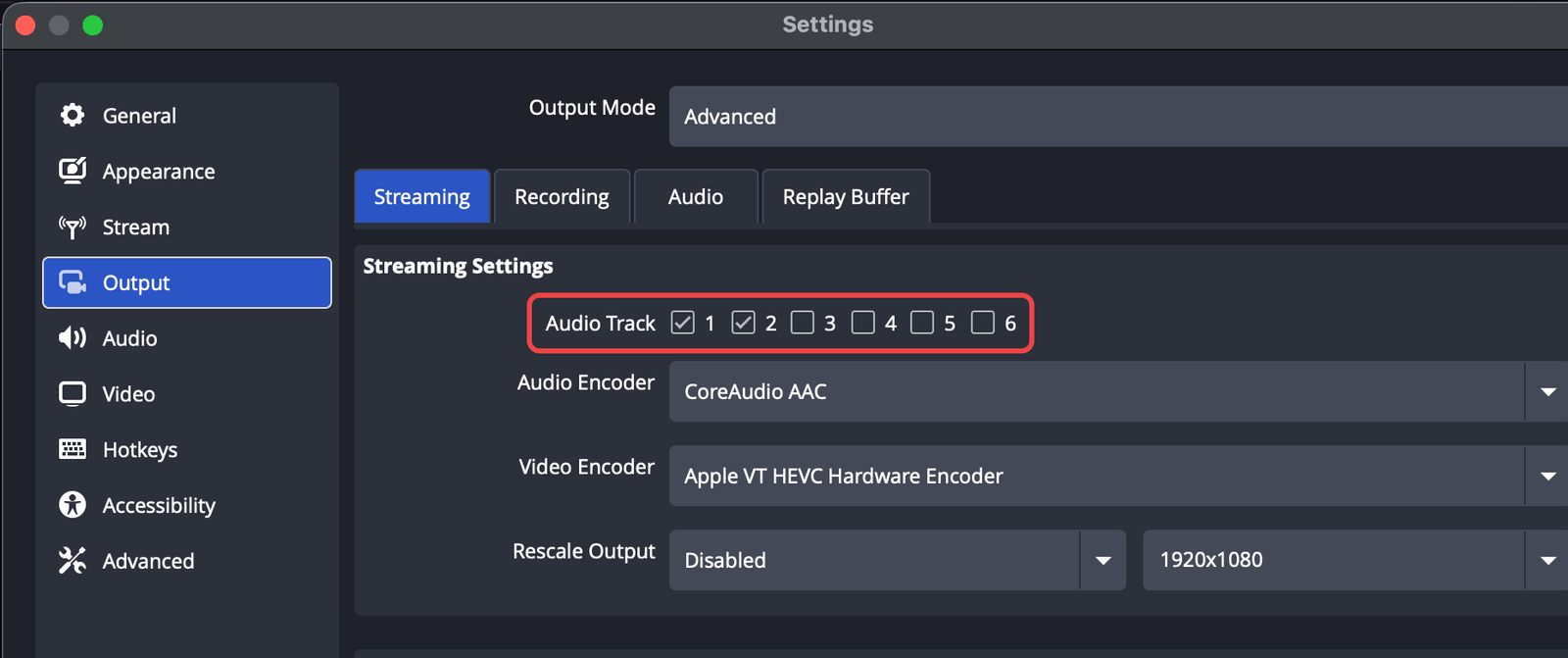
OBS должен подключаться к Streamable по SRT. RTMP передаёт только одну дорожку. Как подключиться, читайте в гайде Как добавить OBS в качестве ingest для прямых трансляций.
Шаг 4:Включите отдельный звук для VOD на ingest
Остановите облачный сервер. Пока сервер работает, эта настройка заблокирована.
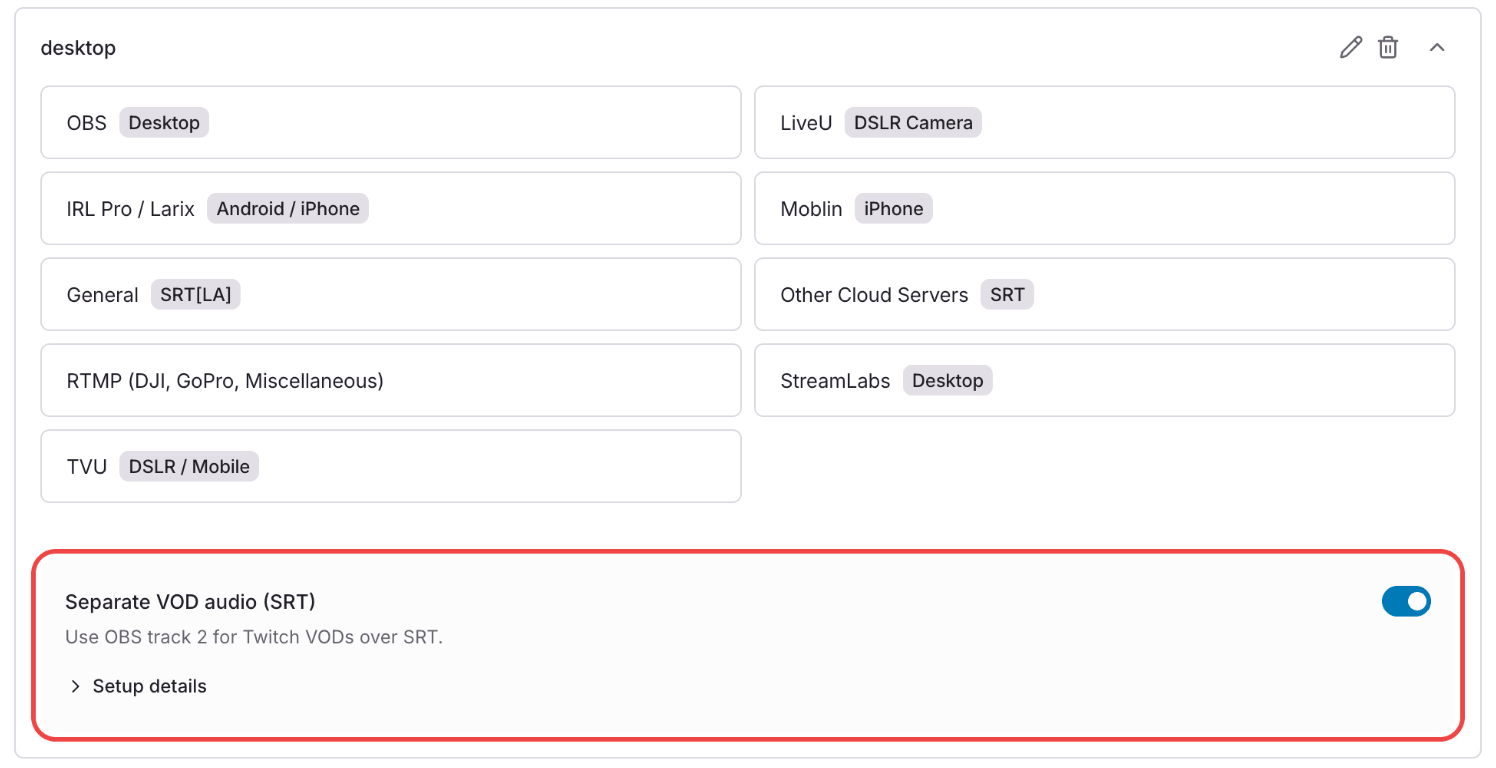
Откройте Ingests и выберите ingest, на который отправляет ваш OBS. Включите Отдельный звук для VOD (SRT).
Шаг 5:Включите его для направления Twitch
Откройте Направления и выберите ваше направление Twitch.
Включите Использовать отдельный звук для VOD и нажмите Сохранить изменения.
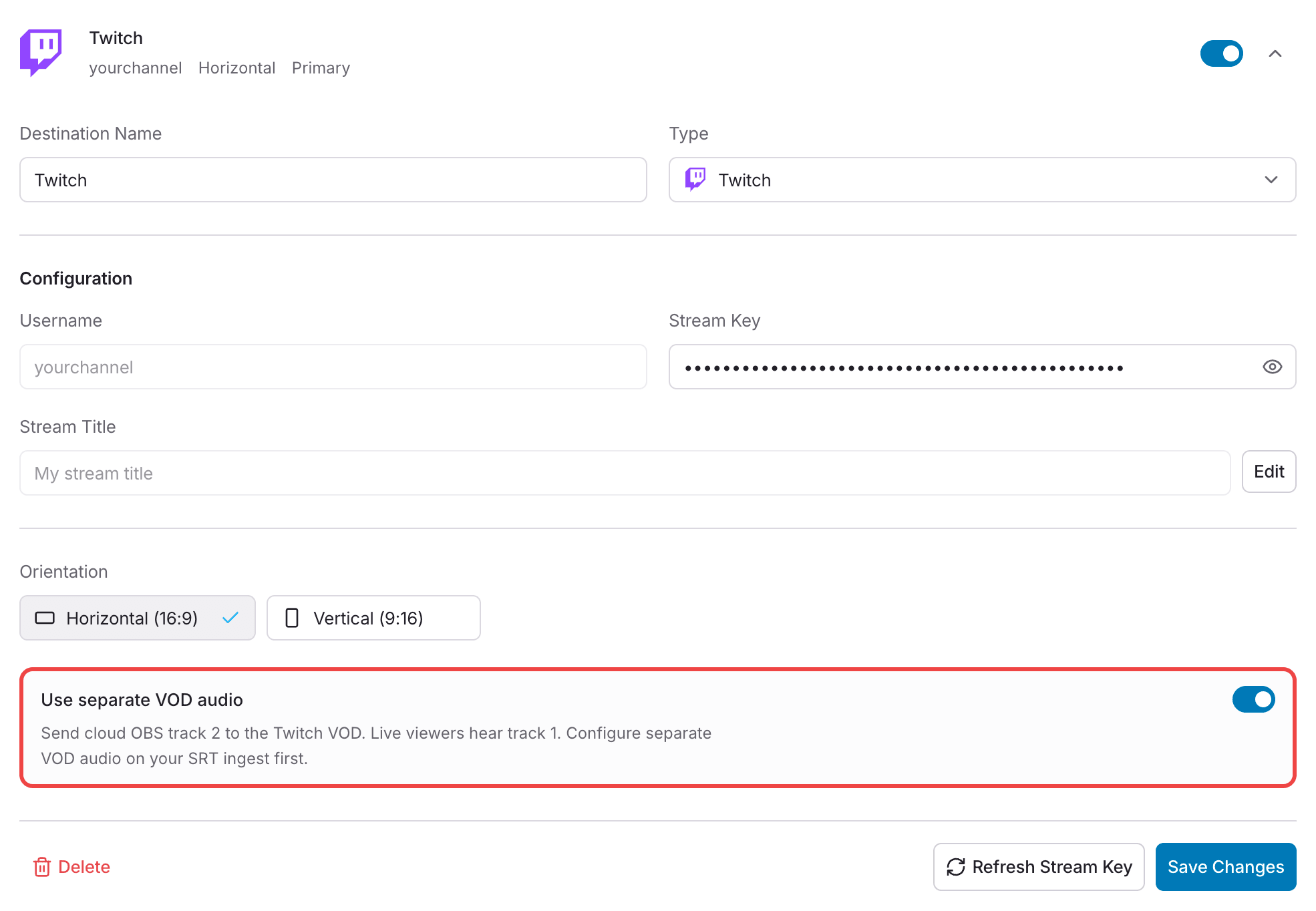
Нужны оба переключателя: один на ingest и один на направлении Twitch. Если один выключен, дорожка 2 не попадает в VOD.
Шаг 6:Запустите сервер и выходите в эфир
Запустите облачный сервер, затем начните трансляцию в OBS на компьютере.
Когда приходит дорожка 2, на странице Ingests ваш ingest показывает Принимается отдельный звук для VOD.
- Зрители эфира слышат дорожку 1.
- В VOD на Twitch попадает дорожка 2.
Полезно знать
- Если OBS не отправляет дорожку 2, этот ingest в VOD без звука.
- Не включайте аудиофильтры и мониторинг звука для этого ingest в облачном OBS. Они отключают его звук и в эфире, и в VOD.
- Это работает только для VOD на Twitch. Остальные направления получают дорожку 1.
Мы поможем!
Свяжитесь с поддержкой в Discord.