Как запустить трансляцию на YouTube
Один раз подключите канал YouTube, выберите или запланируйте нужную трансляцию, а Streamable запустит её в эфир.
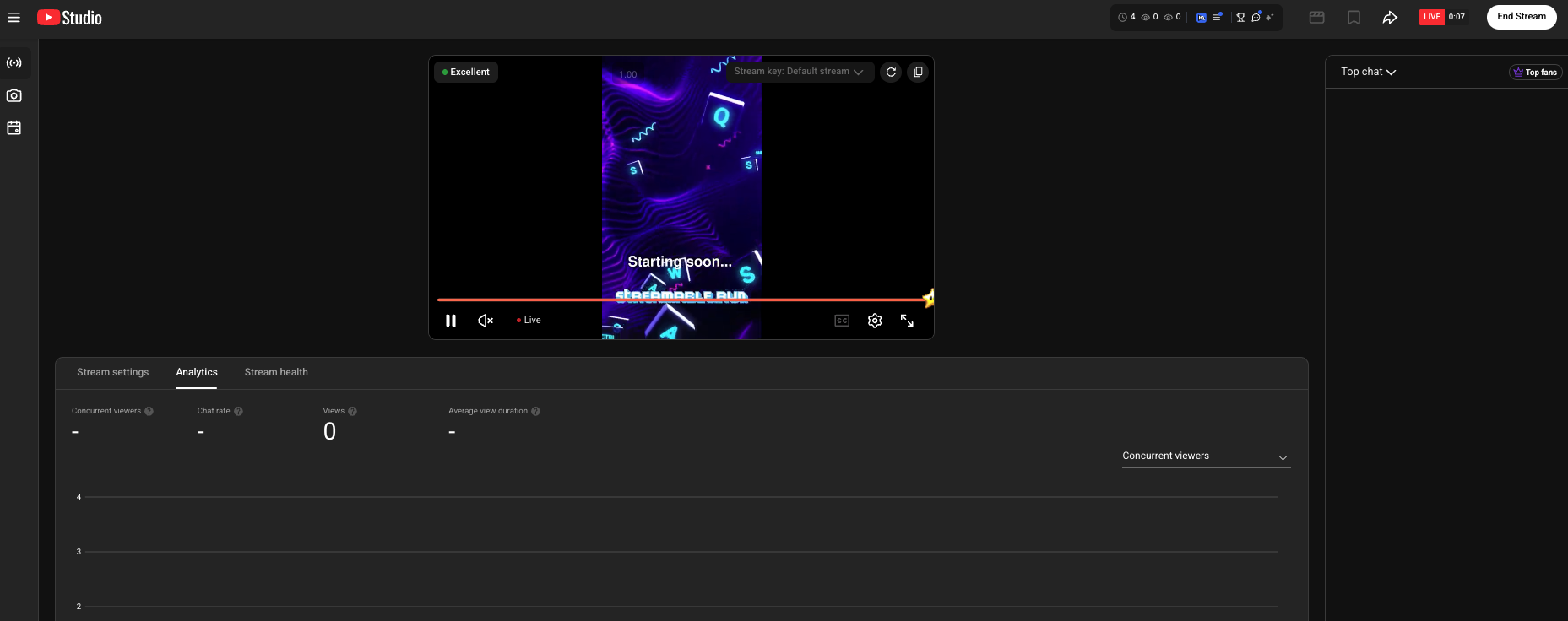
Шаг 1:Подключите канал YouTube
В Streamable откройте раздел «Направления», выберите «Добавить направление > YouTube», а затем — «Подключить YouTube».
Выберите нужный канал и разрешите доступ. Streamable создаст для этого направления отдельный многоразовый поток ingest; копировать или менять его ключ трансляции не нужно.
Шаг 2:Выберите действие на YouTube
На панели управления запустите направление YouTube и выберите «Начать эфир сейчас», «Использовать запланированную трансляцию» или «Запланировать новую».
Для запланированных трансляций отображаются название, время, видимость, миниатюра и состояние привязки, чтобы вы могли выбрать точное событие.
Шаг 3:Подтвердите сведения о трансляции
Для новой трансляции укажите название, необязательные описание и миниатюру, видимость, аудиторию и задержку. Для первого теста лучше выбрать частный доступ или доступ по ссылке.
Включите частный предпросмотр, если хотите, чтобы Streamable перевёл YouTube в режим тестирования и дождался вашего окончательного подтверждения перед публикацией трансляции.
Шаг 4:Разрешите Streamable проверить YouTube
Streamable привязывает нужный поток ingest, запускает OBS, ждёт подтверждения YouTube об активном видео, проверяет состояние потока и только после этого запускает выбранную трансляцию.
Если попытка завершится неудачно, повторный запуск продолжит то же подготовленное событие, не создавая дубликат трансляции или уведомления.
Шаг 5:Корректно завершите то же событие
При завершении направления YouTube Streamable останавливает вывод и завершает именно эту трансляцию YouTube. После этого архив можно открыть из окна подтверждения.