Гайд: загрузка ассетов в Streamable Remote OBS
Улучшите стрим с помощью собственных изображений и видео: загрузите ассеты в Streamable Dashboard и добавьте их в сцену OBS.
Улучшите стрим собственными изображениями и видео
В этом гайде мы покажем простой процесс добавления ассетов, таких как изображения и видео, в ваш стрим Cloud OBS через Streamable Dashboard.
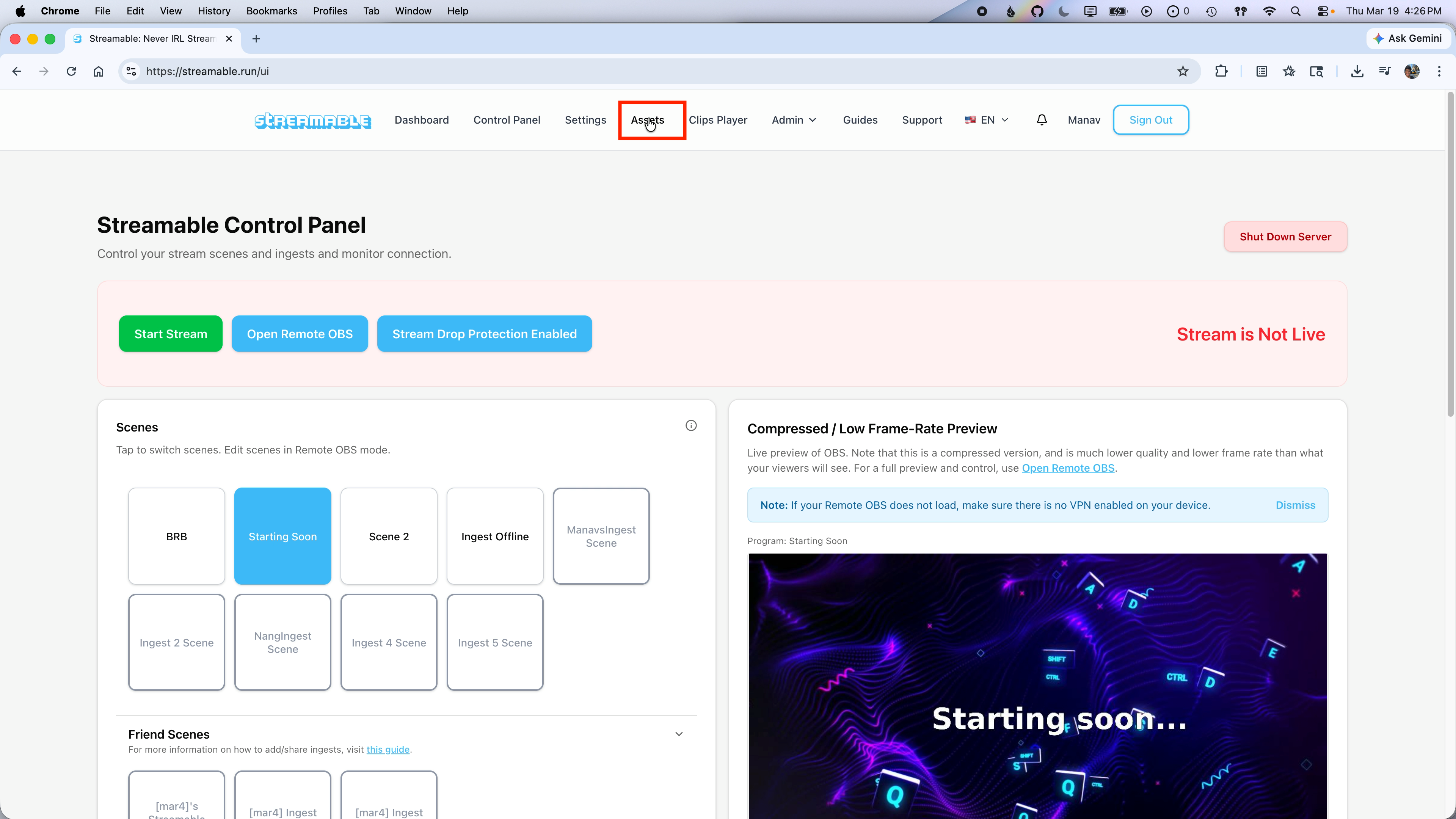
Шаг 1:Перейдите на страницу Customize
Откройте вкладку Customize в верхней панели навигации Streamable Dashboard.
Здесь вы управляете всеми баннерами, интро и оверлеями.
Шаг 2:Загрузите файлы
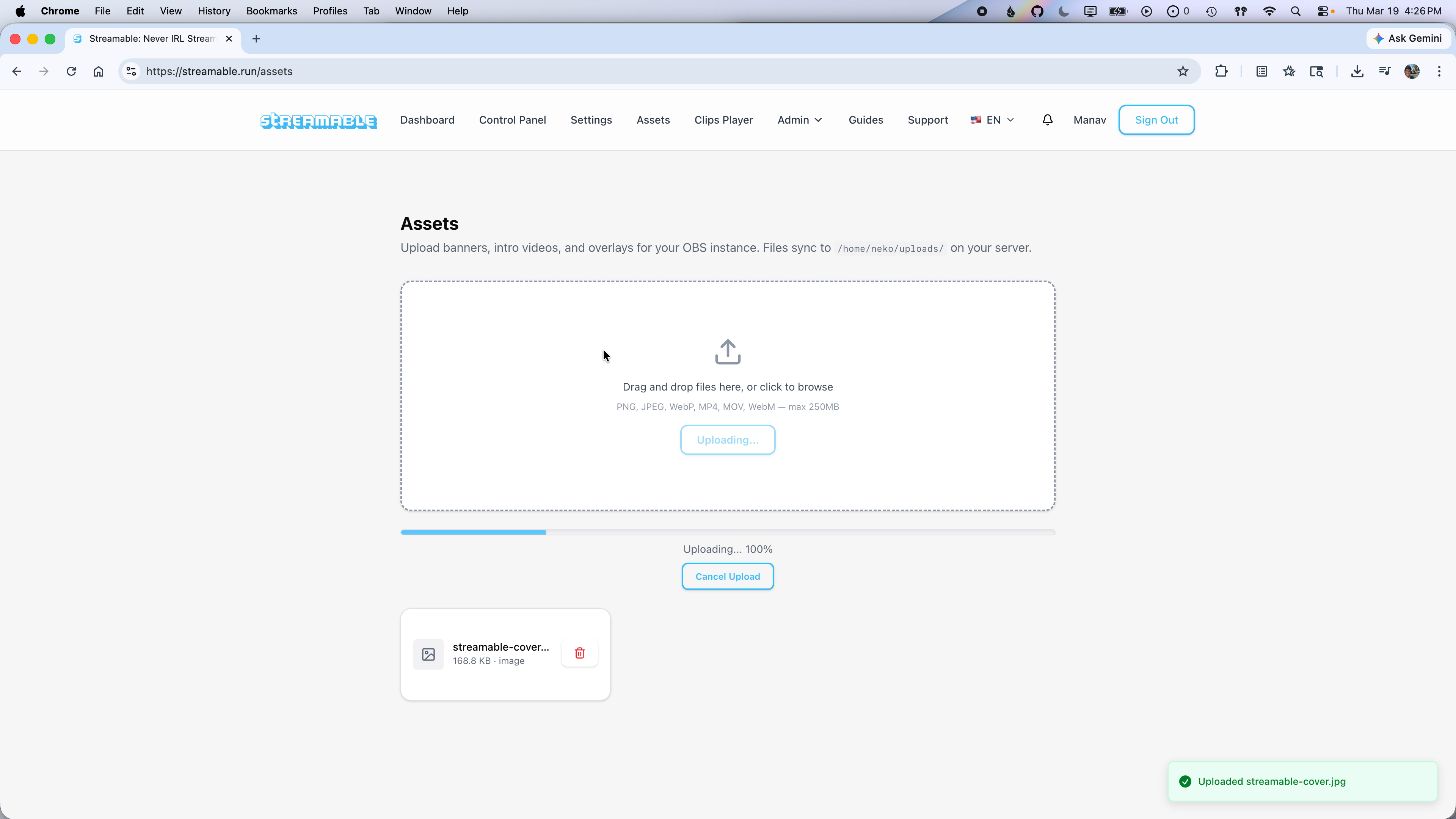
Нажмите кнопку Choose File, чтобы выбрать изображение или видео для загрузки.
Вы также можете перетащить файлы прямо в область загрузки. Файлы будут сохранены на сервере и синхронизированы с вашим экземпляром OBS.
Шаг 3:Откройте Remote OBS
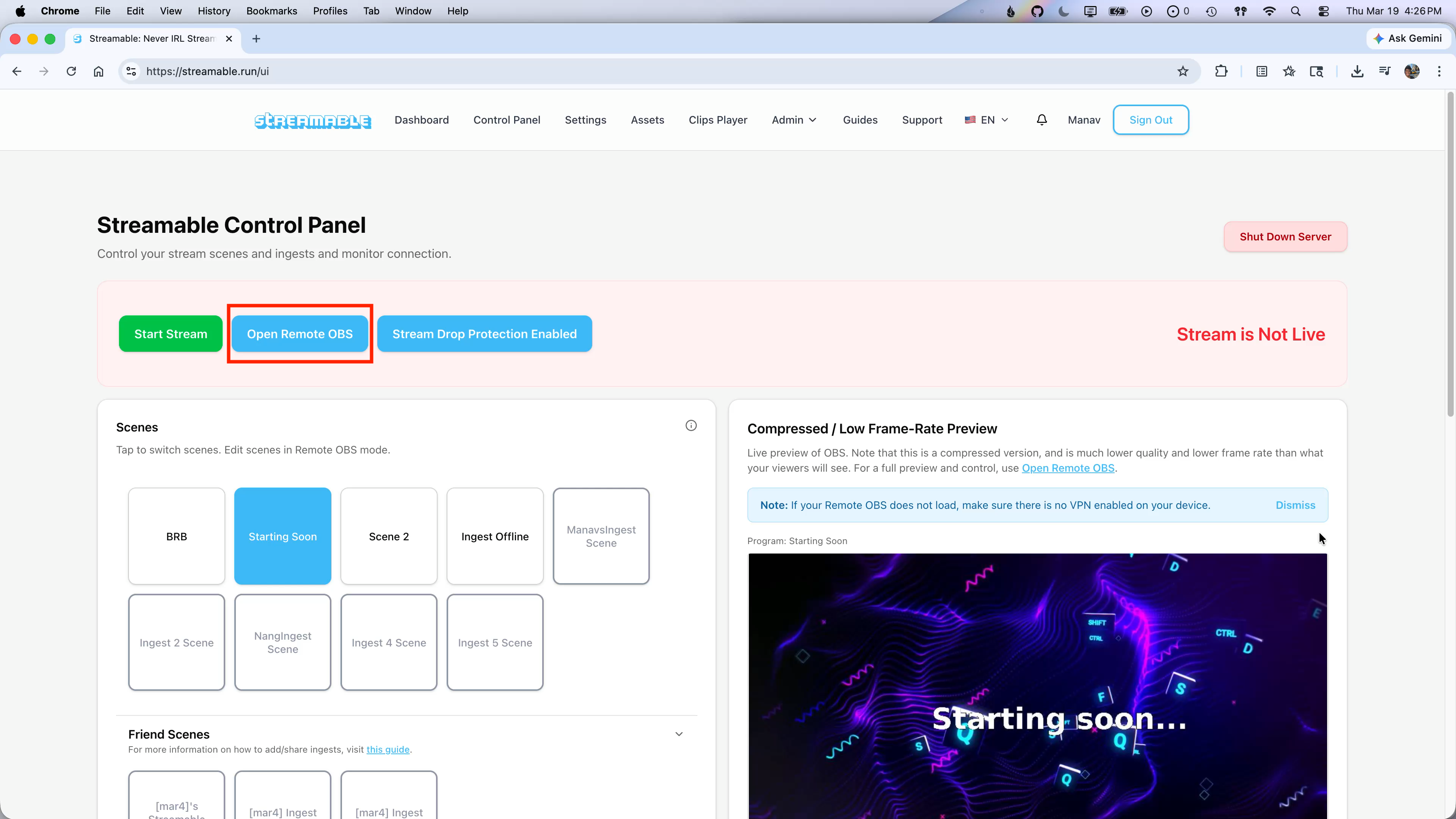
Когда ассеты загружены, вернитесь в Dashboard и нажмите Open Remote OBS.
Интерфейс OBS откроется в новой вкладке.
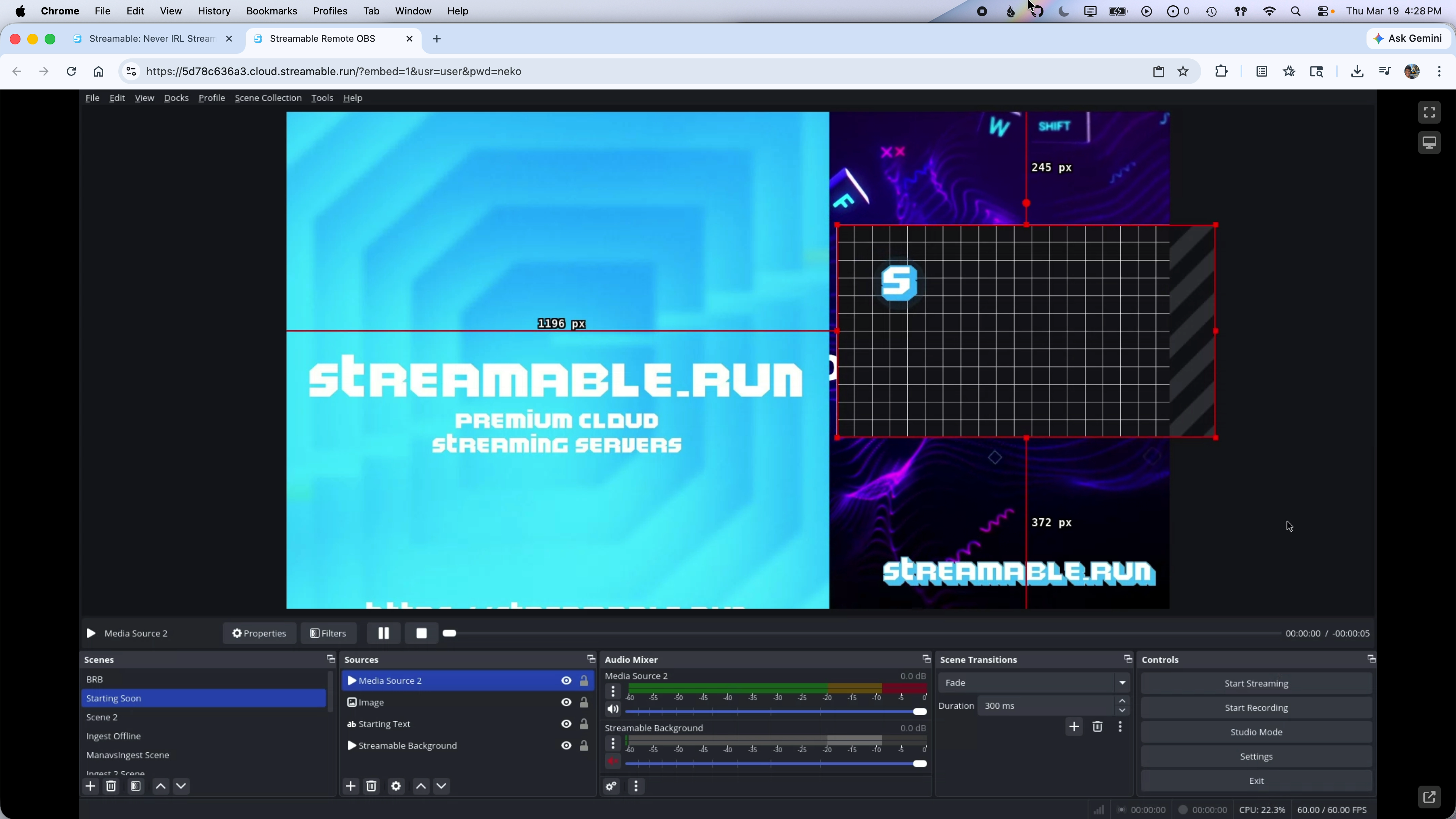
Шаг 4:Добавьте ассеты как источники в OBS
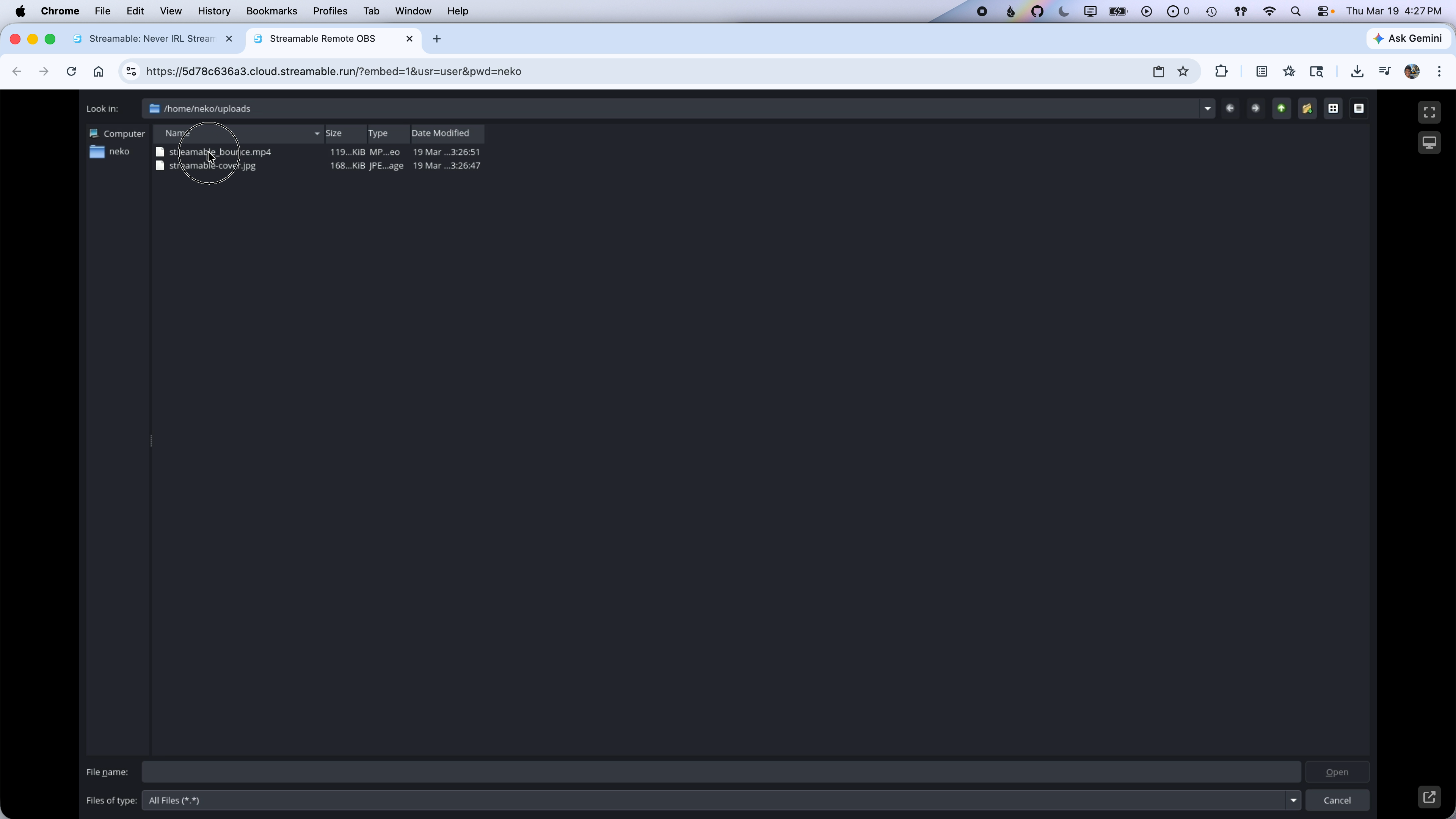
Чтобы добавить изображение, нажмите значок + в панели Sources, выберите Image, задайте имя источника и нажмите OK. В окне свойств нажмите Browse и перейдите в /home/neko/uploads, чтобы найти загруженное изображение.
Чтобы добавить видео, нажмите значок + в панели Sources, выберите Media Source, задайте имя и нажмите OK. Нажмите Browse в окне свойств и перейдите в ту же папку /home/neko/uploads. Если видео не видно, измените фильтр типа файлов на All Files (.).
Шаг 5:Настройте ассеты
Теперь можно изменить размер и положение новых изображений и видео в сцене OBS, чтобы добиться идеального вида стрима.