Как настроить Chatbot в Streamable
Управляйте Remote OBS из чата командами для сцен, источников, запуска и завершения стрима, а также битрейта.
Что делает чат-бот
Chatbot превращает сообщения из чата Twitch, Kick или YouTube в действия Streamable.
Используйте его, чтобы переключать сцены, показывать или скрывать источники, запускать или завершать стрим и проверять текущий Ingest bitrate.
Streamable отправляет подтверждения в чаты Twitch, Kick и YouTube.
Как настроить чат-бота для Twitch и Kick в Streamable?
Откройте Chatbot в Streamable, подключите аккаунт Twitch или Kick и включите переключатель этой платформы. После этого вы сможете вводить в своём чате команды вроде !scene или !bitrate, чтобы управлять Remote OBS.
1. Откройте Chatbot на боковой панели. Нужно войти в аккаунт: тех, кто не вошёл, сначала перенаправляет на страницу входа.
2. В разделе «Функции чат-бота» найдите свою платформу. Значок показывает её состояние: «Не подключено», «Нужны разрешения» или «Разрешения выданы». Выберите «Подключить аккаунт», если аккаунт не подключён, или «Обновить разрешения», если нужны разрешения.
3. Когда на значке появится «Разрешения выданы», включите переключатель этой платформы. Затем отправьте !bitrate в своём чате. Streamable ответит текущим Ingest bitrate.
На Twitch модераторы не могут использовать эти команды, пока вы это не включите (по умолчанию выключено). Когда переключатель Twitch включён, появляется опция «Разрешить модераторам Twitch использовать команды». В Kick такой опции нет. Ниже в руководстве описан и YouTube.
Шаг 1:Откройте Chatbot
Войдите в Streamable и откройте Chatbot на боковой панели.
Шаг 2:Подключите платформы чата
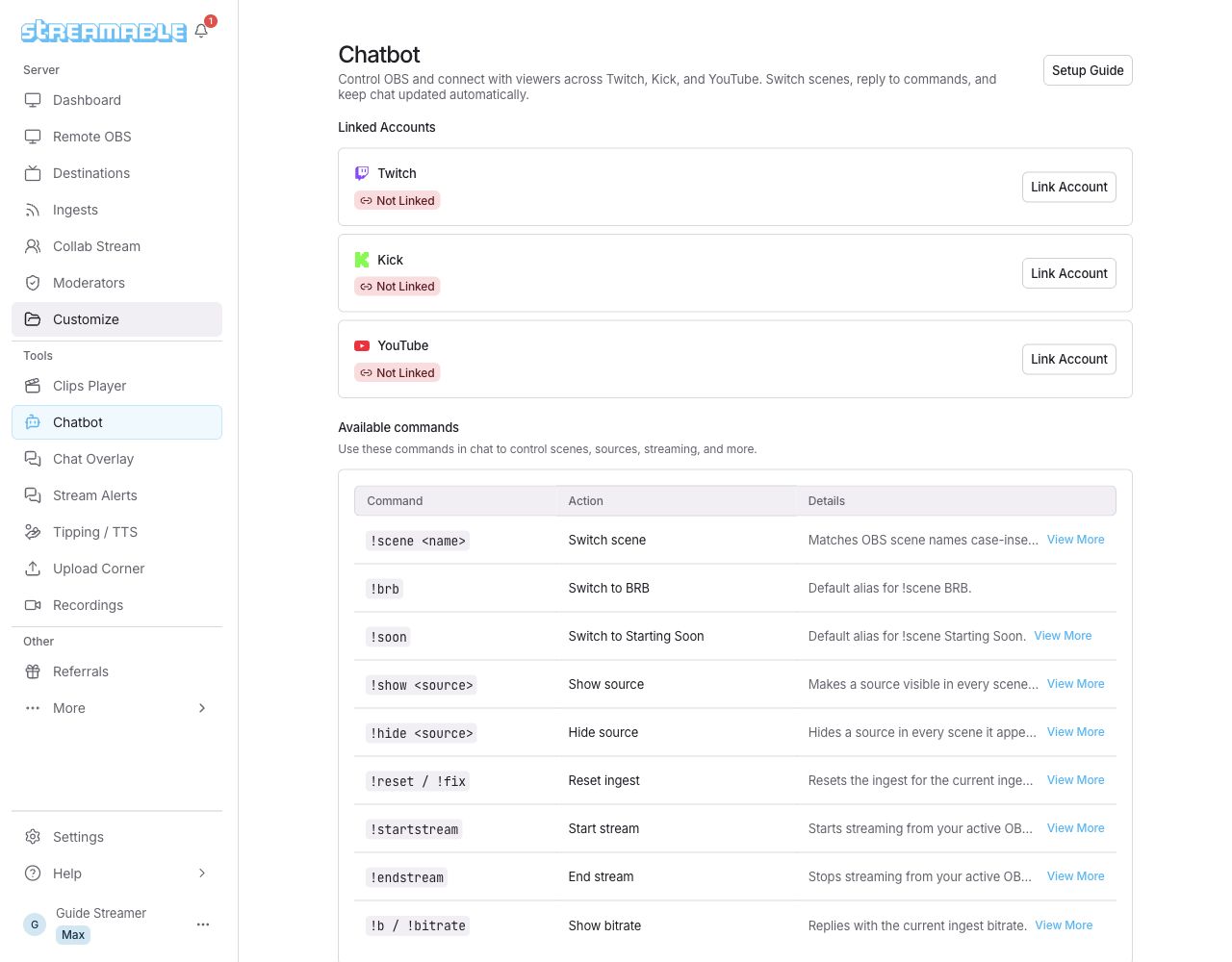
В Функции чат-бота выберите нужный аккаунт. Подключите его или обновите разрешения перед включением команд.
Включите переключатель платформы после того, как разрешения будут показаны как предоставленные.
Шаг 3:Выберите, кто может запускать команды
По умолчанию команды управления OBS может выполнять только ваш подключённый аккаунт вещателя.
На Twitch вы также можете разрешить модераторам канала запускать команды. Streamable автоматически обновляет список модераторов.
Шаг 4:Используйте встроенные команды
Команды работают с именами так, как они отображаются в OBS. Для имен с пробелами поддерживаются кавычки, например !scene "Starting Soon".
- !scene <name> переключает сцены. !brb и !soon — встроенные быстрые команды.
- !show <source> и !hide <source> показывают или скрывают источник везде, где он используется.
- !startstream и !endstream запускают или останавливают активный стрим OBS.
- !b или !bitrate сообщает текущий битрейт входящего потока. !reset или !fix сбрасывает входящий поток текущей сцены.
Шаг 5:Добавьте свои быстрые команды
Используйте Псевдонимы команд для коротких команд частых действий в OBS.
Псевдонимы поддерживают !scene <name>, !startstream, !endstream, !reset и !fix.
Шаг 6:Выберите объявления в чате
Streamable может автоматически публиковать обновления о смене сцен, запуске и завершении стрима, потере и восстановлении сигнала, а также активности Upload Corner.
Отключить сообщения чата об обновлениях трансляции отключает автоматические сообщения о трансляции. У Оповещения в чате, Команды-ответы и Напоминание в чате отдельные настройки.
Команды-ответы отправляет сохранённые ответы на команды зрителей. Выберите Все или Модераторы. Напоминание в чате отправляет сообщение с заданным интервалом.
Дополнительно: подробный FAQ
Открывайте только если вам все еще нужен дополнительный контекст для устранения неполадок.
Почему чат-бот показывает «Нужны разрешения»?
Это значит, что аккаунт подключён, но у Streamable ещё нет всех разрешений, которые нужны чат-боту. Выберите «Обновить разрешения» для этой платформы, подтвердите запрос и вернитесь в Chatbot. Когда на значке появится «Разрешения выданы», включите переключатель платформы.
Могут ли мои модераторы использовать команды чат-бота Streamable?
Да, на Twitch. Когда переключатель чат-бота Twitch включён, в разделе «Функции чат-бота» появляется опция «Разрешить модераторам Twitch использовать команды». Включите её. Пока вы этого не сделаете, модераторы не смогут использовать команды (по умолчанию выключено). В Kick такой опции нет.