Как подключить камеру DJI к Moblin и Streamable
Подключите камеру DJI к Moblin через режим модема iPhone, добавьте видео и звук в сцену и передайте её в Streamable.
Как работает подключение
Камера DJI → Moblin → Streamable → Twitch, Kick или YouTube. Камера передаёт RTMP-видео в Moblin по локальной сети Wi-Fi. Moblin отправляет выбранную сцену в Streamable по SRT или SRTLA.
Bluetooth управляет камерой. Wi-Fi передаёт видео. Режим модема iPhone не создаёт второе интернет-соединение для объединения каналов.
Перед началом
- Нужны iPhone с Moblin, мобильным интернетом и режимом модема, а также совместимая камера DJI. Один из поддерживаемых примеров — Osmo Pocket 3. Совместимость зависит от камеры, прошивки и версии Moblin.
- Обновите Moblin и прошивку камеры. Разрешите Moblin доступ к Bluetooth и локальной сети. Если настройки скрыты, включите Show All Settings. Ниже указаны английские названия меню.
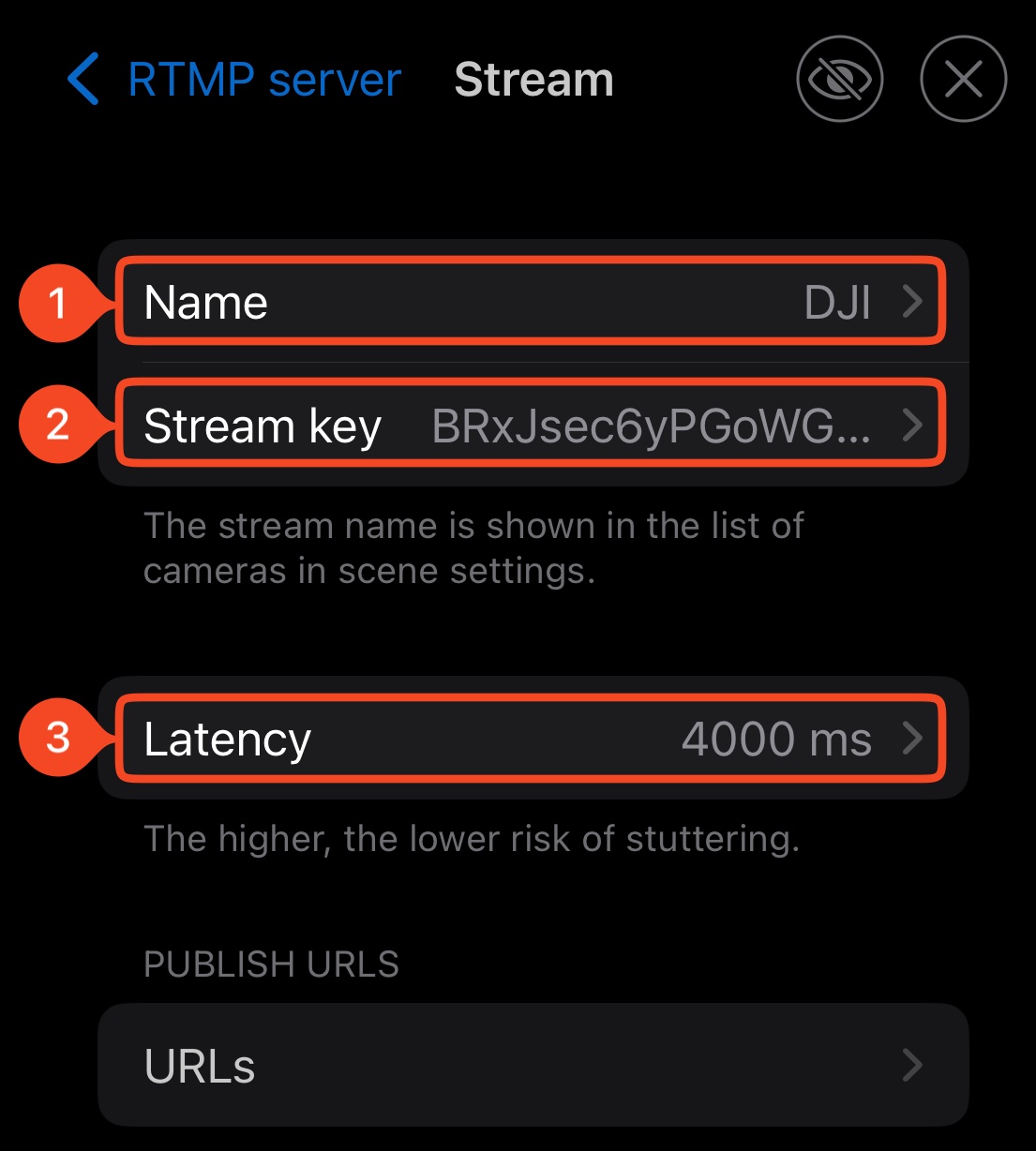
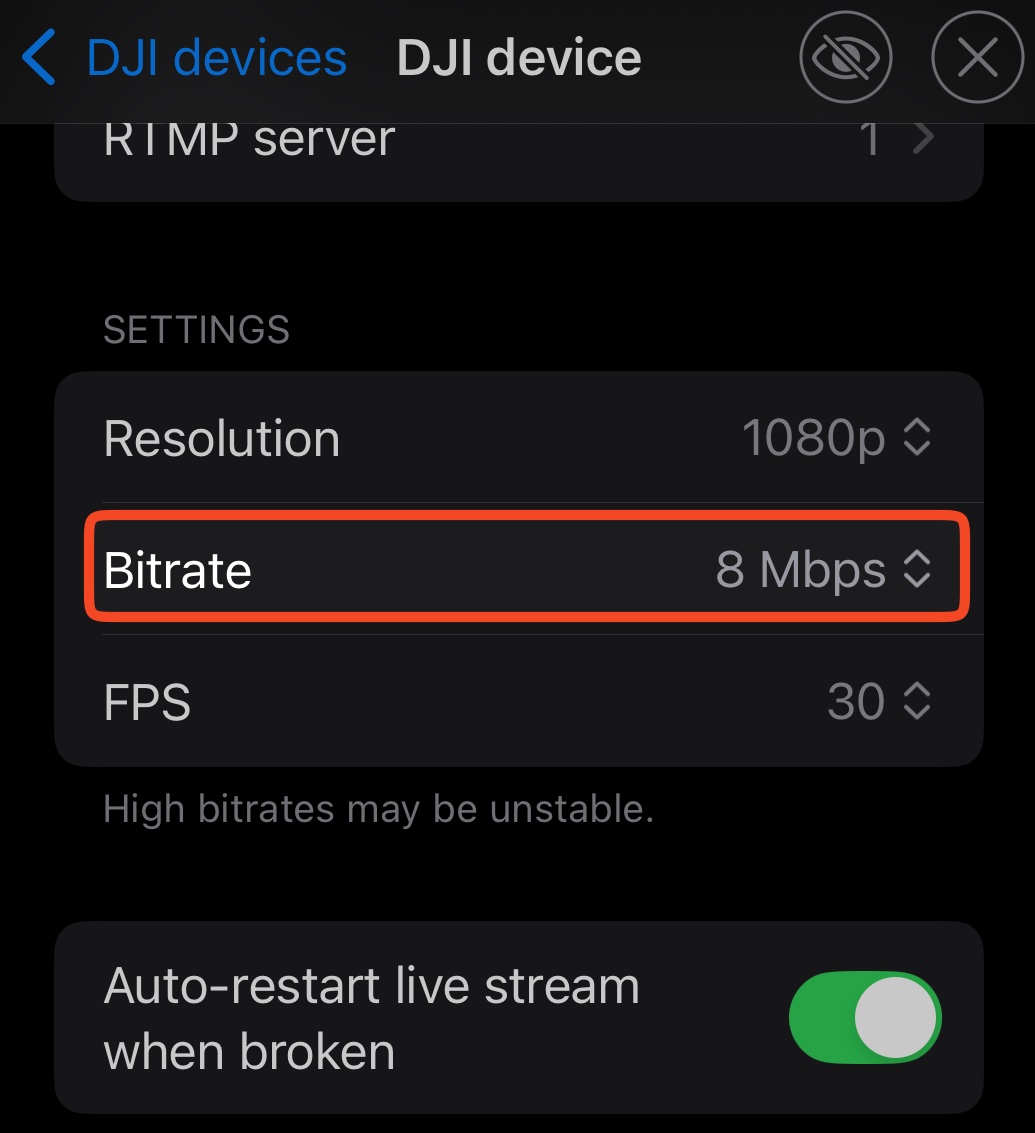
На снимках указаны 4000 ms и 8 Mbps. В этом руководстве начальные значения соответствуют Moblin: 2000 ms и 6 Mbps. Используйте свои имя точки доступа, пароль и RTMP-адрес. Меню могут отличаться в разных версиях.
Шаг 1:Включите режим модема на iPhone
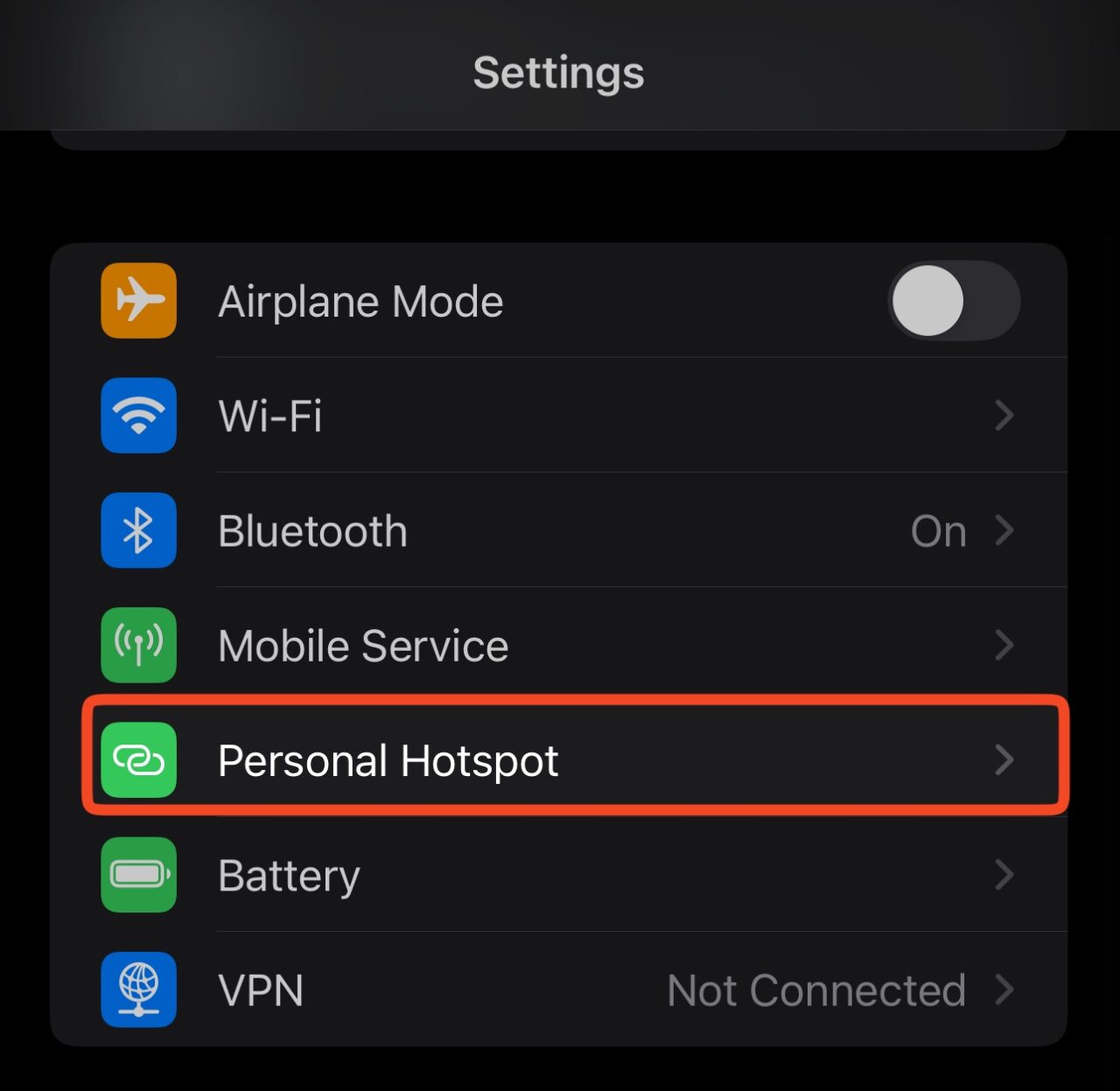
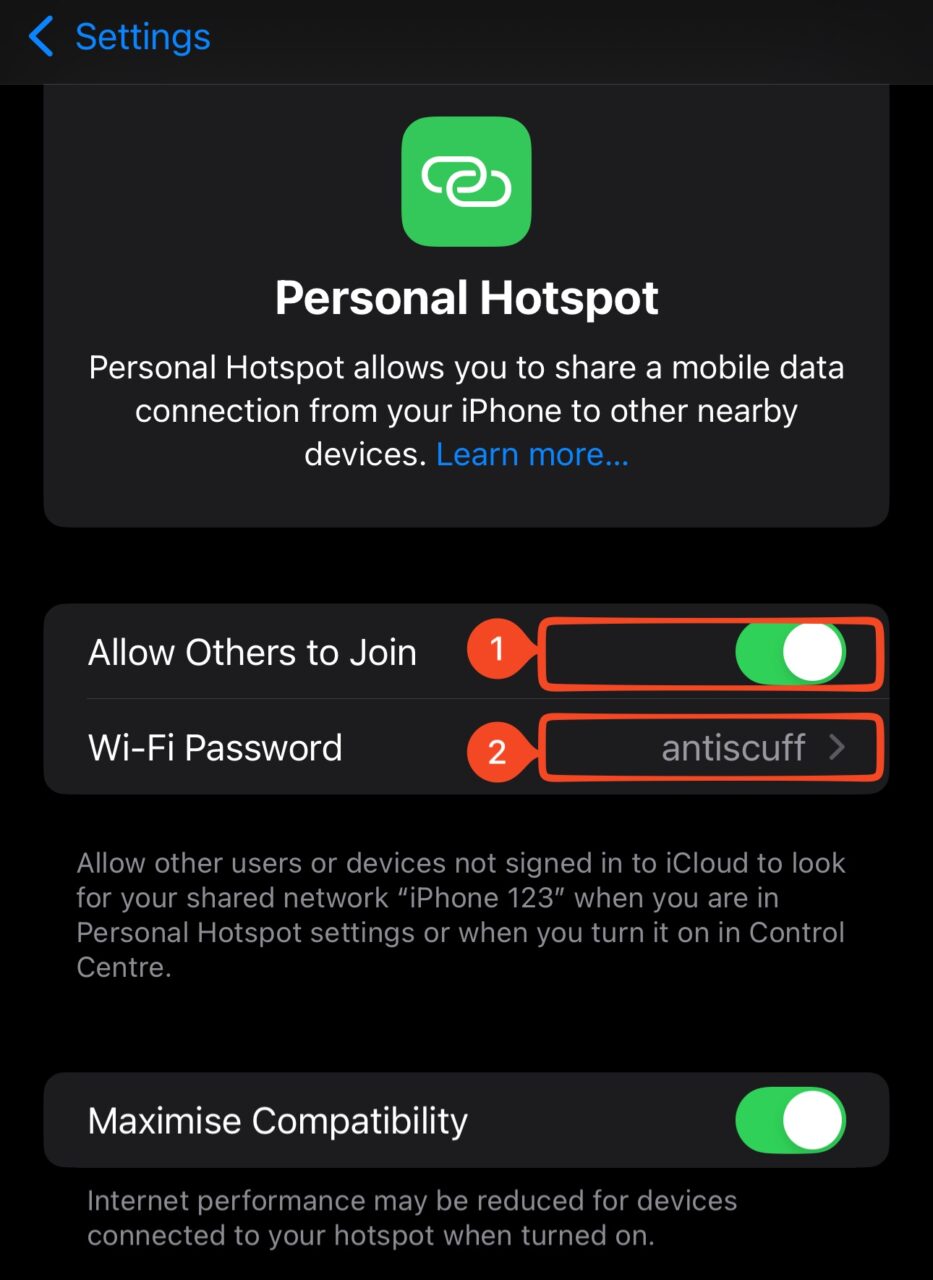
На iPhone откройте Настройки → Режим модема. Включите Разрешать другим. Запишите Пароль Wi-Fi.
Имя сети находится в Настройки → Основные → Об этом устройстве → Имя. Камере нужны точно это имя и пароль, с учётом регистра букв.
Шаг 2:Создайте RTMP-вход в Moblin
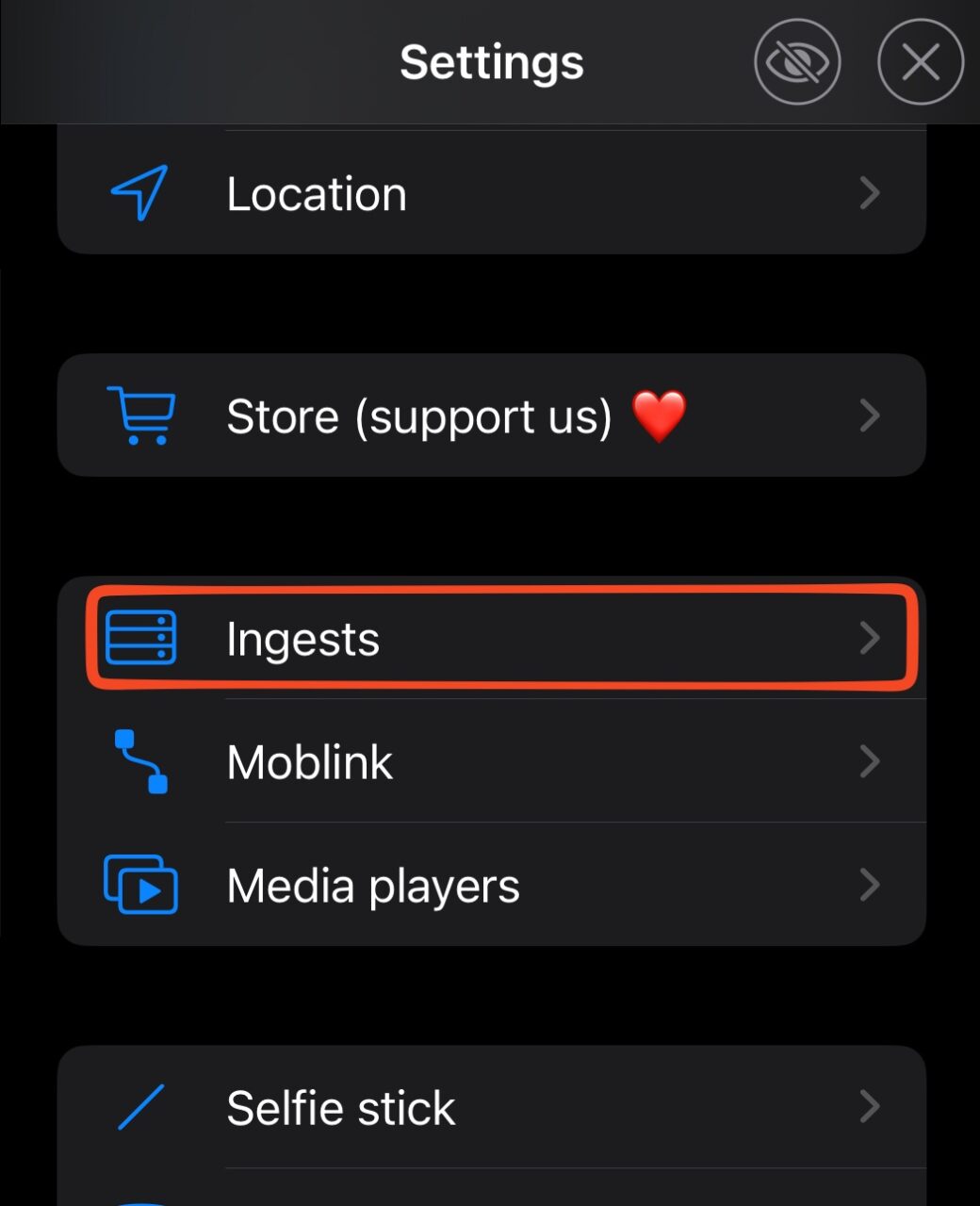
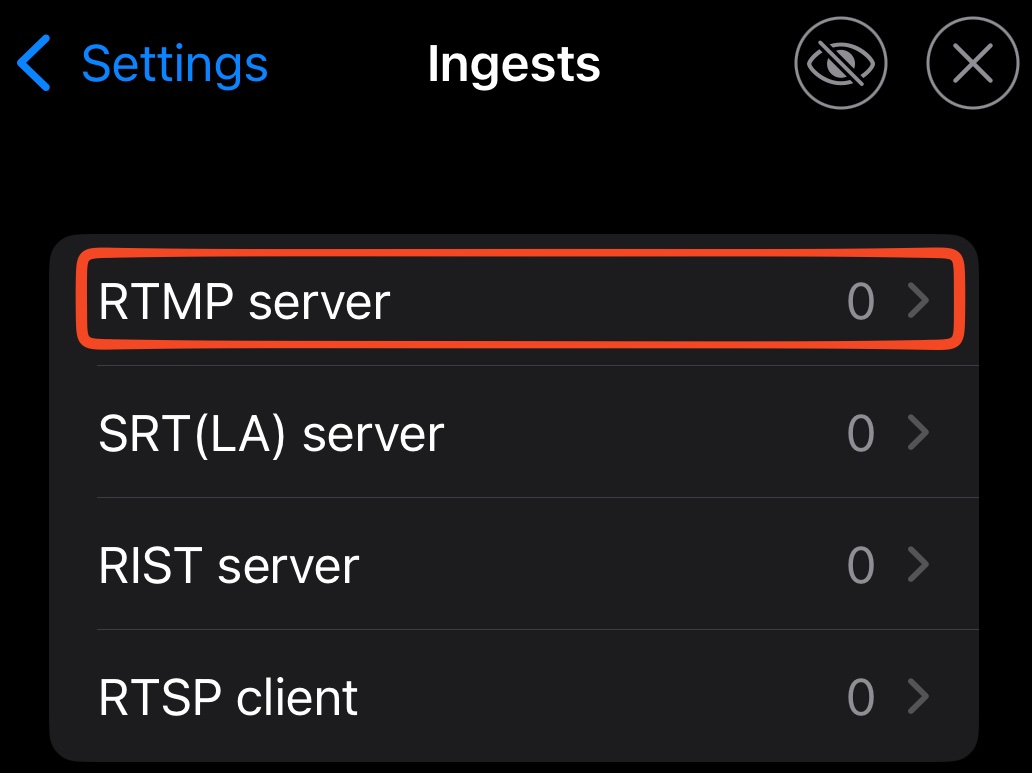
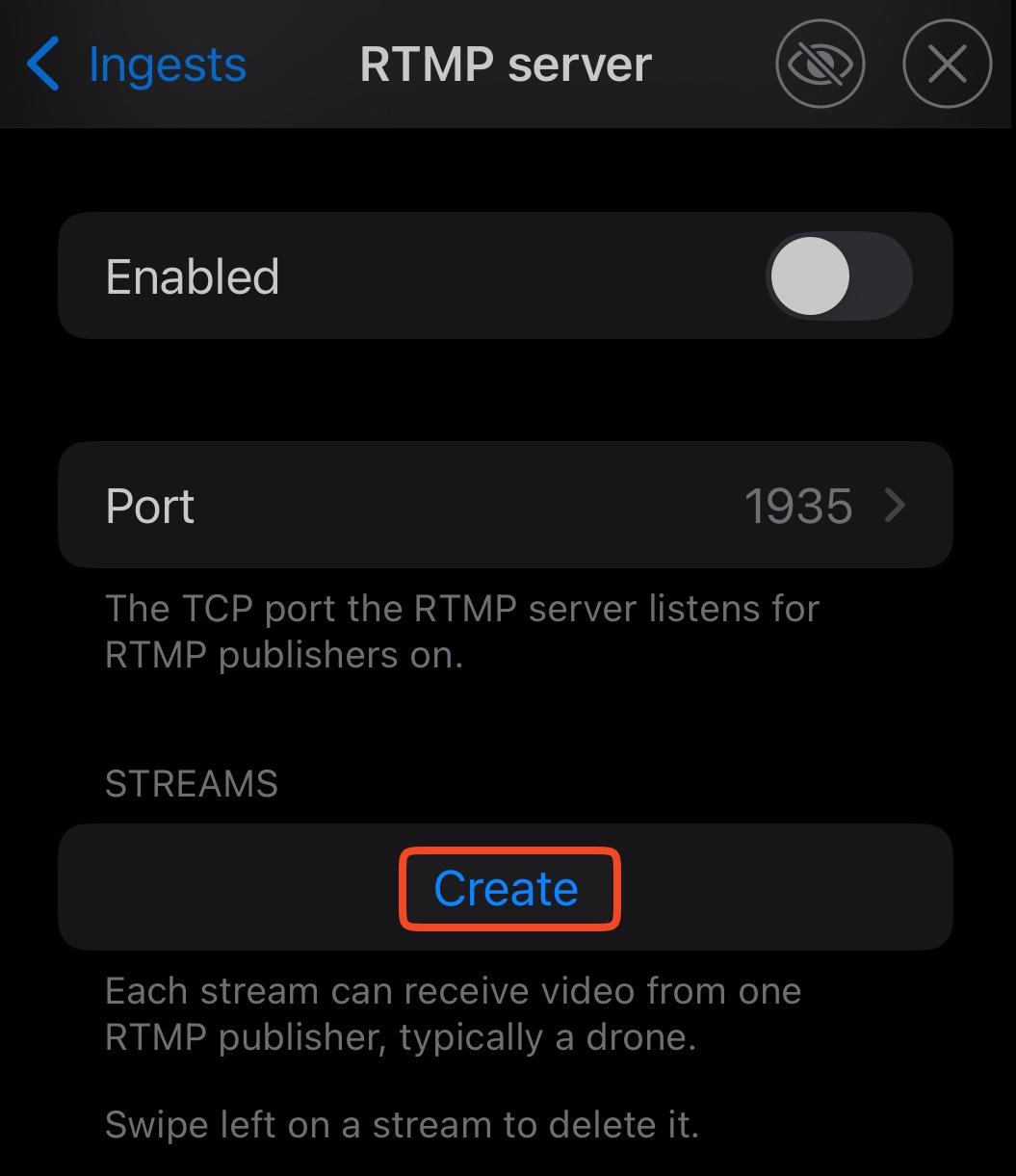
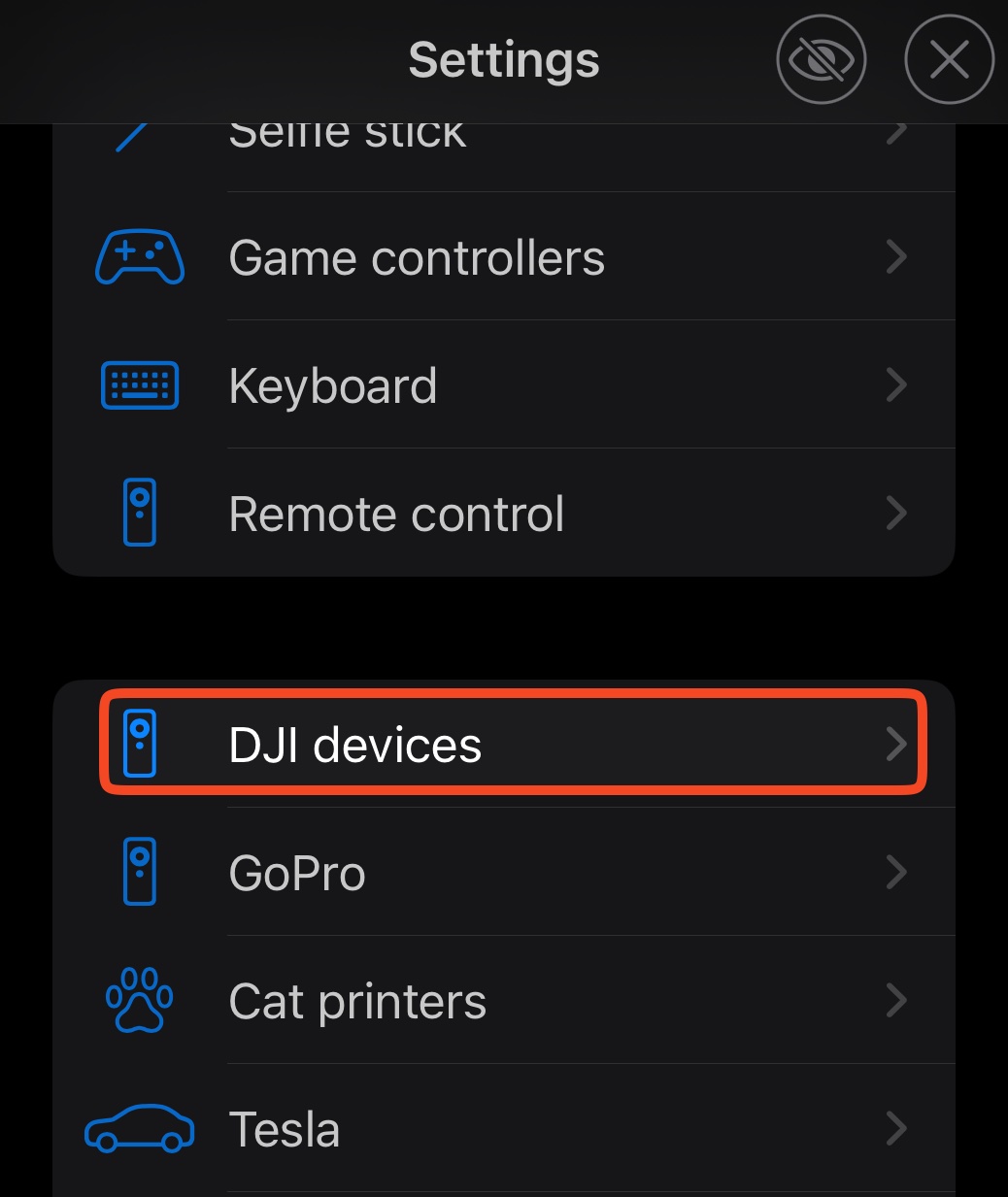
В Moblin откройте Settings → Ingests → RTMP server. Если Enabled включён, выключите его перед редактированием.
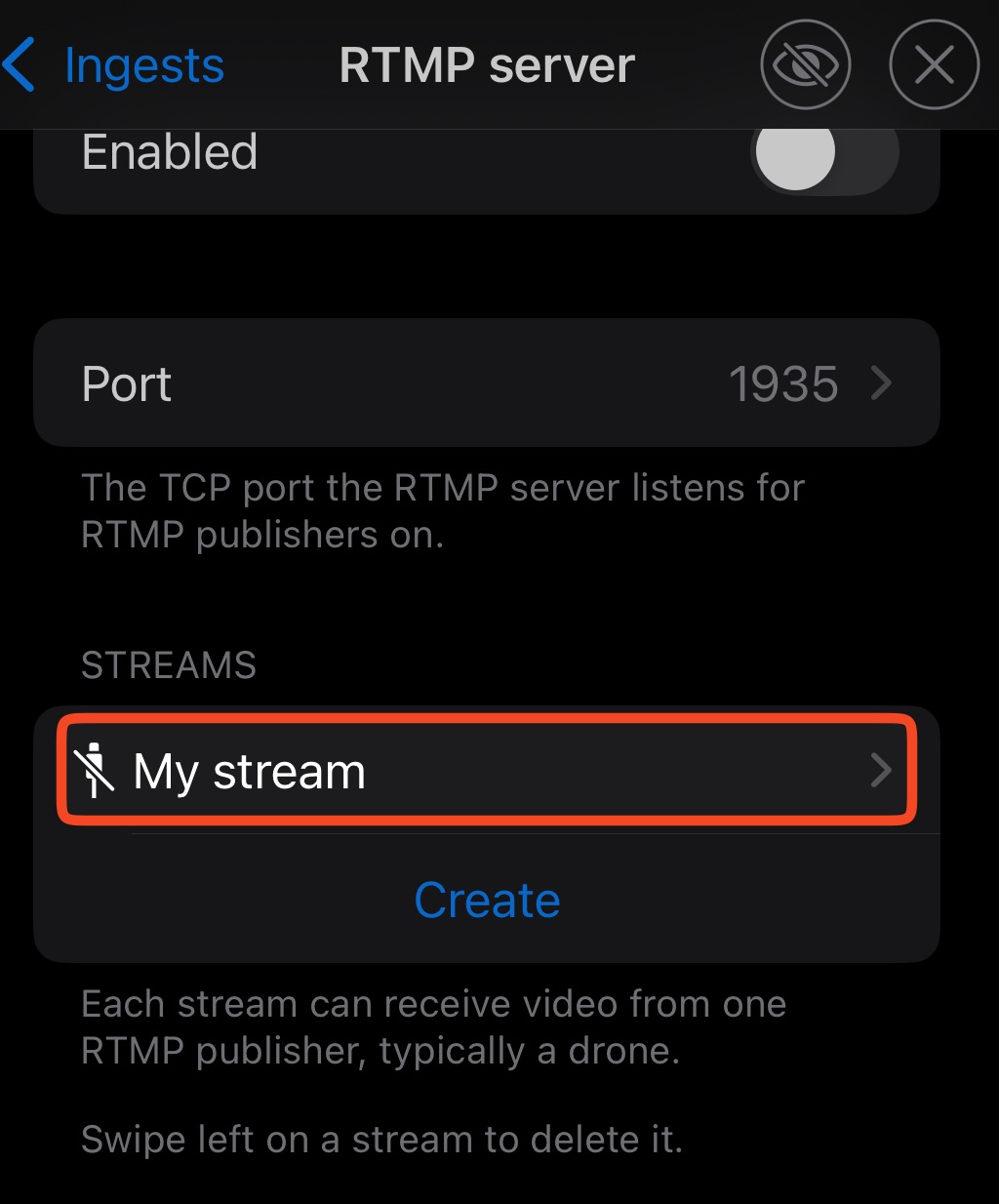
Нажмите Create. Откройте новый поток и назовите его DJI. Сохраните созданный Stream key и значение Latency по умолчанию — 2000 ms.
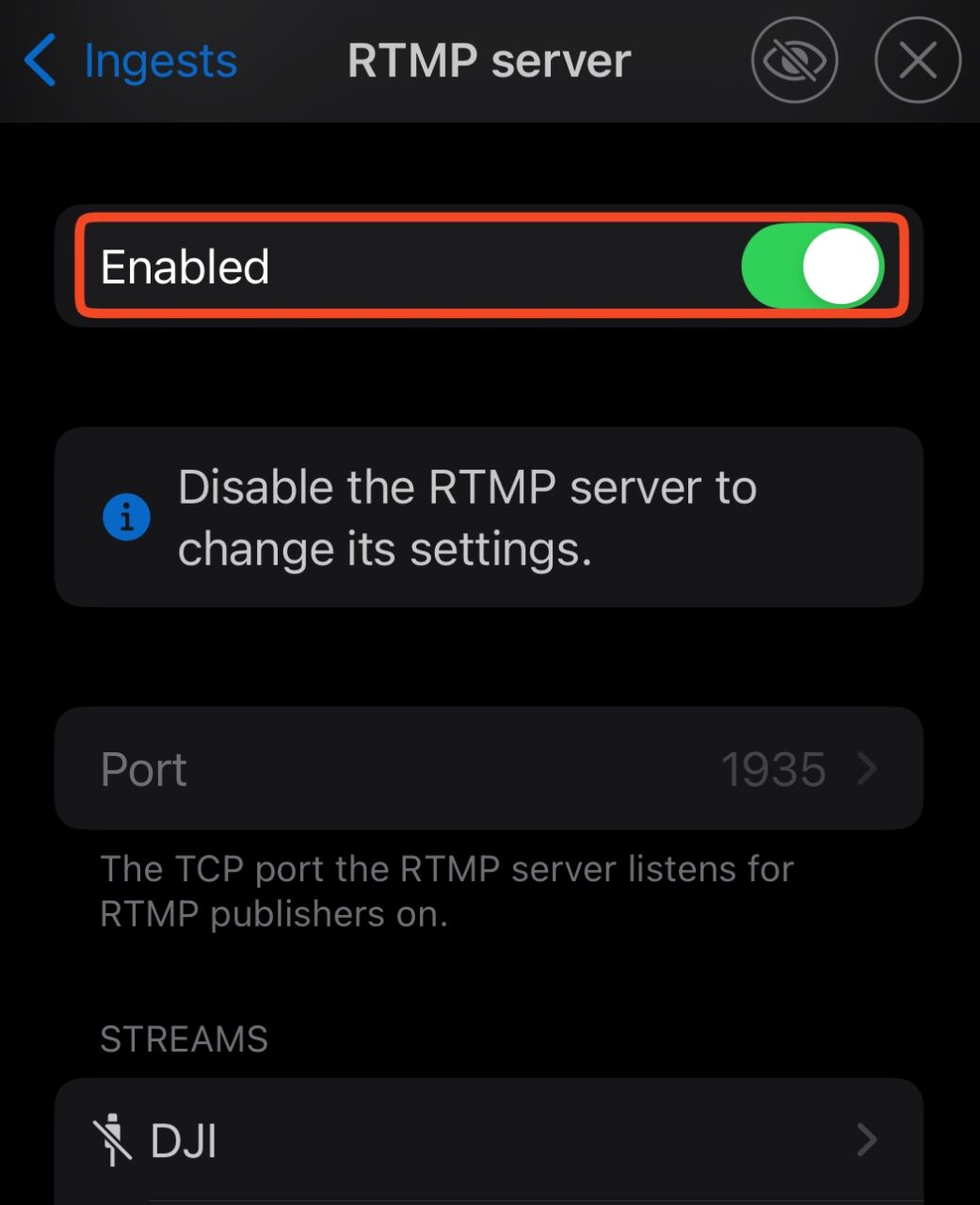
Вернитесь в RTMP server. Включите Enabled. Этот вход принимает камеру локально. Его ключ не связан с подключением к Streamable.
Шаг 3:Добавьте камеру в сцену
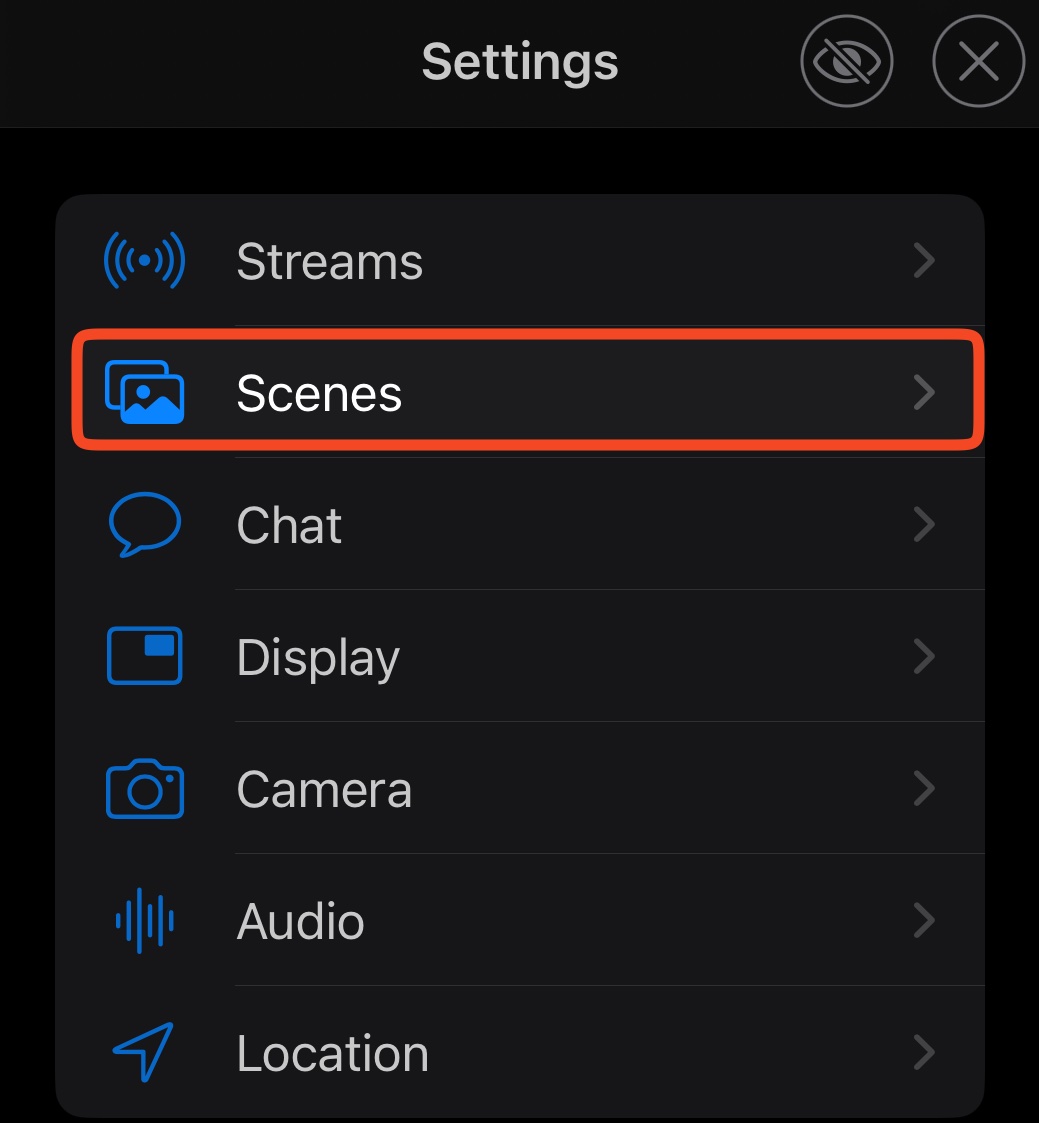
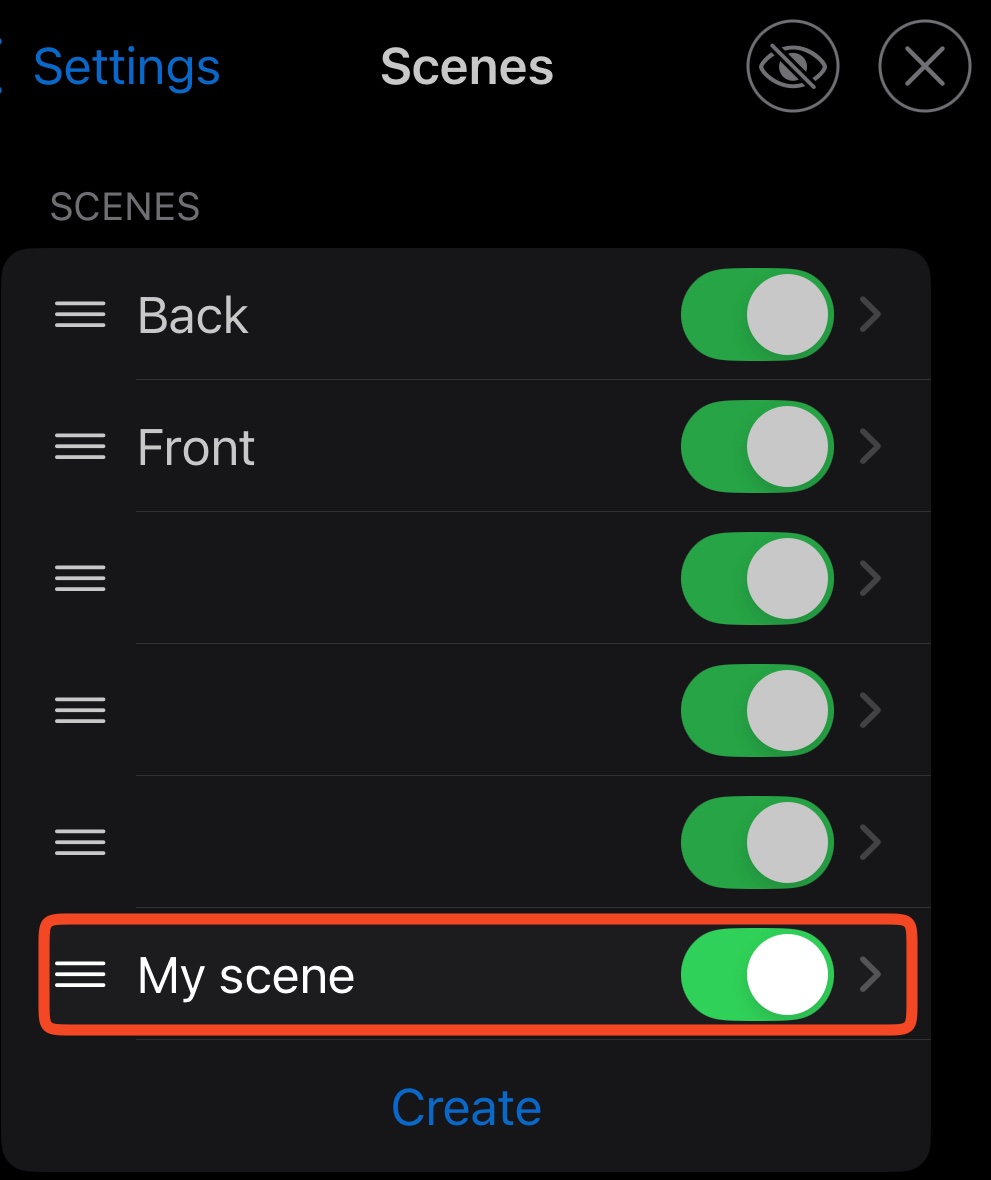
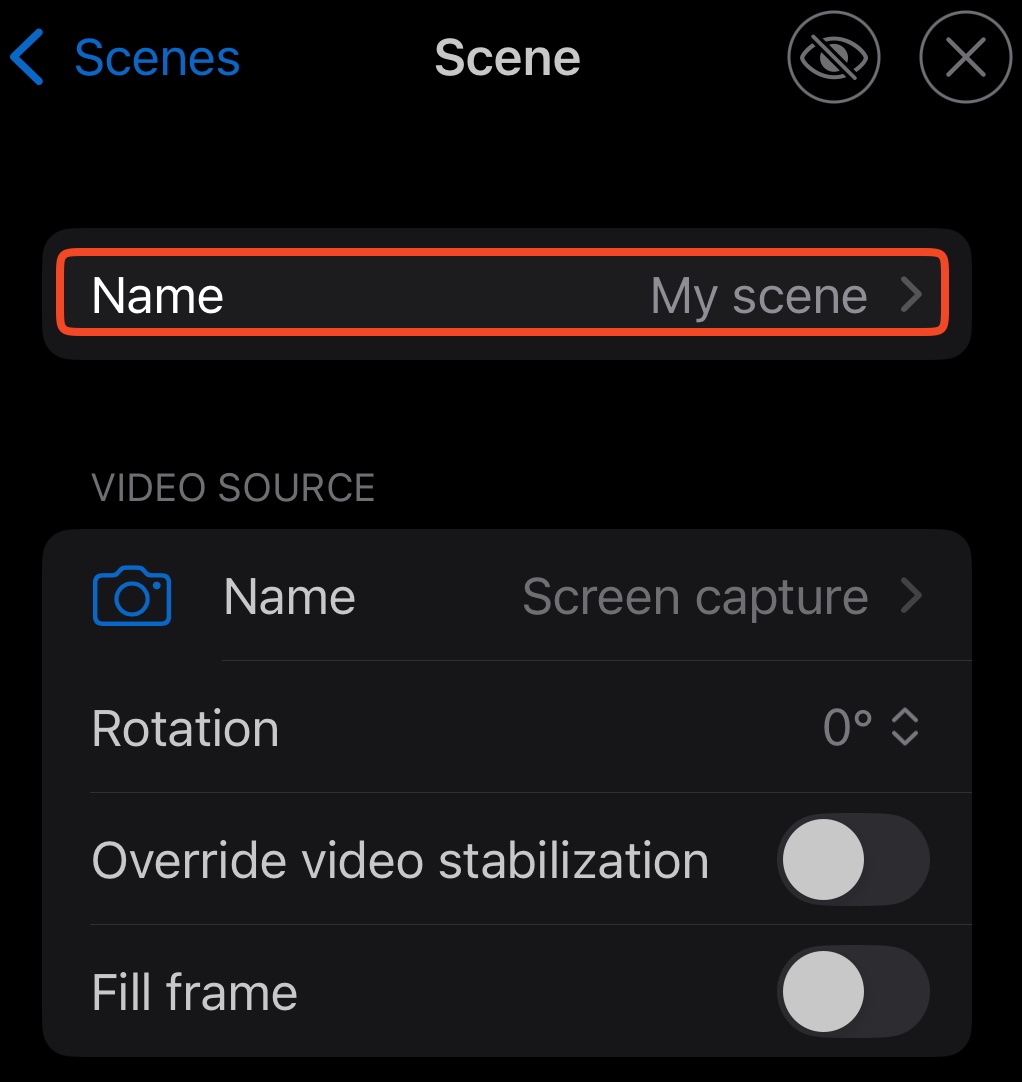
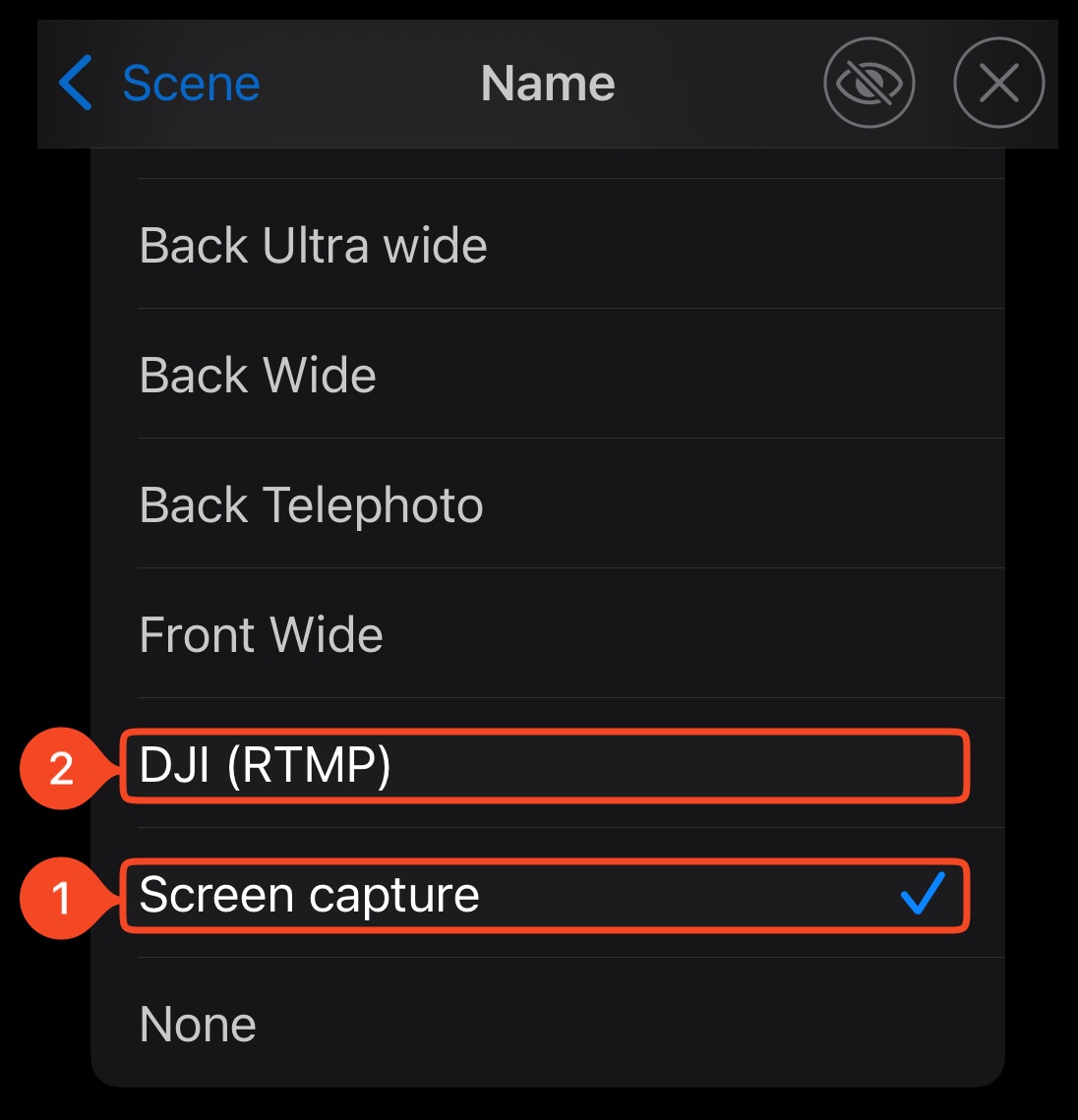
Откройте Settings → Scenes → Create. Откройте новую сцену и назовите её DJI. В Video source → Name выберите DJI (RTMP).
Если нужен микрофон камеры, выберите вход DJI как микрофон сцены. Иначе выберите нужный микрофон.
Шаг 4:Подключите устройство DJI
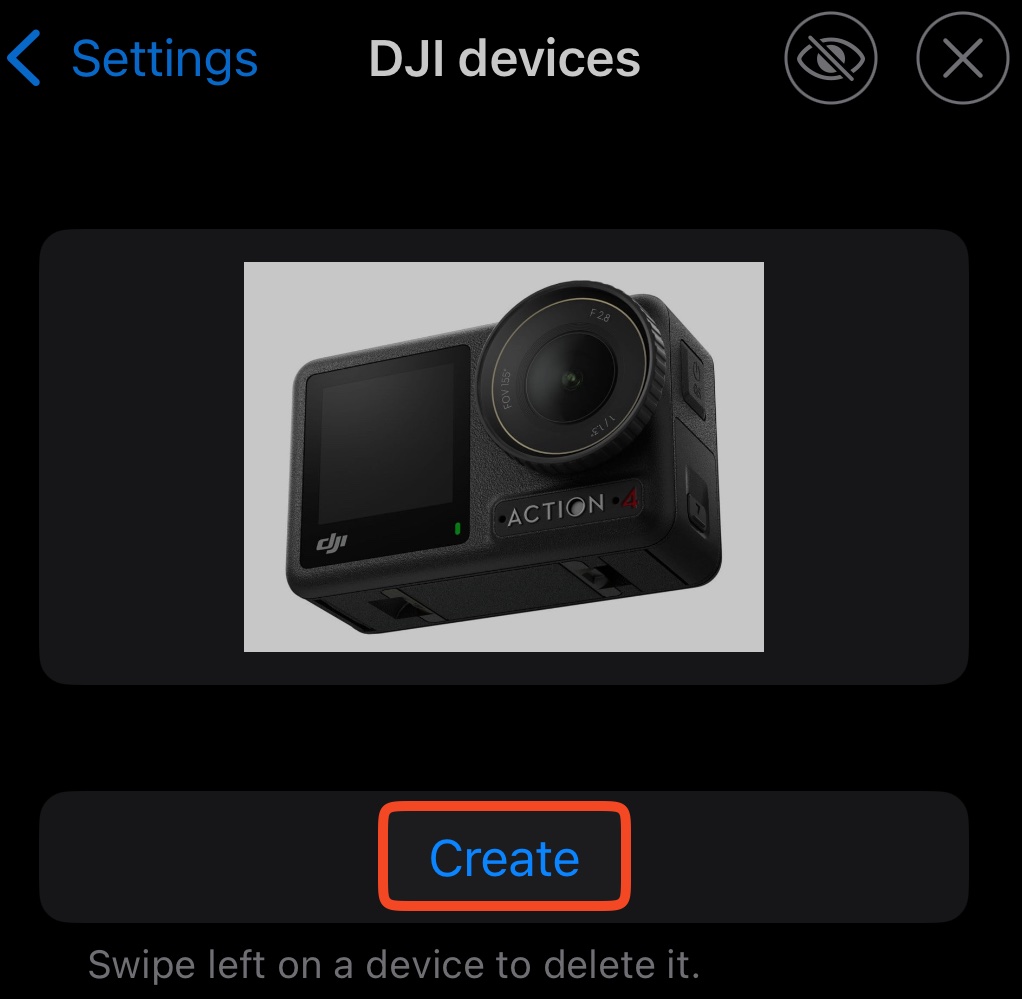
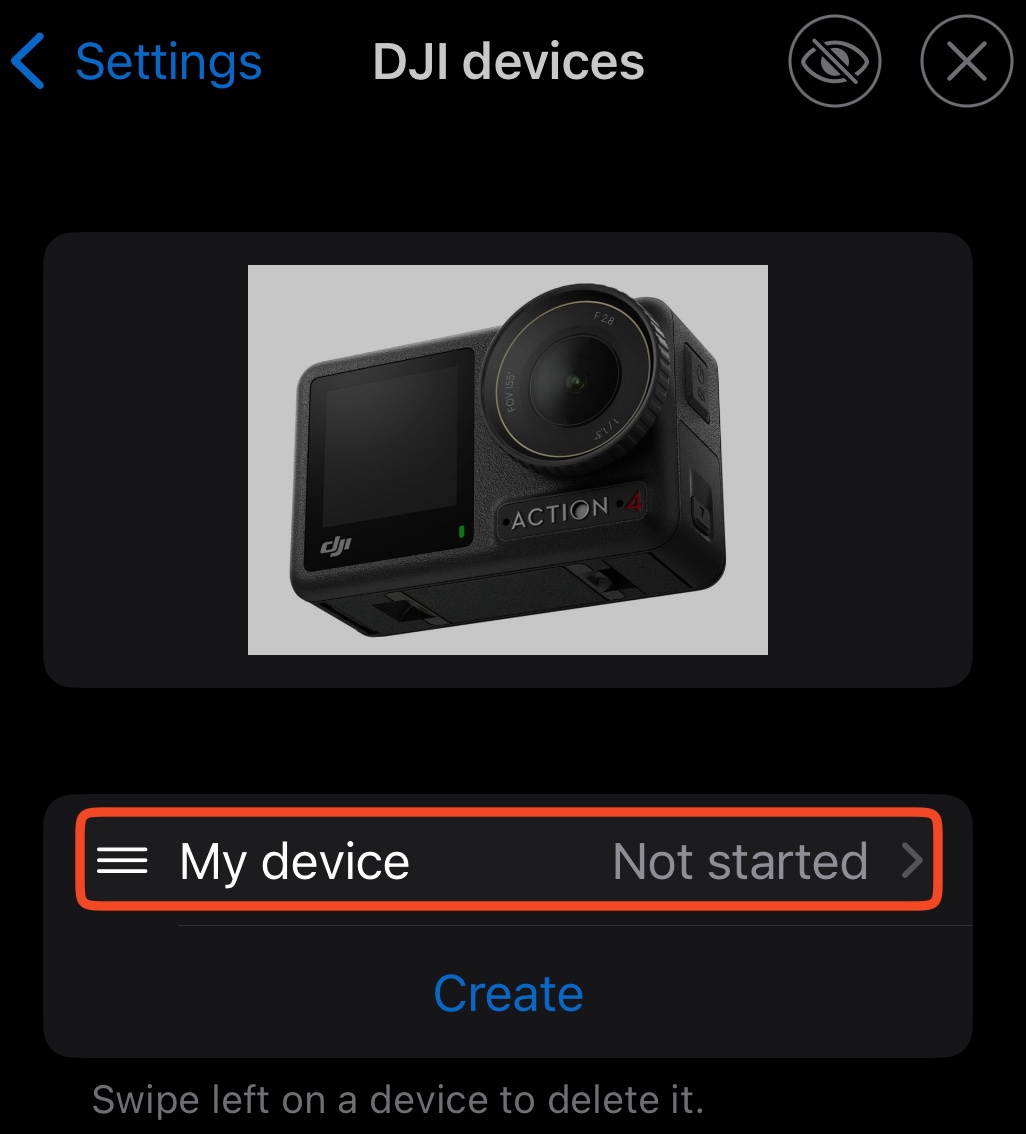
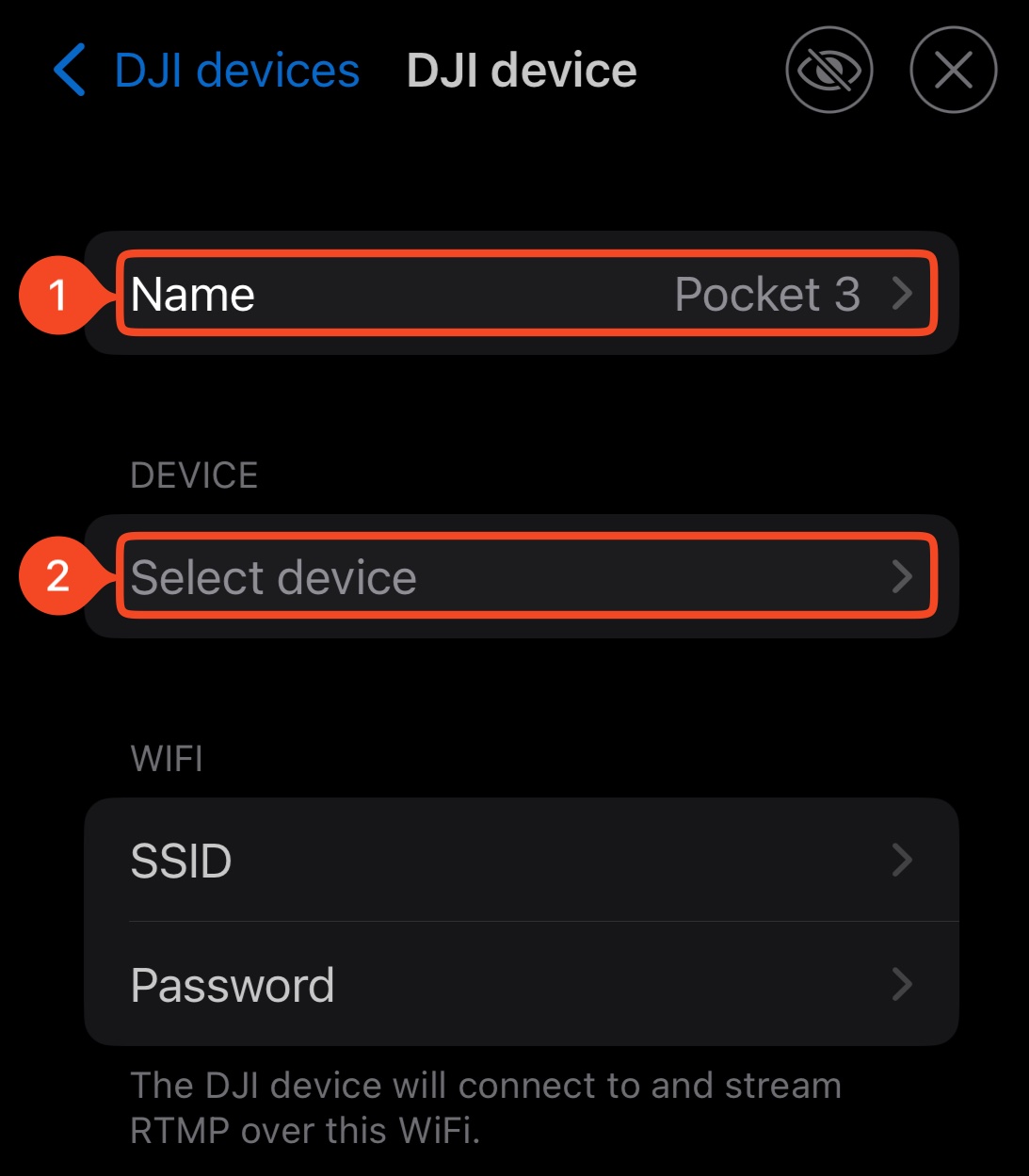
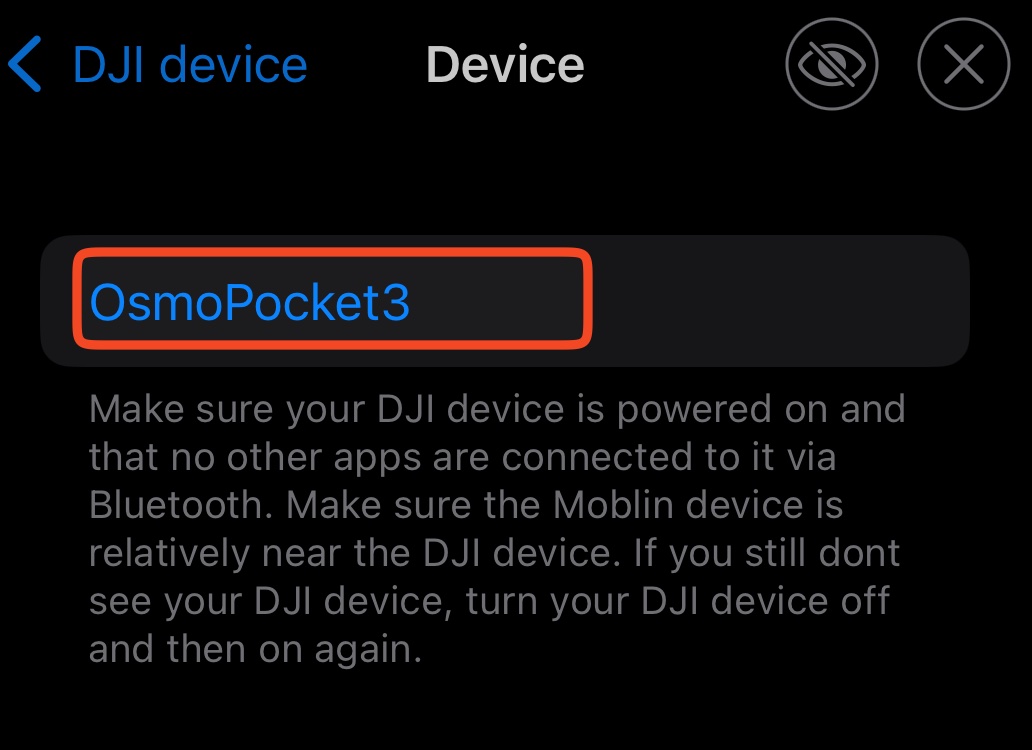
Включите камеру. В Moblin откройте Settings → DJI devices → Create. Откройте новое устройство, назовите его DJI и выберите камеру в Select device.
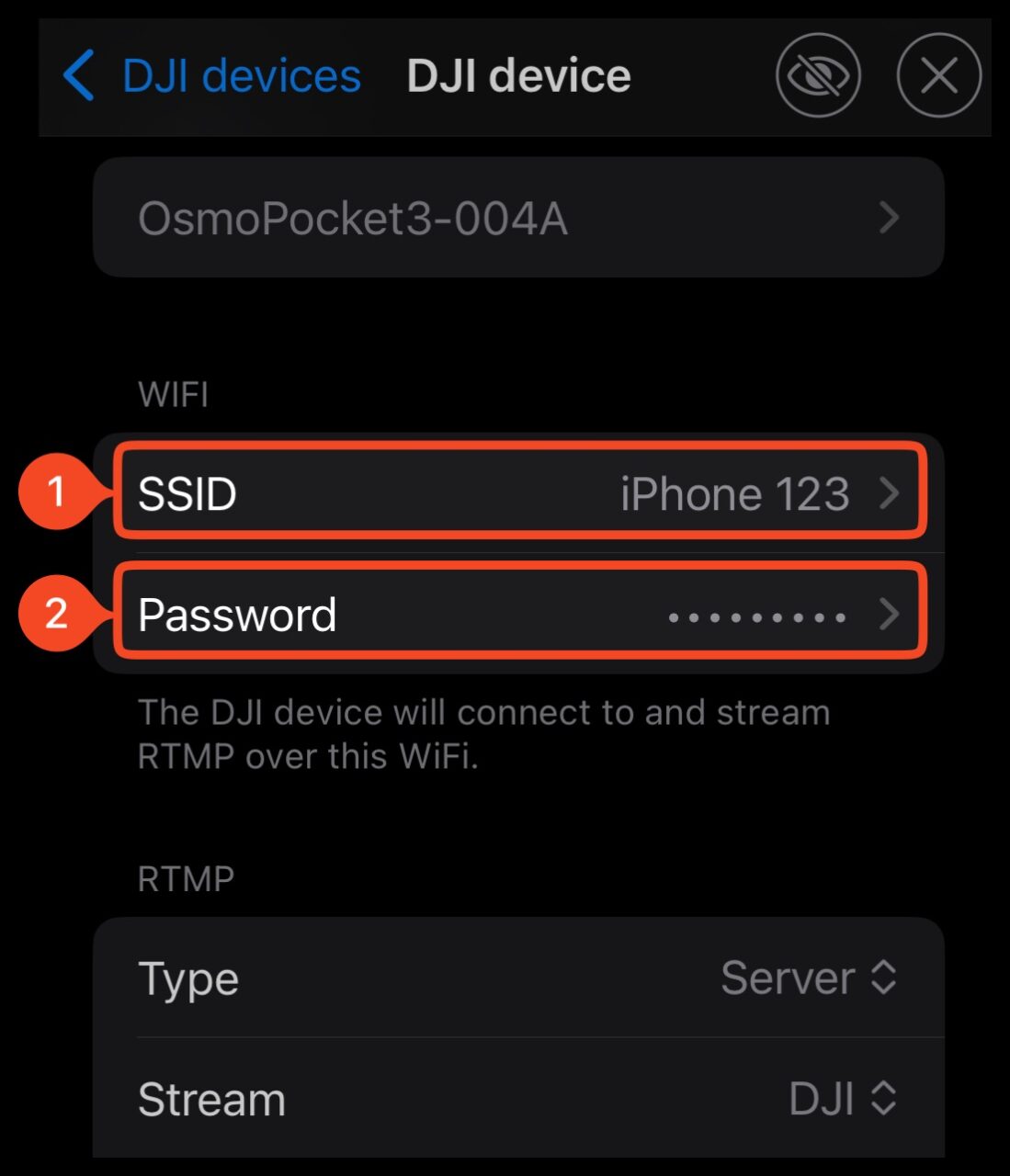
В WiFi → Network введите имя точки доступа в SSID, а пароль — в Password. Некоторые версии показывают эти поля прямо в разделе WiFi.
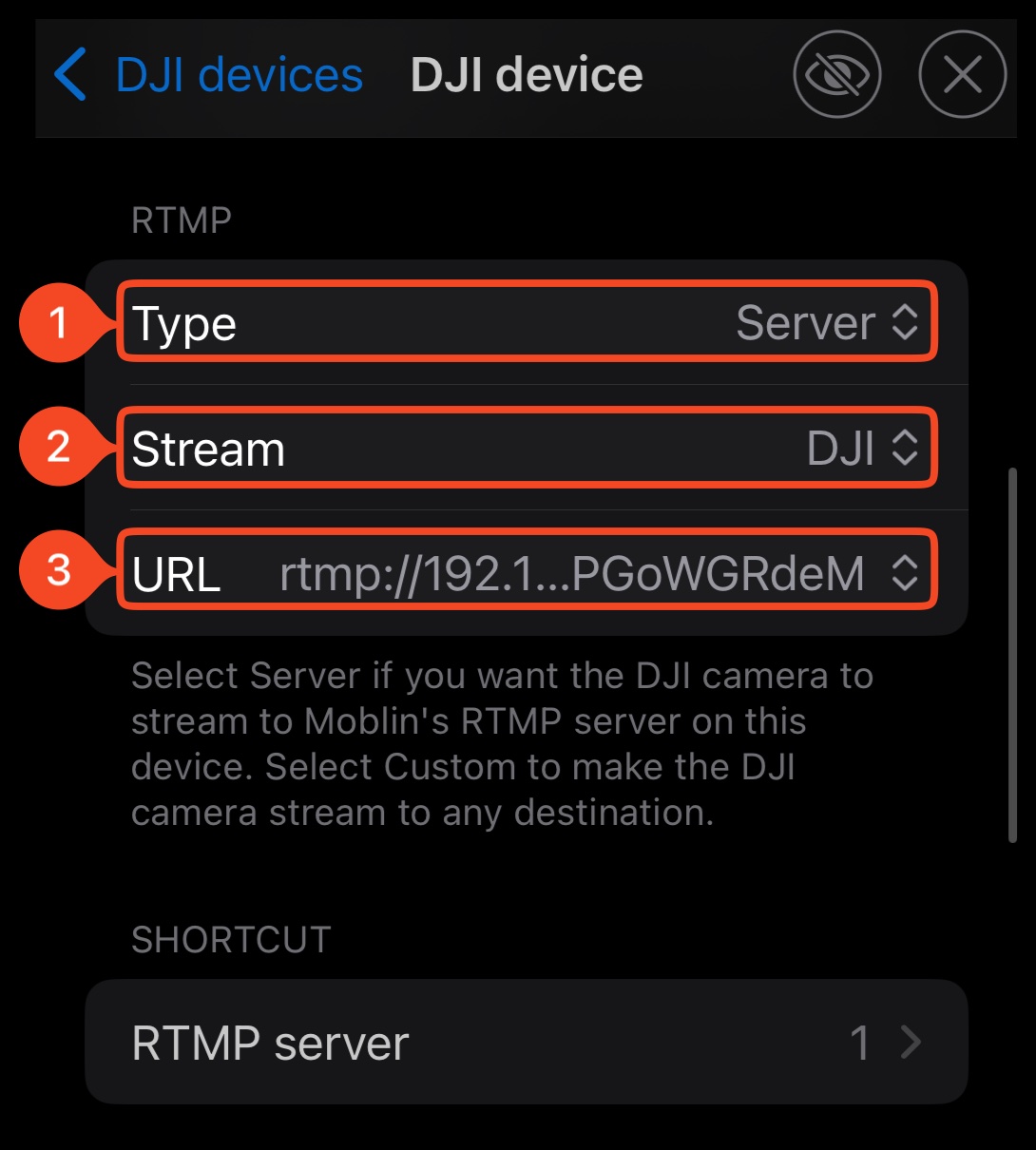
В разделе RTMP задайте Type → Server и Stream → DJI. В URL выберите среди фиксированных адресов адрес со значком Personal Hotspot.
Этот URL указывает на Moblin на вашем iPhone. Не вводите сюда URL Streamable. Auto IP address предназначен для общей сети Wi-Fi, а не этого подключения через режим модема.
Шаг 5:Запустите поток с камеры
Для первой проверки выберите 1080p и 6 Mbps в настройках устройства DJI. Это значения Moblin по умолчанию, а не гарантированные пределы для любой камеры или соединения.
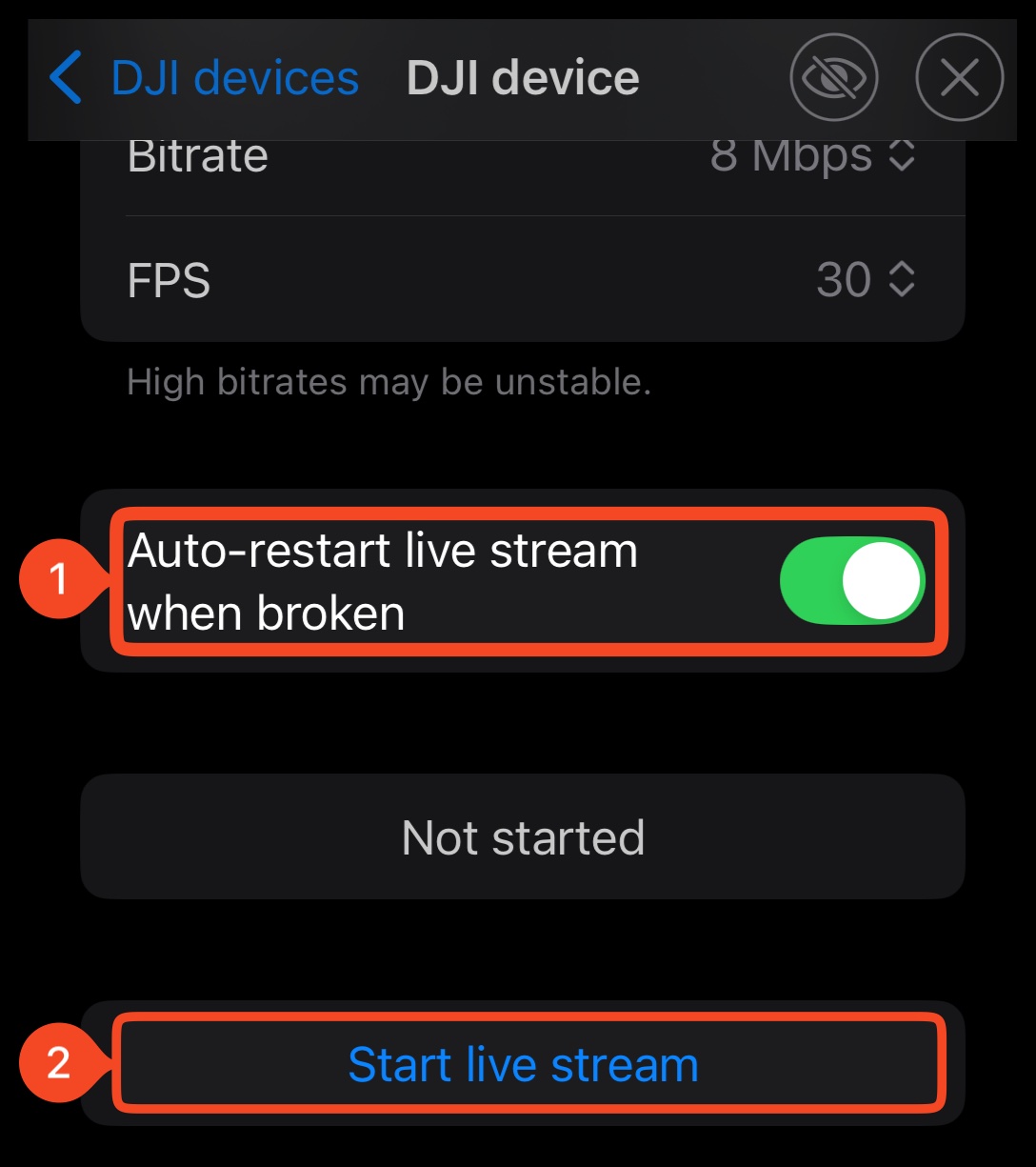
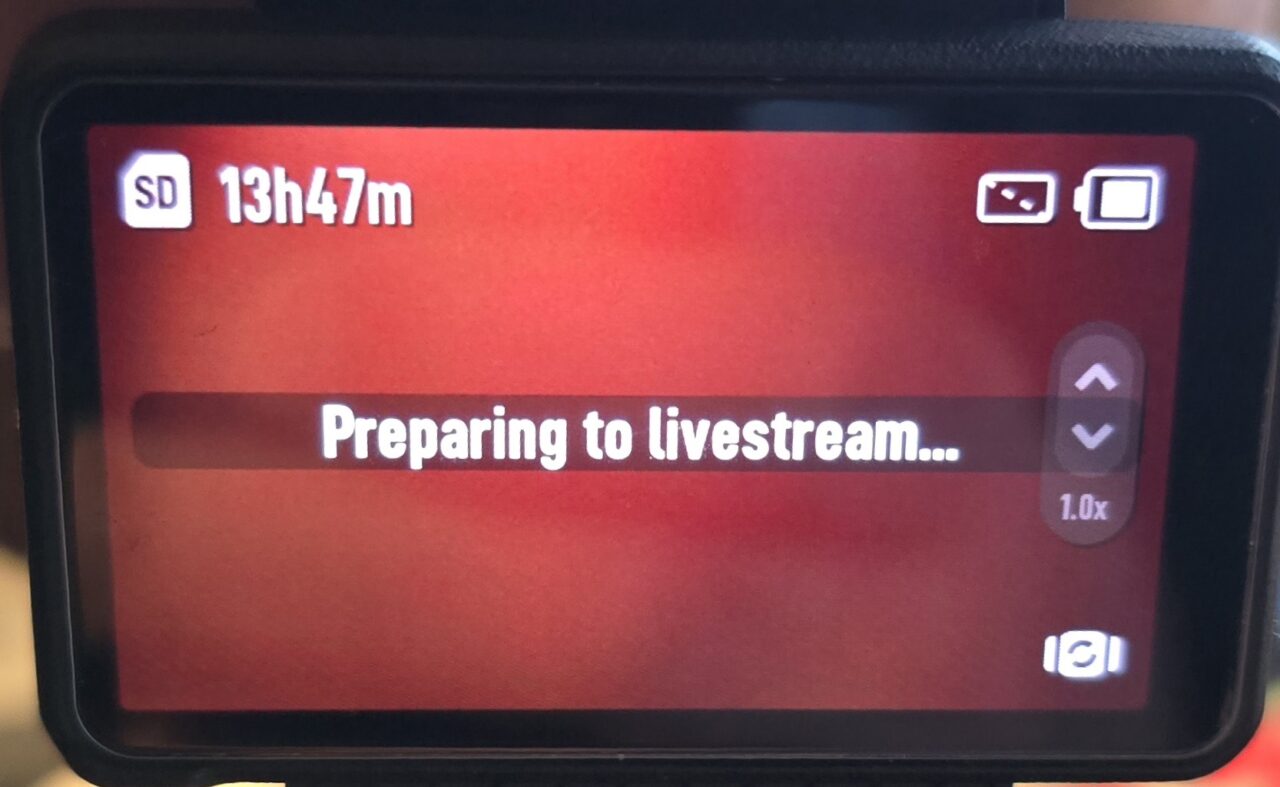
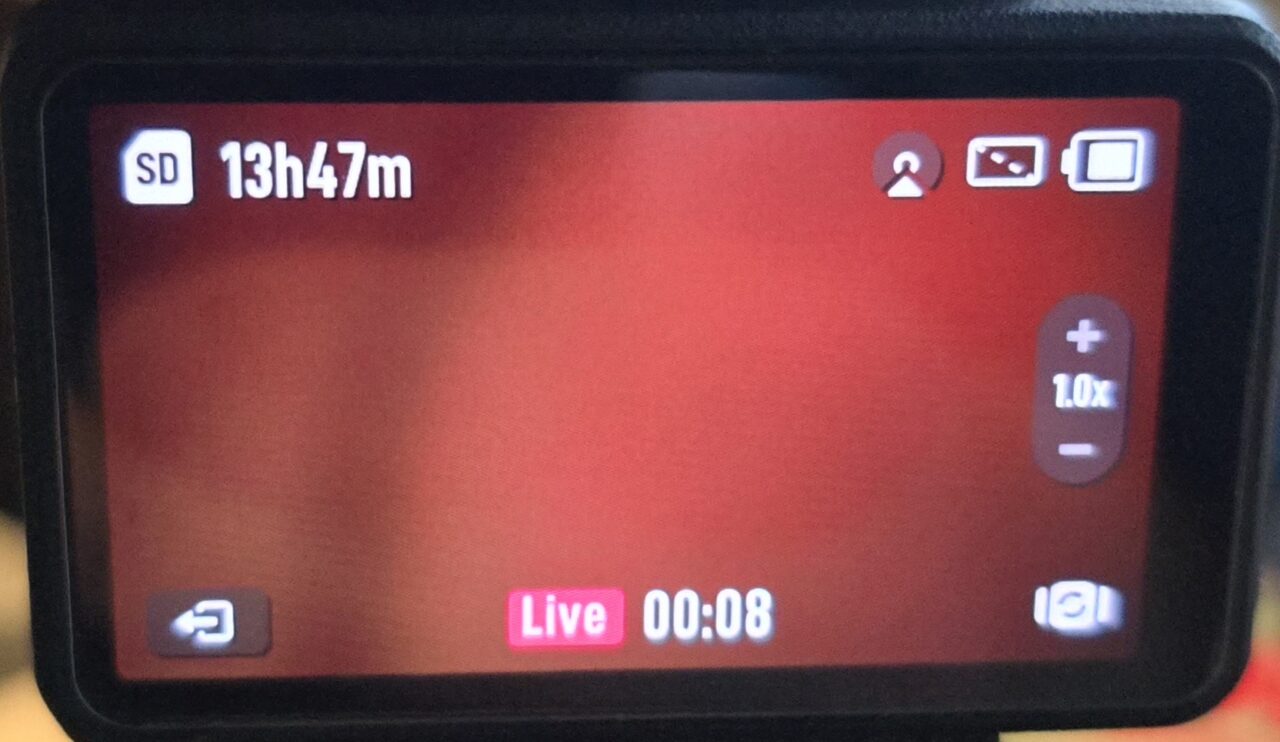
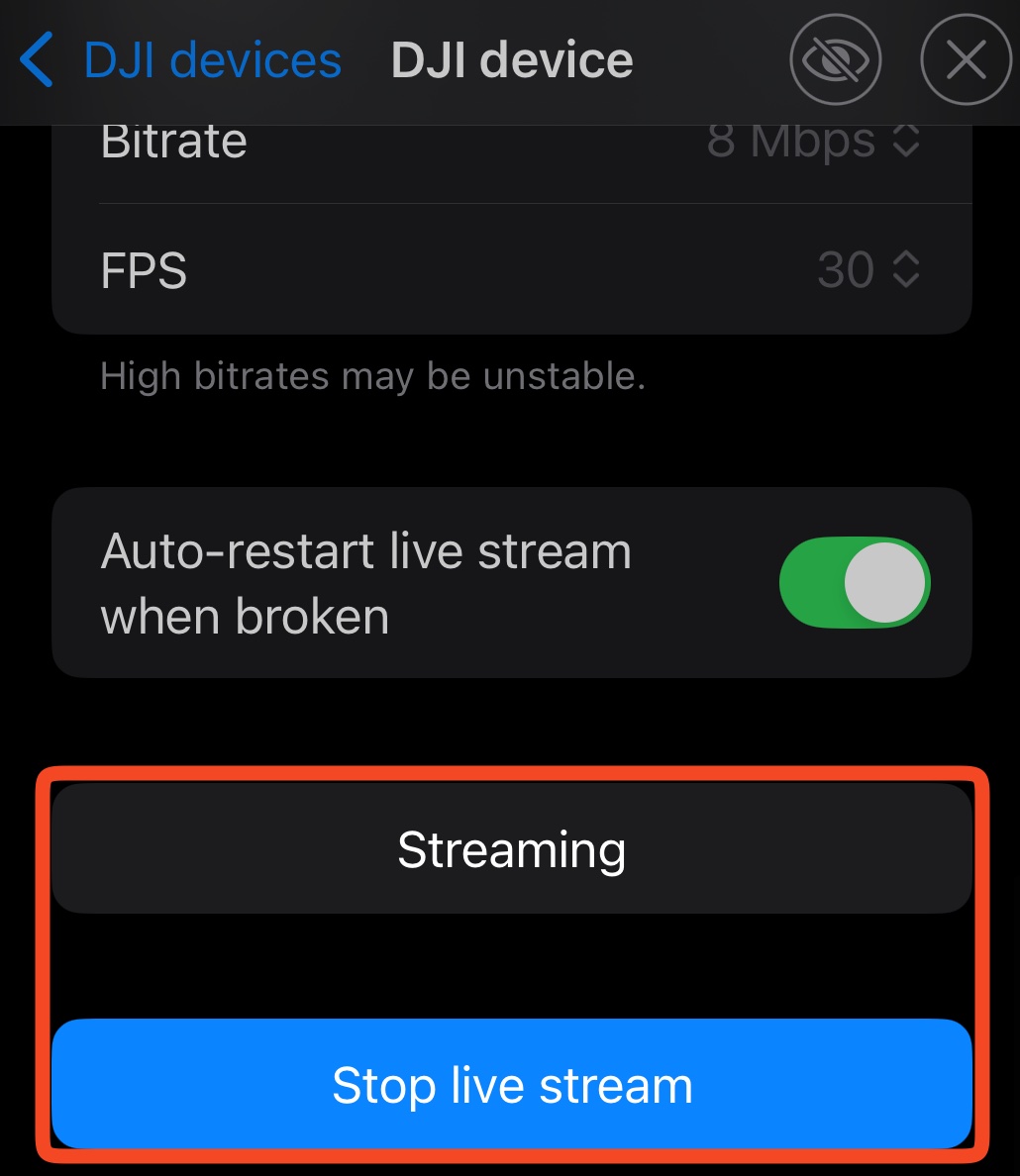
Включите Auto-restart live stream when broken. Нажмите Start live stream. Если камера покажет запрос на сопряжение, примите его. Дождитесь статуса Streaming в Moblin.
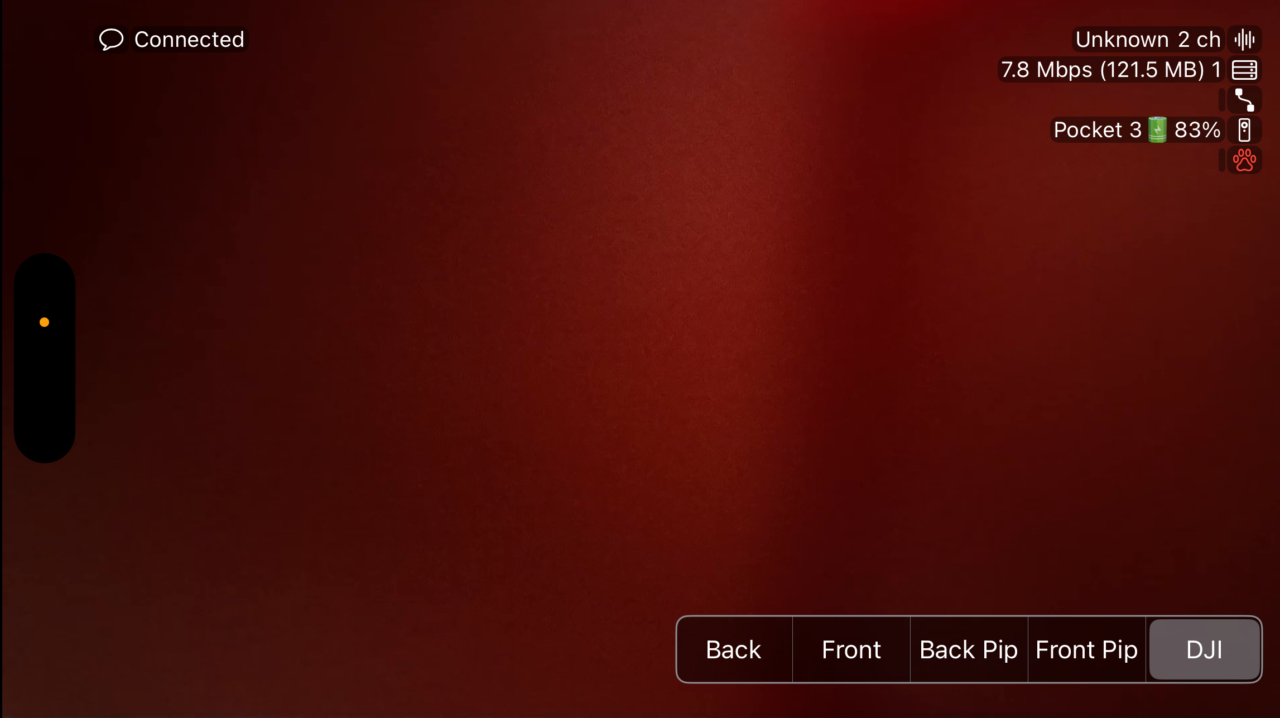
Выберите сцену DJI на главном экране. Убедитесь, что изображение движется и реагирует нужный индикатор звука. Это запускает только поток от камеры к Moblin.
Шаг 6:Передайте Moblin в Streamable
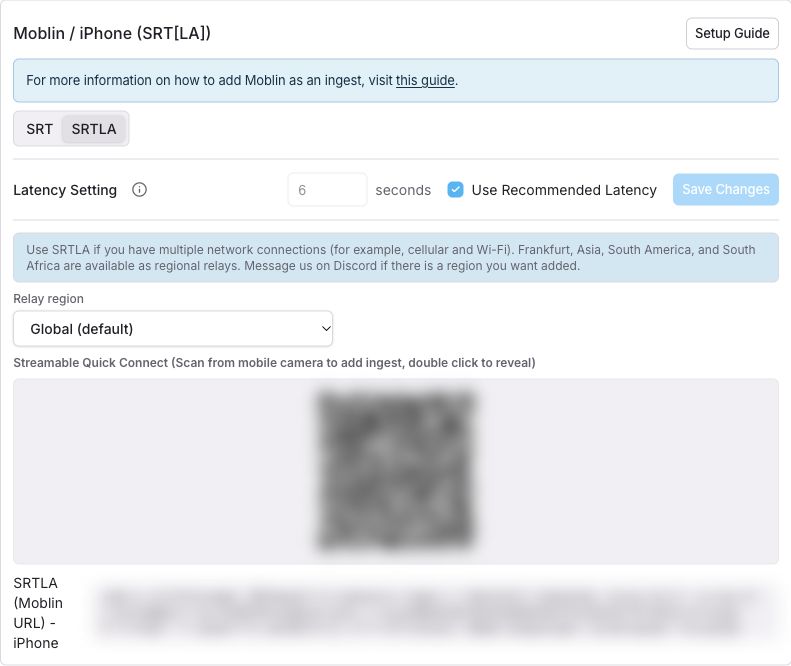
Запустите сервер в Dashboard Streamable. Откройте Ingests, выберите вход, затем Moblin.
Выберите SRT для одного интернет-соединения или SRTLA для нескольких. Сохраните рекомендованную задержку Streamable. Она не зависит от задержки входа камеры.
Импортируйте подключение с помощью QR-кода. На том же iPhone нажмите на QR-код. С другого экрана отсканируйте его приложением «Камера» на iPhone. Выберите импортированный поток и сцену DJI в Moblin. Нажмите Go Live.
Шаг 7:Проверьте сигнал и начните публичную трансляцию
В Dashboard Streamable убедитесь, что вход имеет статус Online в Ingest manager. Выберите его сцену. Проверьте изображение и звук в Stream preview.
Нажмите Start Stream. Выберите назначения и подтвердите запуск. Проверьте результат на целевой платформе. Само нажатие Go Live в Moblin не запускает публичную трансляцию Streamable.
Добавьте быстрое управление камерой
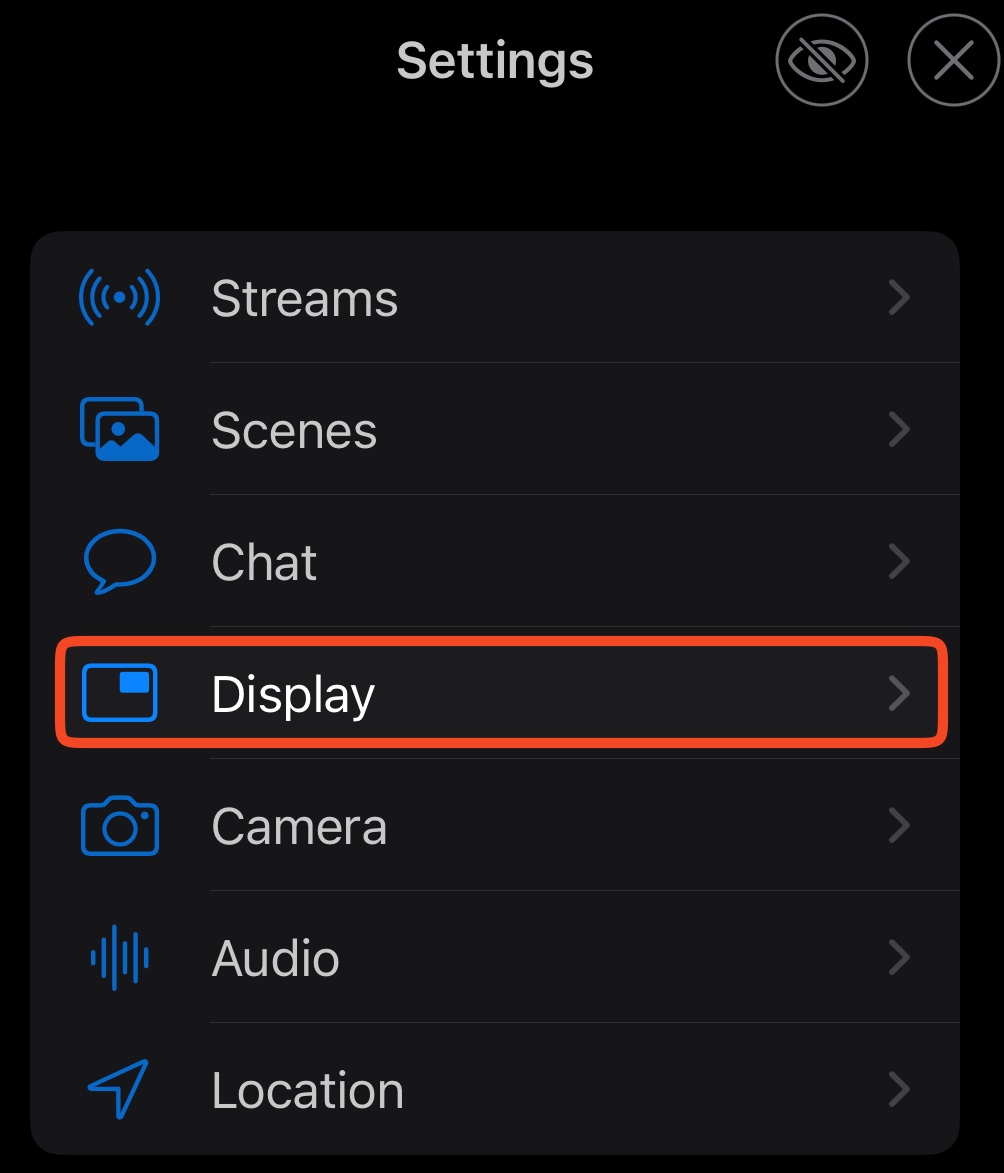
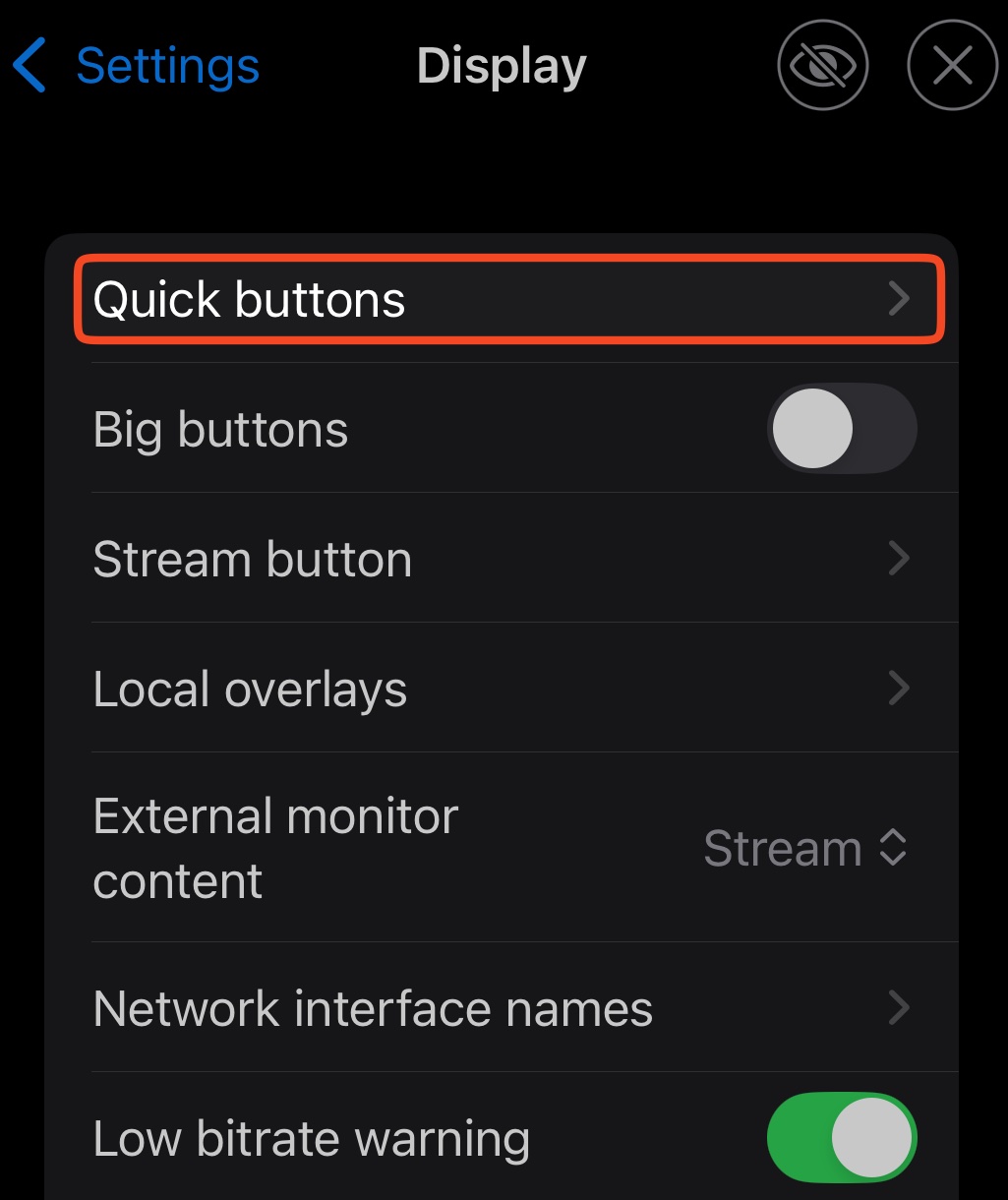
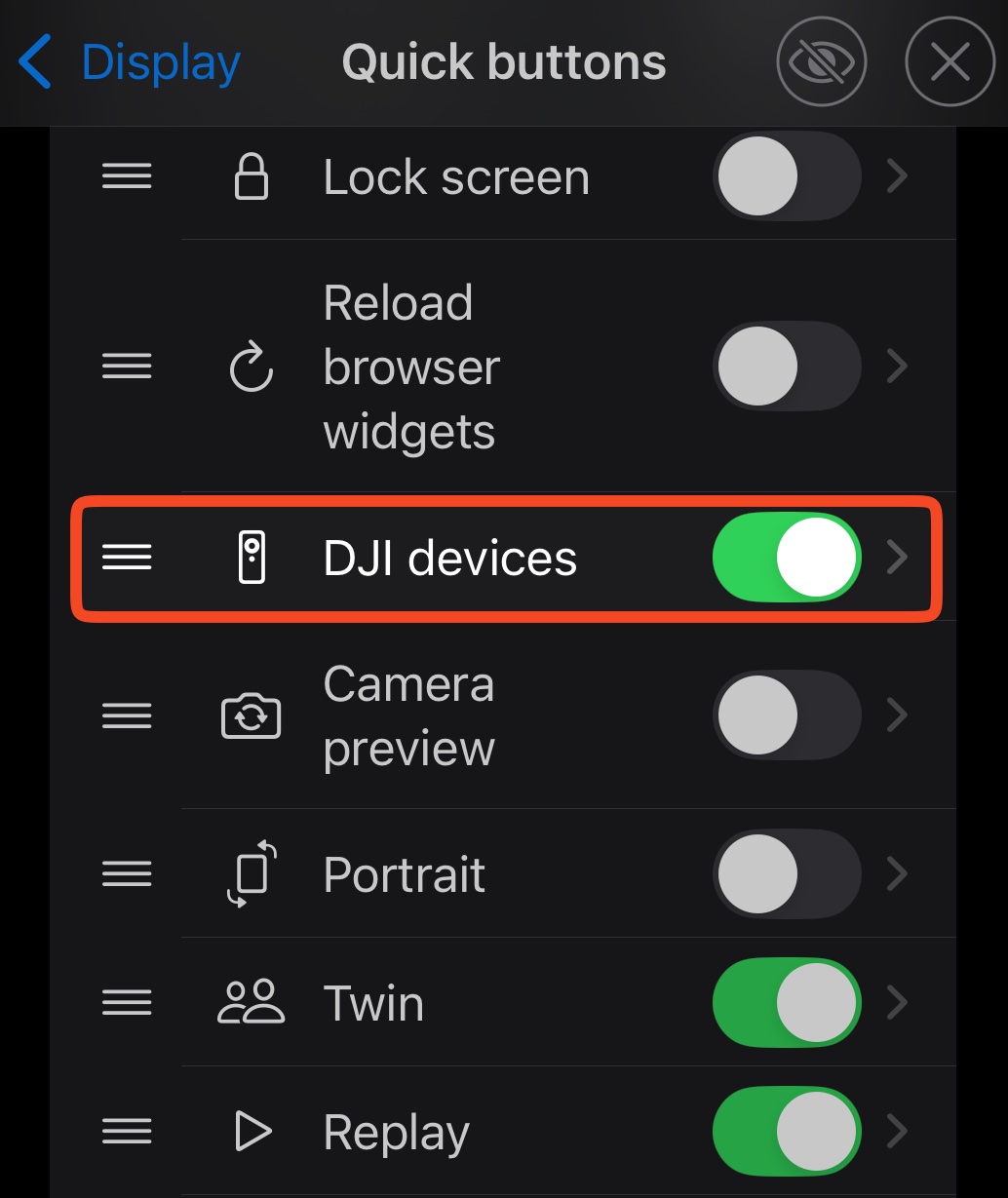
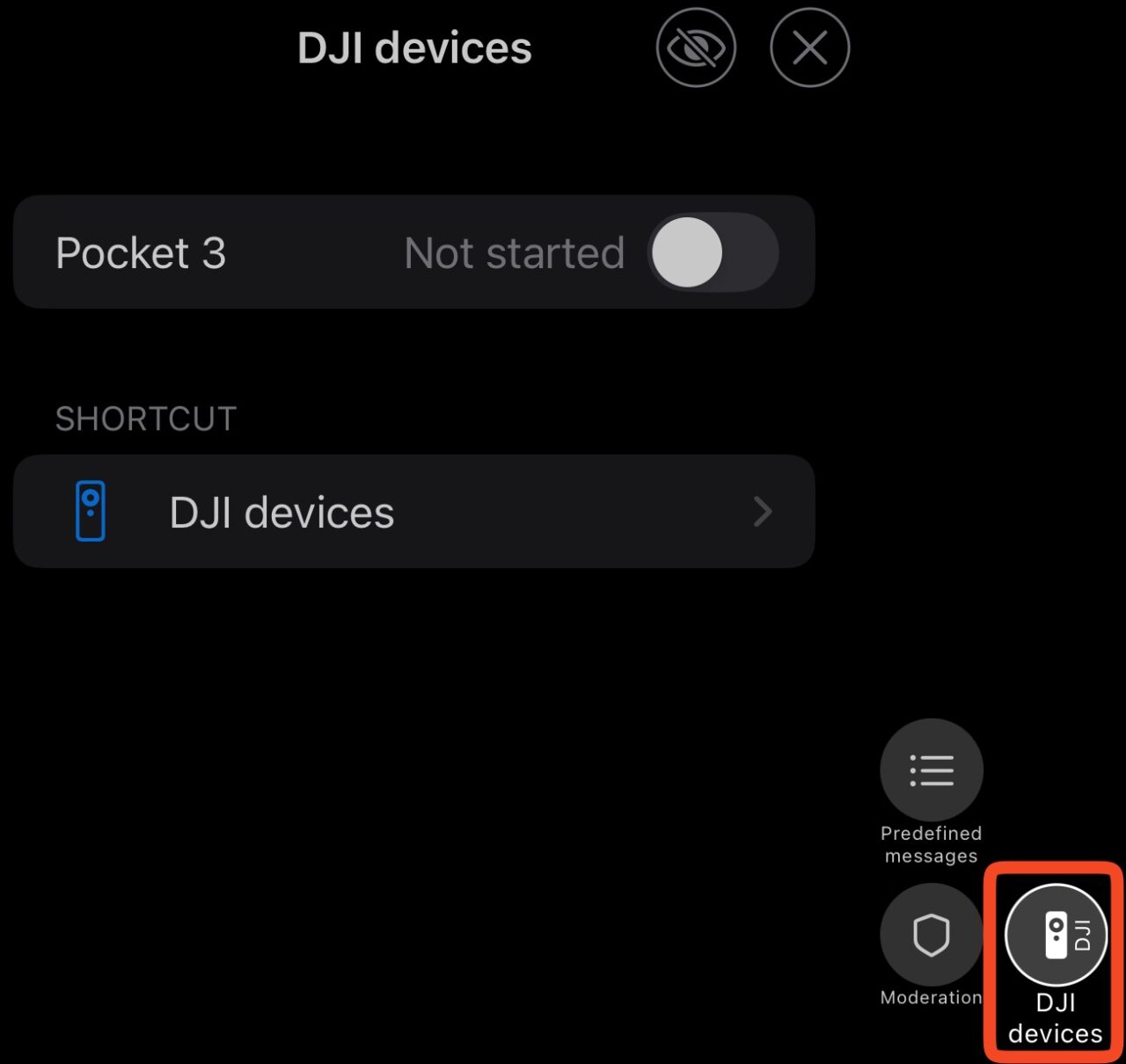
Для быстрого управления камерой включите DJI devices в Settings → Display → Quick Buttons в Moblin. Во время трансляции держите Moblin на переднем плане.
Если что-то не работает
- Камеры нет в списке: Разрешите Moblin доступ к Bluetooth. Отключите от камеры другие приложения, например DJI Mimo. Держите камеру рядом. Если она всё ещё не появляется, перезапустите её.
- Ошибка Wi-Fi или неактивная кнопка запуска: Проверьте имя точки доступа и пароль. Проверьте RTMP-адрес Personal Hotspot. Выключите и включите режим модема, затем повторите попытку.
- Статус Streaming, но нет изображения или звука: Убедитесь, что RTMP-сервер включён, а устройство DJI использует нужный поток. Проверьте источник видео и микрофон сцены.
- Видео дёргается: Сначала уменьшите битрейт DJI. При необходимости остановите поток камеры и выключите RTMP-сервер перед увеличением его задержки. Затем включите сервер и снова запустите поток камеры. Увеличение буфера добавляет задержку.
- В Moblin есть изображение, но Streamable не получает сигнал: Проверьте импортированное подключение Streamable и нажмите Go Live. Решения проблем с QR и соединением есть в руководстве по входу Moblin.
Источники и версии
Пути меню и значения по умолчанию проверены по исходному коду Moblin 27 октября 2026 года. Установленные версии могут отличаться. Руководство основано на документации, а не на испытании оборудования.