Как транслировать с Streamable на локальный OBS Studio
Используйте новое местоназначение SRT Pulldown, чтобы подтянуть ваш поток Streamable в локальную установку OBS Studio через Media Source.
Зачем подтягивать ваш поток Streamable в локальный OBS?
Cloud OBS Streamable обрабатывает ваш Ingest и трансляцию, но иногда вы хотите получить живой поток обратно на своём компьютере — чтобы записать локальную копию с высоким битрейтом, смешать сцены с локального оборудования (захватные карты, NDI, локальные приложения), запустить плагины, которые не установлены в Cloud OBS, или передать поток в редакторское или VFX программное обеспечение, работающее локально.
Новый пункт назначения SRT Pulldown делает это легко: Streamable обеспечивает для каждого потока SRT URL, с которого любой клиент (включая локальный OBS Media Source) может получать данные. Не требуется проброс портов или дополнительная инфраструктура.
Шаг 1:Откройте страницу Пункты назначения в Streamable.
Перейдите к https://streamable.run/destinations..
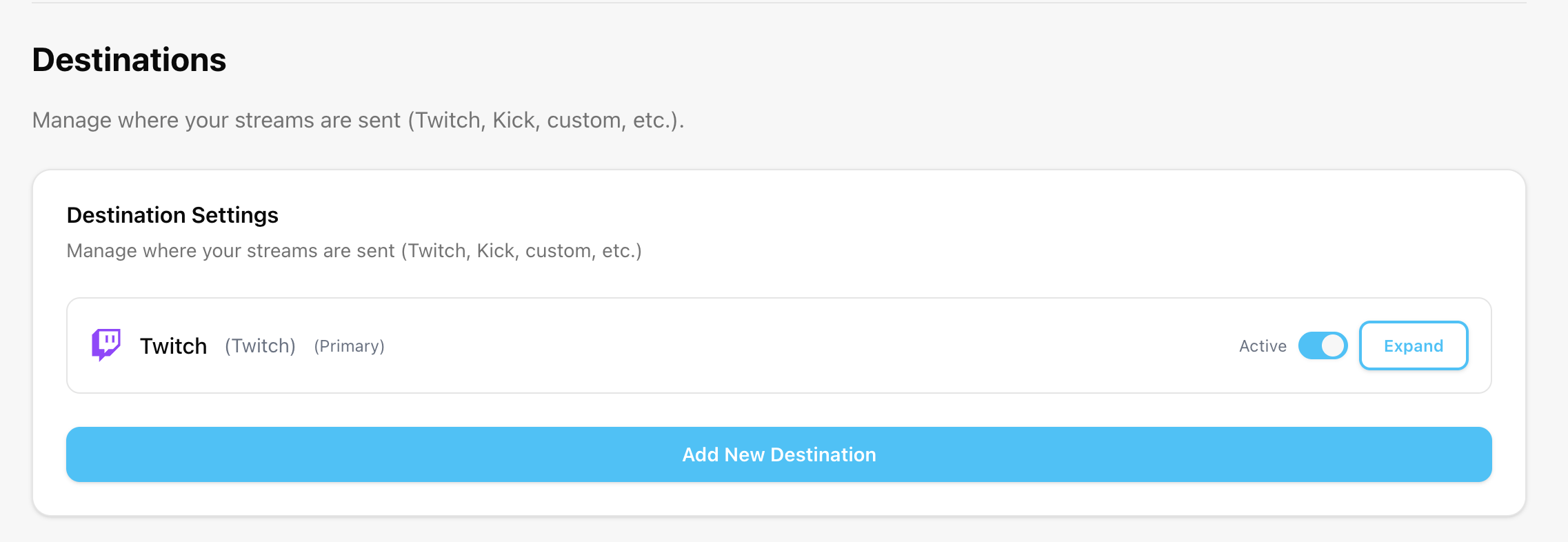
Шаг 2:Добавьте пункт назначения SRT Pulldown.
Нажмите "Add Destination" и выберите "SRT Pulldown" в качестве типа.
Укажите имя (например, "Local OBS") и нажмите Создать.
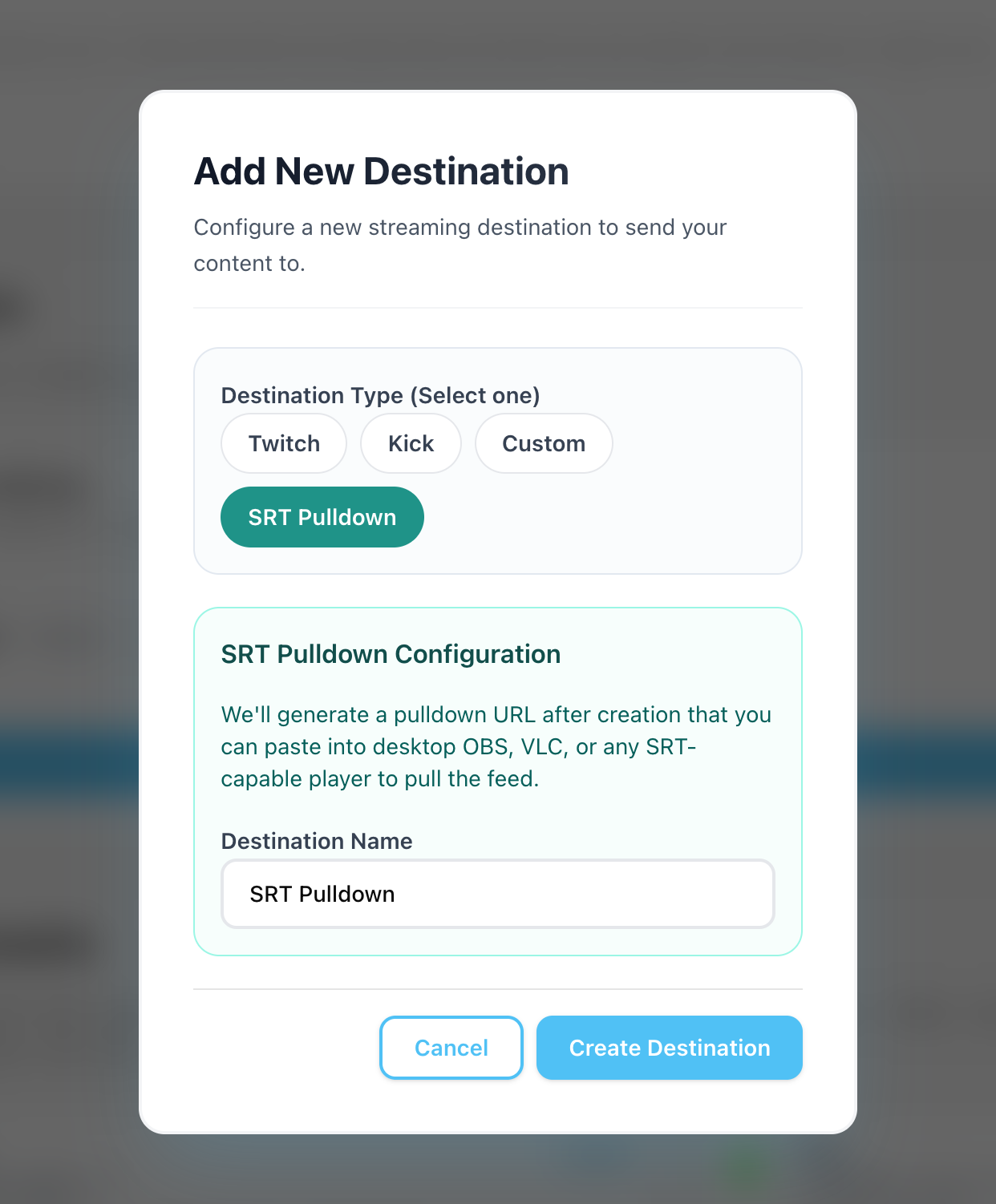
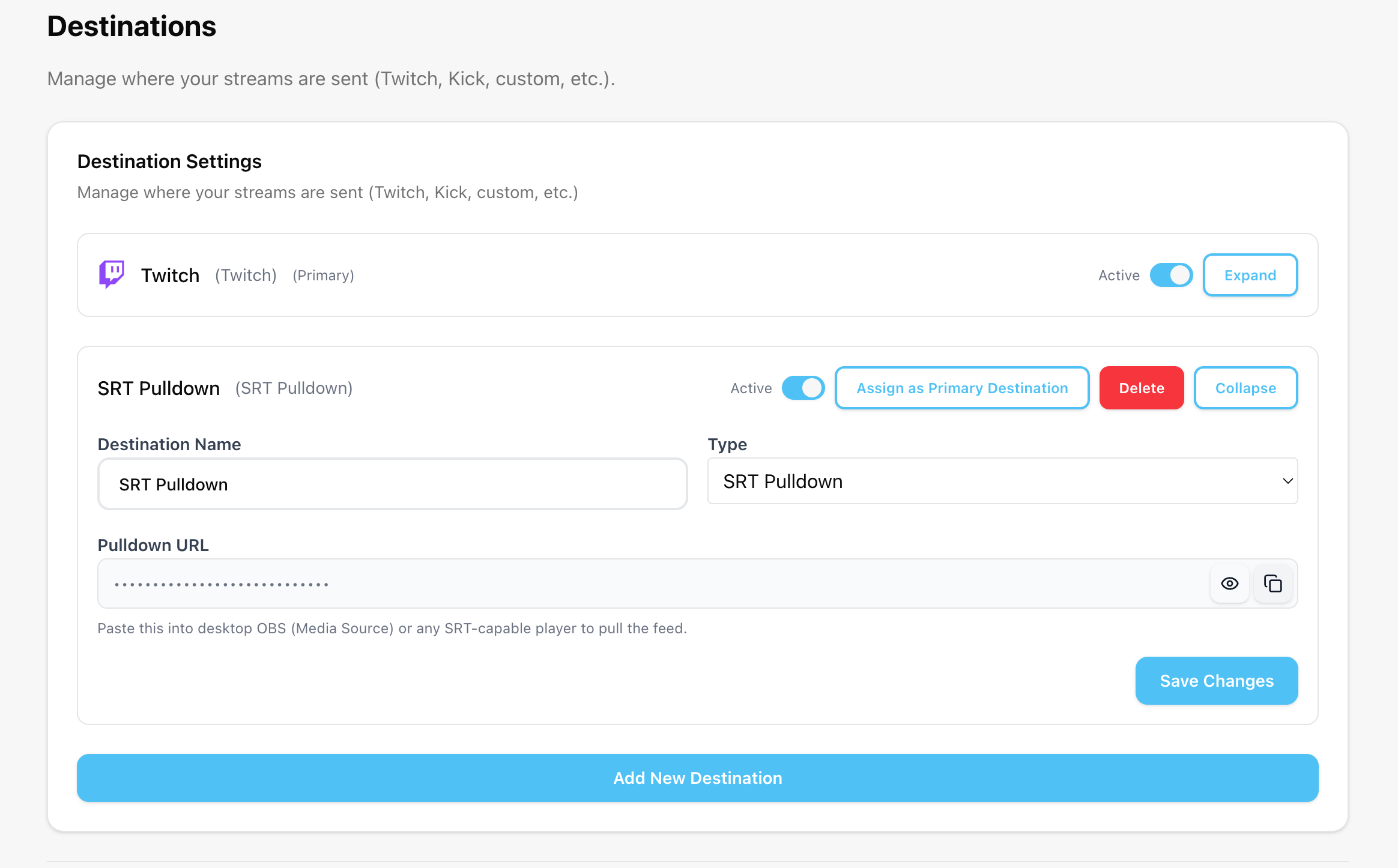
Шаг 3:Скопируйте URL для получения данных SRT
После создания пункта назначения ваш уникальный URL для получения данных SRT будет отображаться в списке пунктов назначения.
Он будет выглядеть примерно так: srt://video.streamable.run:9002?mode=caller&streamid=<your-stream-id>&latency=1000000
Нажмите на значок копирования рядом с URL, чтобы скопировать его в буфер обмена.
Шаг 4:Начните вашу трансляцию на Streamable
Вернувшись на Панель управления, нажмите "Start Stream", чтобы пункт назначения SRT Pulldown начал трансляцию.
Вы не увидите никакого видео локально, пока OBS не подключится к URL на следующих шагах.
Шаг 5:Добавьте Media Source в ваш локальный OBS
Откройте OBS Studio на вашем компьютере.
В панели Источники нажмите кнопку "+" и выберите "Media Source".
Назовите его чем-то вроде "Streamable Pull" и нажмите OK, чтобы открыть диалог свойств.
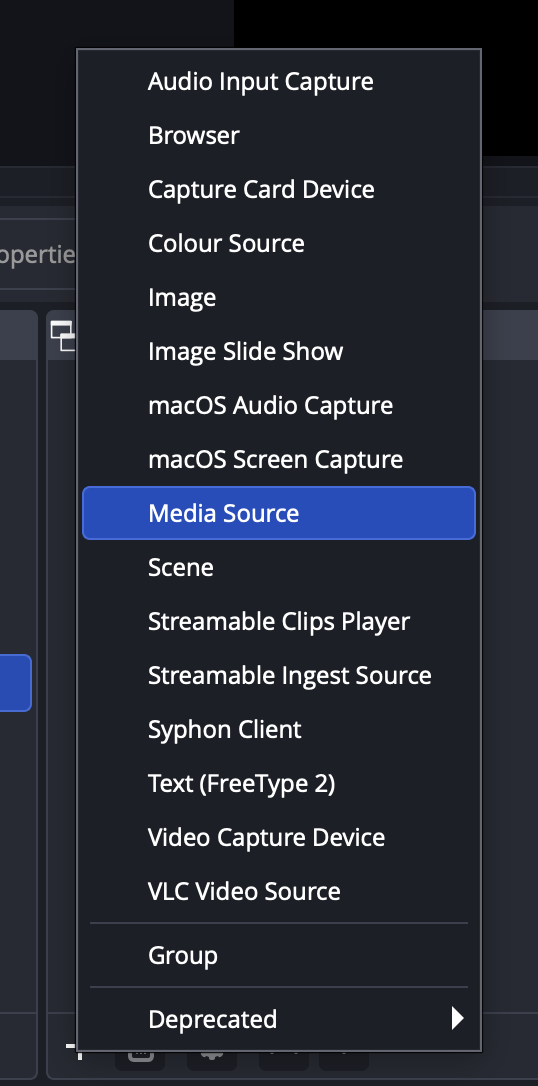
Шаг 6:Настройте Media Source для получения данных из Streamable
В диалоговом окне свойств Media Source снимите галочку с "Local File".
Вставьте ваш URL SRT в поле "Input".
Введите "mpegts" в поле "Input Format".
Нажмите OK, чтобы сохранить.
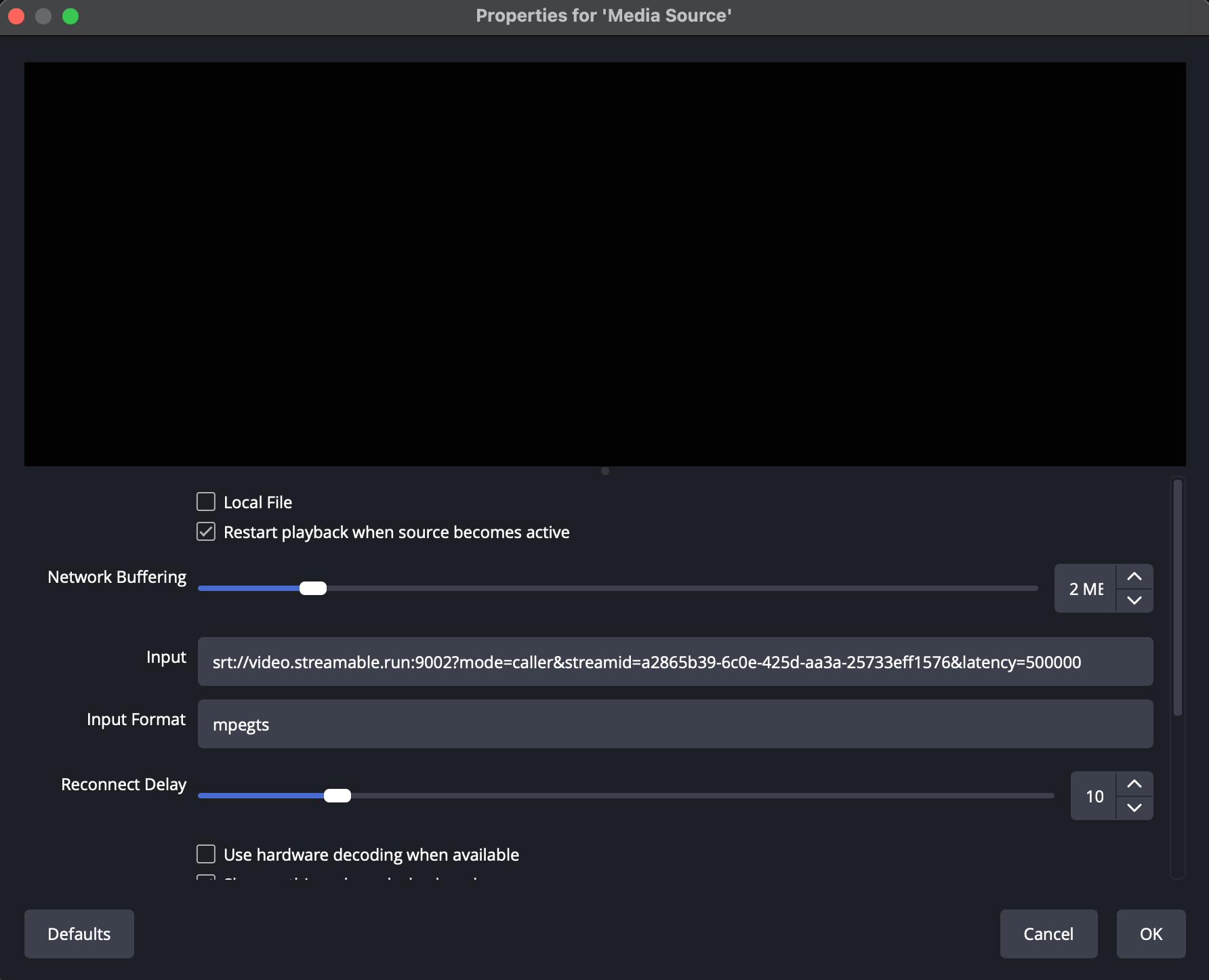
Оставление поля Формат ввода пустым приведет к тому, что OBS не сможет подключиться — для SRT требуется mpegts.
Шаг 7:Вы в прямом эфире на вашем локальном OBS!
Лента вашего Streamable теперь должна отображаться в предварительном просмотре Media Source.
Вы можете записывать её локально, направлять в другую сцену или передавать в другие инструменты, работающие на вашем компьютере.