Как добавить модераторов в Streamable
Пригласите доверенных помощников для управления Remote OBS, смены сцен, модерации Upload Corner или управления TTS.
Выберите правильную роль
Администраторы могут управлять Remote OBS, сценами, Upload Corner и TTS. Переключатели сцен могут менять сцены, модерировать Upload Corner и управлять TTS. Модераторы инструментов могут модерировать Upload Corner и управлять TTS.
Шаг 1:Откройте Moderators
Откройте раздел «Модераторы» в боковой панели. Остановите сервер перед добавлением, удалением или изменением модератора-администратора или переключателя сцен. Изменения вступят в силу при следующем запуске сервера. Модераторов инструментов можно добавлять и удалять при работающем сервере.
Шаг 2:Отправьте приглашение
Введите email помощника, выберите роль и отправьте приглашение.
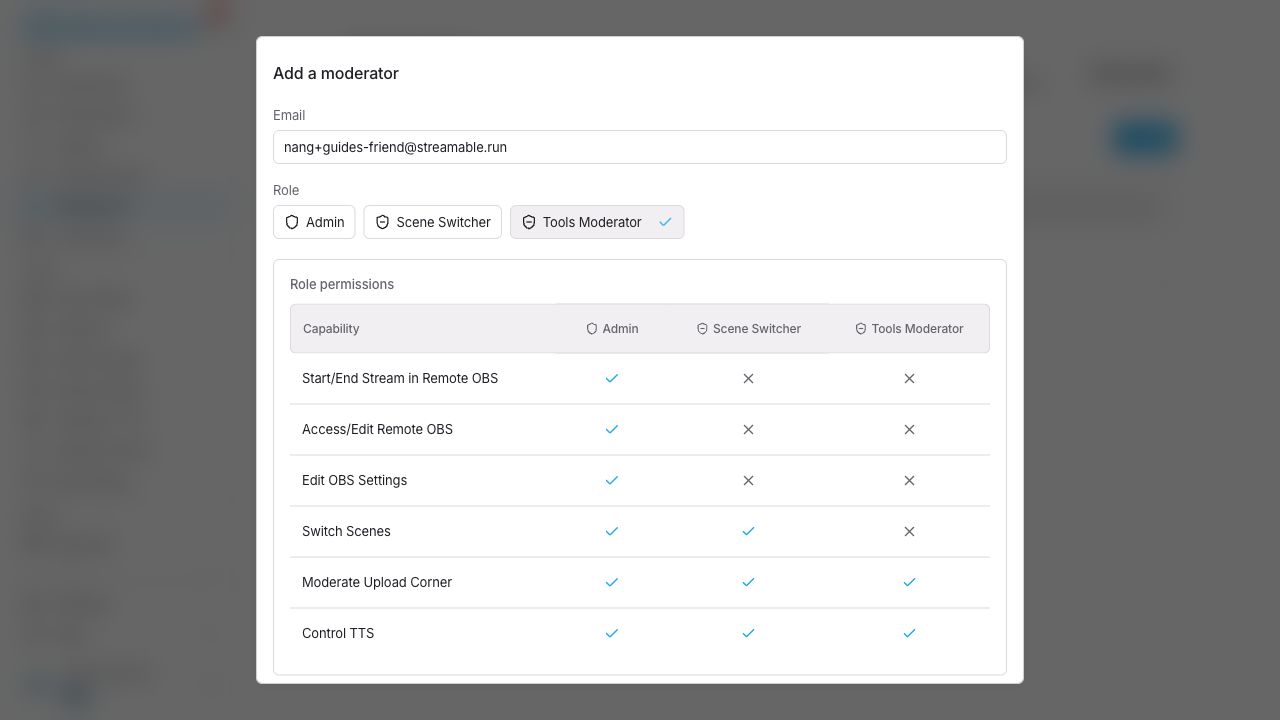
Админ Модератор и Переключатель сцен делят указанный лимит мест. Ожидающие приглашения резервируют места. Для Модератор инструментов действует отдельный лимит — 10 человек.
Шаг 3:Проверьте статус приглашения
Существующий аккаунт Streamable с этим адресом получает доступ сразу. Новый пользователь должен открыть приглашение и создать аккаунт с приглашённым адресом электронной почты.
Шаг 4:Проверьте доступ
Для модераторов-администраторов и переключателей сцен запустите сервер после настройки. Попросите помощника открыть Модератор под своим логином и выбрать ваш аккаунт. Затем ему станут доступны назначенные средства управления. Перед выбором другого аккаунта нужно завершить текущий сеанс модерации.