Como transmitir ao vivo no YouTube
Conecte seu canal do YouTube uma vez, escolha ou agende a transmissão exata e deixe a Streamable colocá-la no ar.
Passo 1:Conecte seu canal do YouTube
Clique em Add Destination. Preencha Name e selecione YouTube em Platform. Clique em Connect YouTube e autorize o canal desejado.
Escolha o canal que deseja usar e autorize o acesso. A Streamable cria um Ingestion Stream reutilizável dedicado para esse destino; você não precisa copiar nem trocar a chave de transmissão.
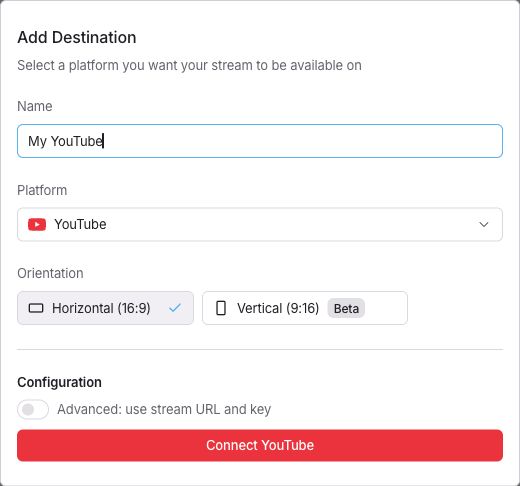
Seu canal do YouTube precisa ter transmissões ao vivo habilitadas. Esses controles exigem uma conta do YouTube conectada. Destinos manuais usam o YouTube Studio.
Passo 2:Escolha o que deve acontecer no YouTube
Inicie o servidor e confirme a prévia do ingest. Pelo Dashboard, inicie o destino YouTube e escolha Go live now, Use scheduled stream ou Schedule new.
As transmissões agendadas mostram título, horário, visibilidade, miniatura e status da vinculação para você selecionar o evento exato.
Passo 3:Confirme os detalhes da transmissão
Para uma nova transmissão, defina o título, a descrição e a miniatura opcionais, a visibilidade, o público e a latência. Privada ou não listada é uma boa opção para o primeiro teste.
Ative a prévia privada se quiser que a Streamable entre no estado de teste do YouTube e aguarde sua confirmação final antes de tornar a transmissão pública.
Schedule new prepara um evento para depois. A prévia privada fica indisponível quando o início automático está ativo ou o fluxo de monitoramento está desativado.
Passo 4:Deixe a Streamable verificar o YouTube
A Streamable vincula o Ingestion Stream exato, inicia o OBS, espera o YouTube informar que o vídeo está ativo, verifica a integridade da transmissão e só então coloca a transmissão selecionada no ar.
Se a tentativa falhar, uma nova tentativa retoma o mesmo evento preparado, em vez de criar uma transmissão ou notificação duplicada.
Passo 5:Encerre corretamente o mesmo evento
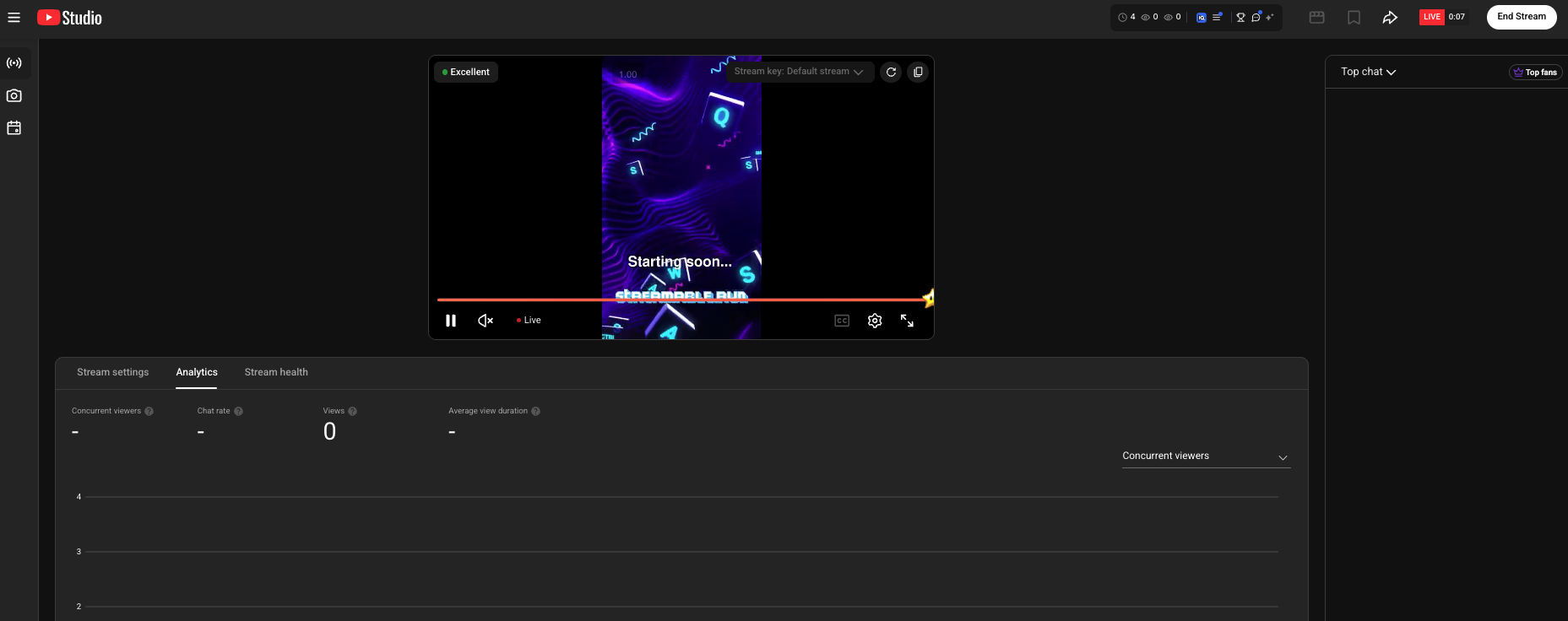
Quando você encerra o destino do YouTube, a Streamable interrompe a saída e conclui exatamente essa transmissão do YouTube. Depois, você pode abrir o arquivo pela confirmação.
Opcional: FAQ detalhado
Abra apenas se você ainda precisar de mais contexto de solução de problemas.
Preciso de uma nova chave de transmissão do YouTube para cada transmissão?
Não. O YouTube oferece Ingestion Streams reutilizáveis. Um destino conectado da Streamable mantém um fluxo gerenciado dedicado e o vincula ao evento escolhido. Redefina a chave somente se ela puder ter sido exposta.
Preciso clicar em Transmitir ao vivo no YouTube Studio?
Não para um destino conectado. A Streamable aguarda vídeo com qualidade e executa a transição do YouTube solicitada por você. Se a prévia privada estiver ativada, revise-a e clique em “Transmitir no YouTube” na Streamable.
Ainda posso colar manualmente uma URL e uma chave de transmissão do YouTube?
Sim. Ative Advanced: use stream URL and key em Add Destination. Preencha Name e as credenciais e clique em Add. Gerencie essa transmissão no YouTube Studio.