Guia: enviando assets para seu Remote OBS do Streamable
Melhore sua transmissão com imagens e vídeos personalizados enviando assets para o Streamable Dashboard e adicionando-os à sua cena do OBS.
Melhore sua transmissão com imagens e vídeos personalizados
Neste guia, vamos mostrar o processo simples para adicionar assets como imagens e vídeos à sua transmissão no Cloud OBS usando o Streamable Dashboard.
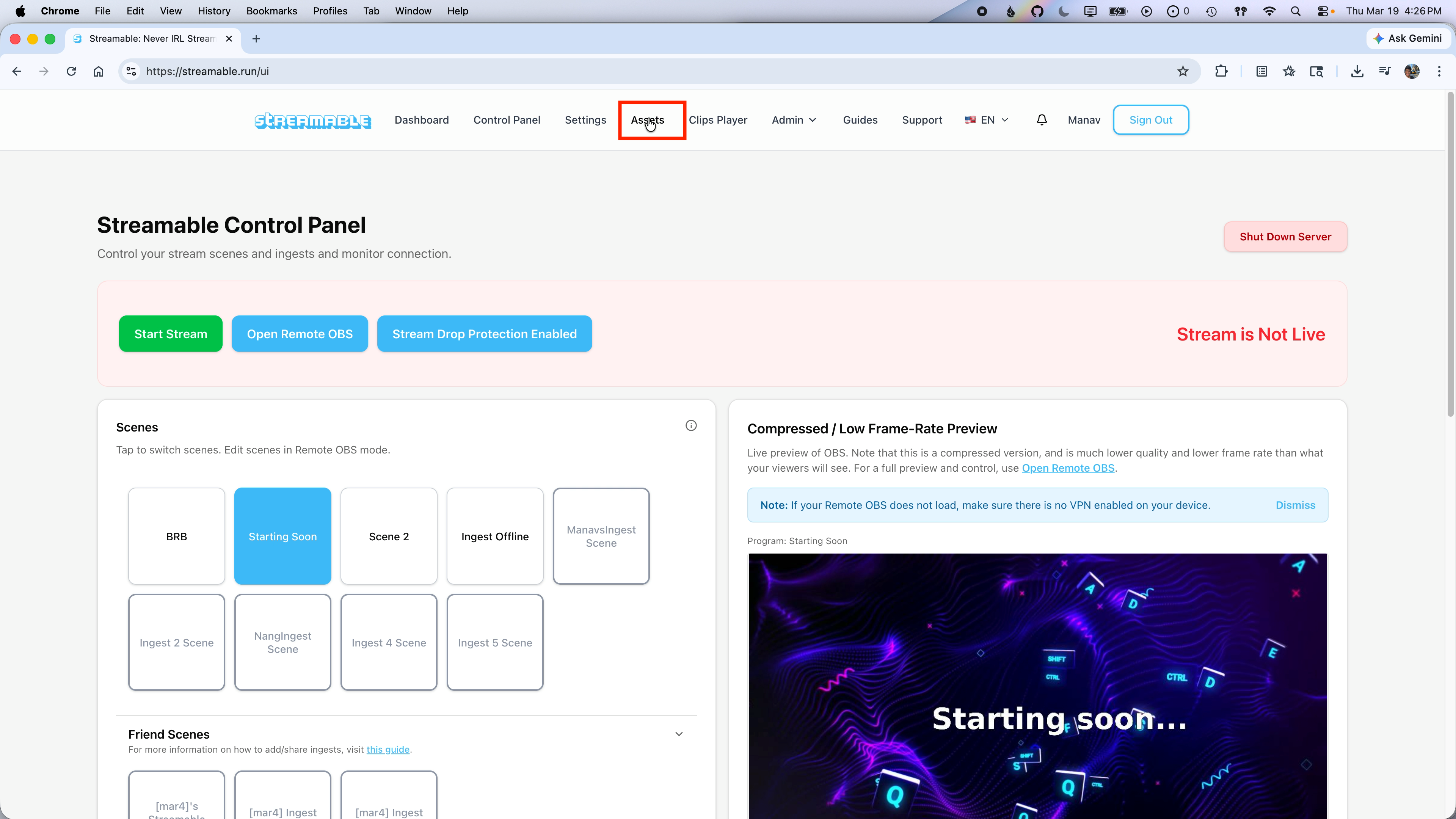
Passo 1:Vá para a página Customize
Vá para a aba Customize na barra de navegação superior do seu Streamable Dashboard.
É aqui que você gerencia todos os seus banners, intros e overlays.
Passo 2:Envie seus arquivos
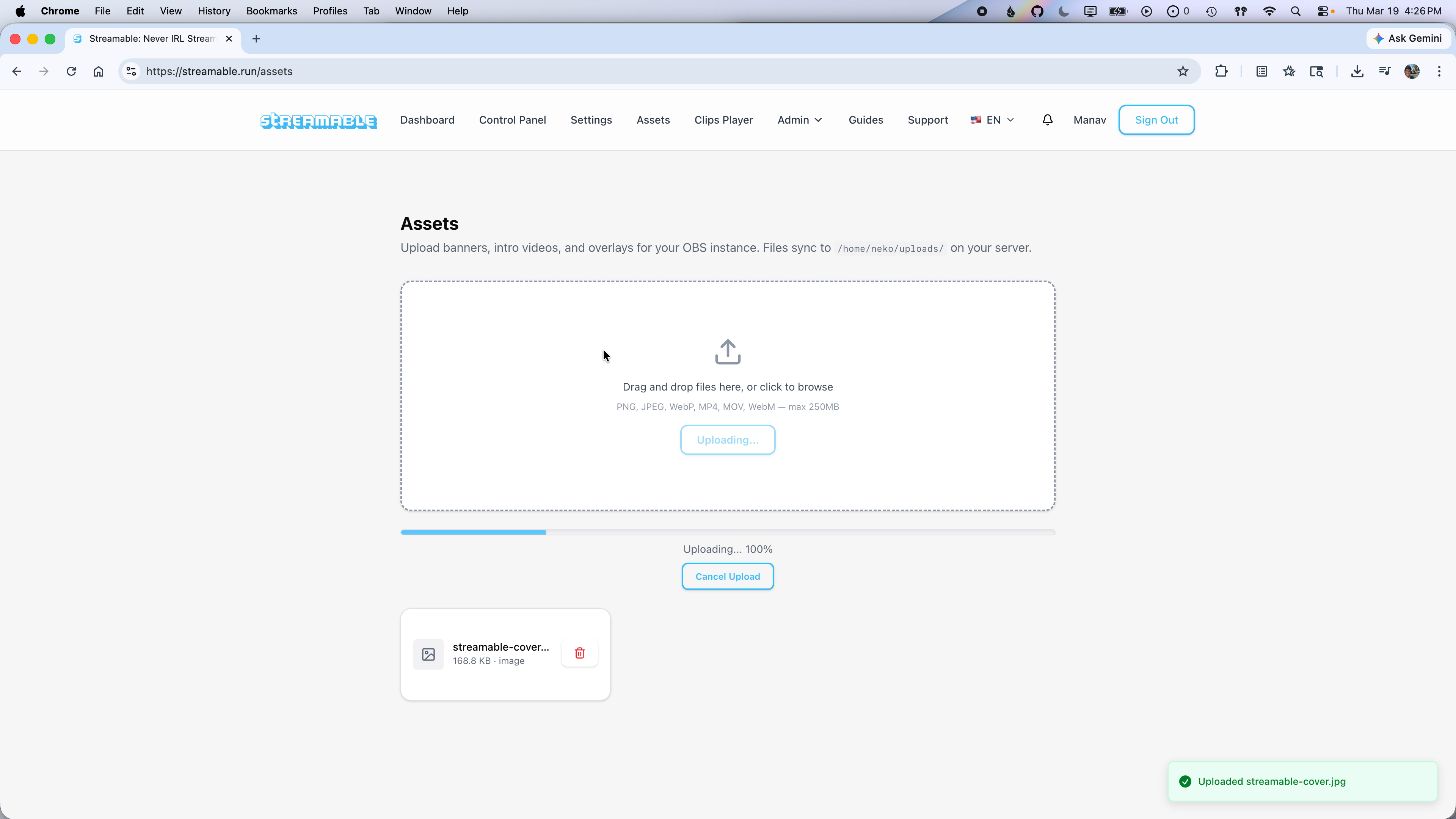
Clique no botão Choose File para selecionar a imagem ou o vídeo que deseja enviar.
Você também pode arrastar e soltar arquivos diretamente na área de upload. Seus arquivos serão salvos no servidor e sincronizados com sua instância do OBS.
Passo 3:Abra o Remote OBS
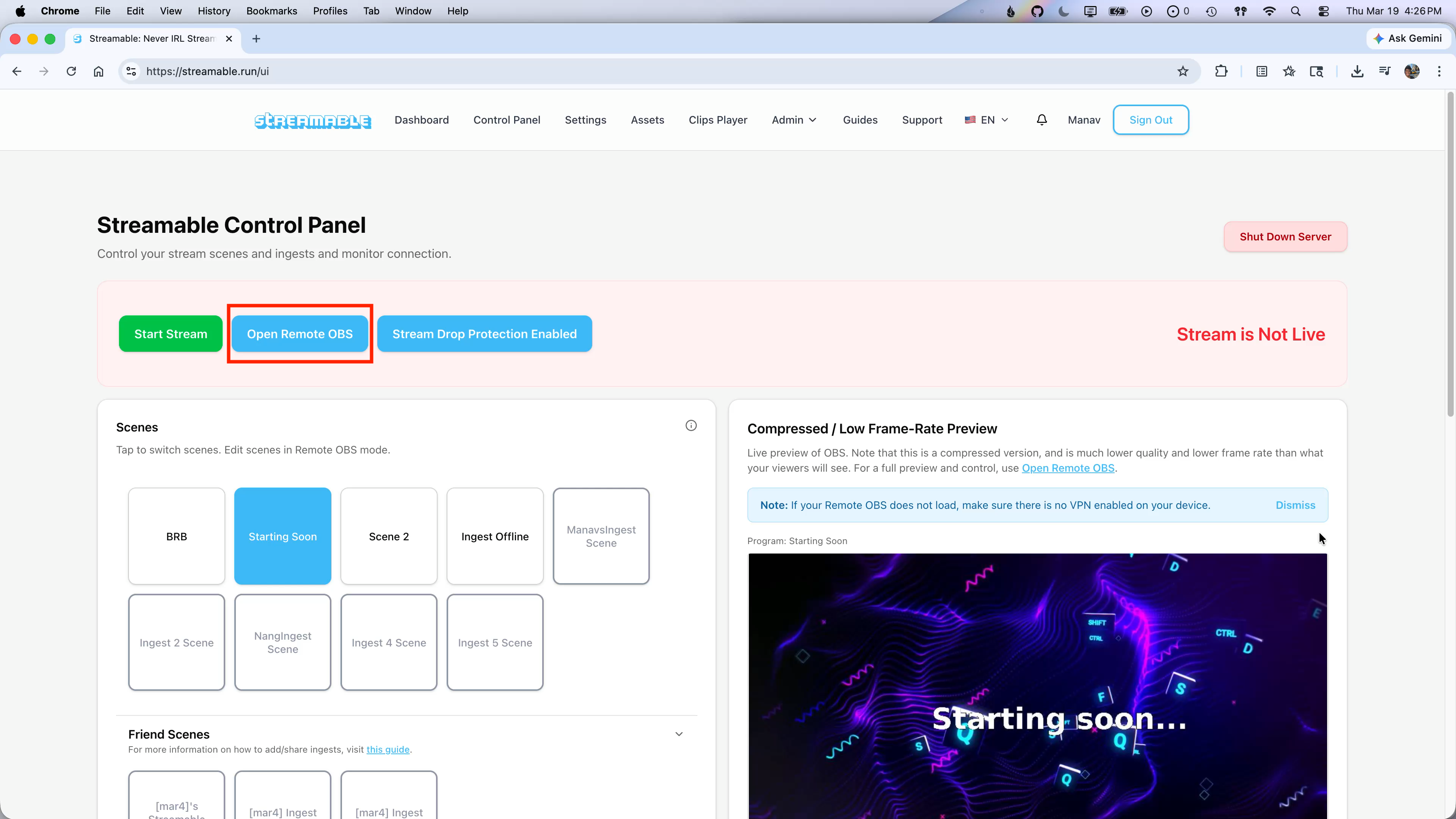
Depois que seus assets forem enviados, volte ao Dashboard e clique em Open Remote OBS.
Isso abrirá sua interface do OBS em uma nova aba.
Passo 4:Adicione seus assets como fontes no OBS
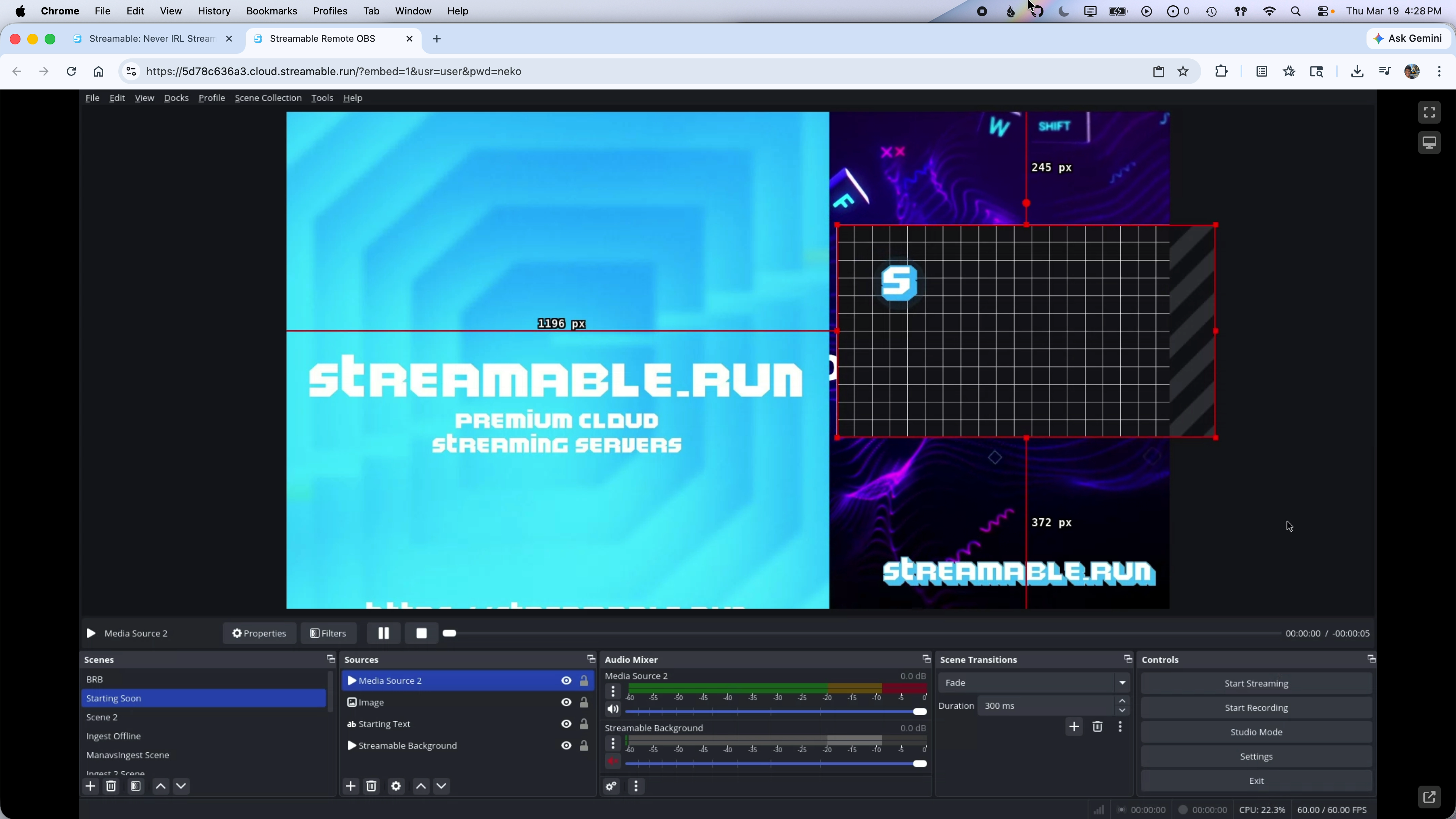
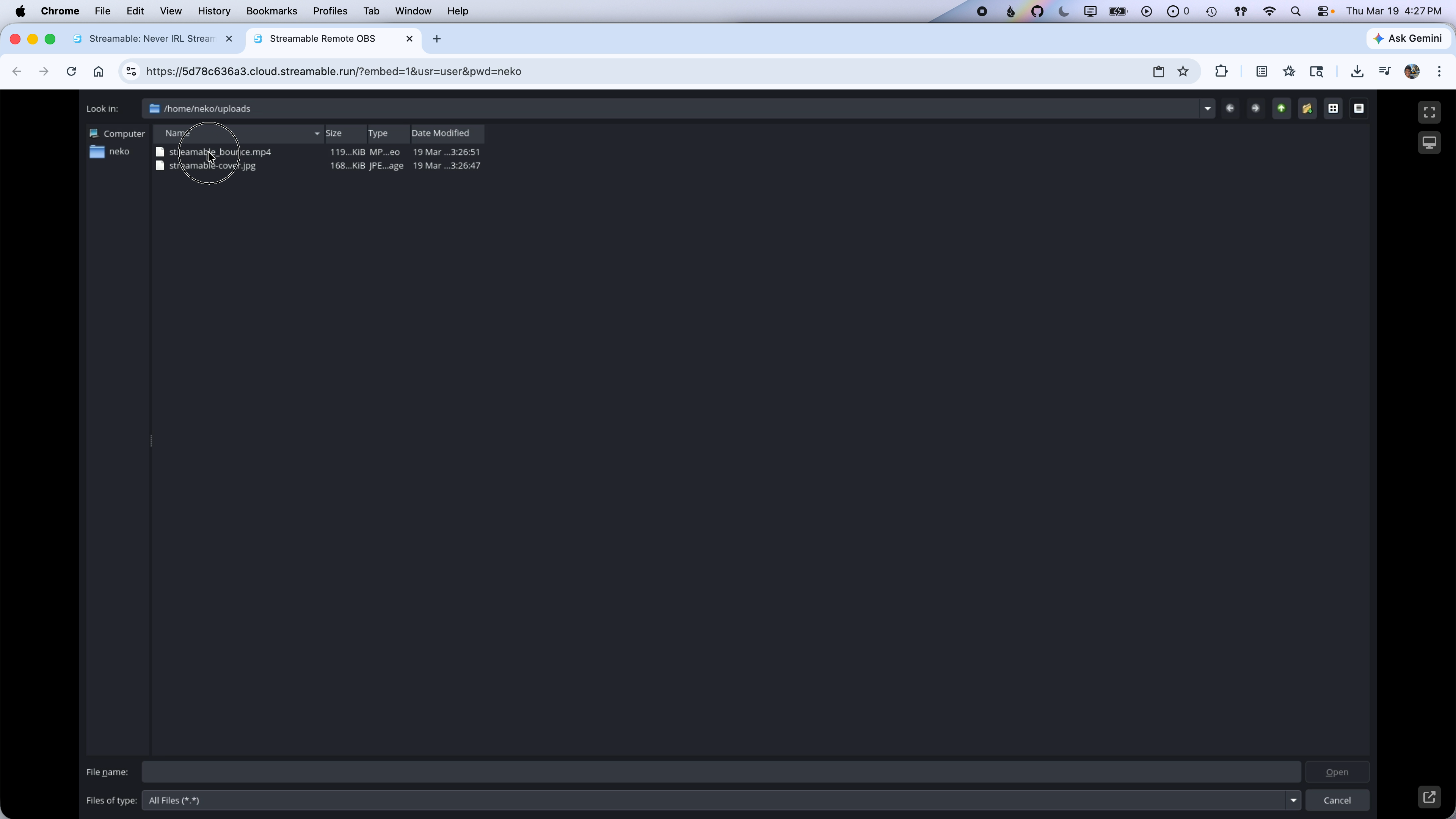
Para adicionar uma imagem, clique no ícone + no painel Sources, selecione Image, dê um nome à fonte e clique em OK. Na janela de propriedades, clique em Browse e vá até /home/neko/uploads para encontrar a imagem enviada.
Para adicionar um vídeo, clique no ícone + no painel Sources, selecione Media Source, dê um nome e clique em OK. Clique em Browse na janela de propriedades e vá para a mesma pasta /home/neko/uploads. Se você não vir o vídeo, altere o filtro de tipo de arquivo para All Files (.).
Passo 5:Ajuste seus assets
Agora você pode redimensionar e reposicionar seus novos assets de imagem e vídeo dentro da cena do OBS para obter o visual perfeito para sua transmissão.