Como conectar uma câmera DJI ao Moblin e ao Streamable
Conecte uma câmera DJI ao Moblin pelo Acesso Pessoal do iPhone, adicione vídeo e áudio a uma cena e envie para o Streamable.
Como funciona a conexão
Câmera DJI → Moblin → Streamable → Twitch, Kick ou YouTube. A câmera envia vídeo RTMP ao Moblin pela rede Wi-Fi local. O Moblin envia a cena selecionada ao Streamable por SRT ou SRTLA.
O Bluetooth controla a câmera. O Wi-Fi transporta o vídeo. O Acesso Pessoal do iPhone não fornece uma segunda conexão com a internet para bonding.
Antes de começar
- Use um iPhone com Moblin, dados móveis e Acesso Pessoal, além de uma câmera DJI compatível. A Osmo Pocket 3 é um exemplo compatível. A compatibilidade depende da câmera, do firmware e da versão do Moblin.
- Atualize o Moblin e o firmware da câmera. Permita que o Moblin use Bluetooth e a rede local. Se faltarem ajustes, ative Show All Settings. Os nomes dos menus abaixo estão em inglês.
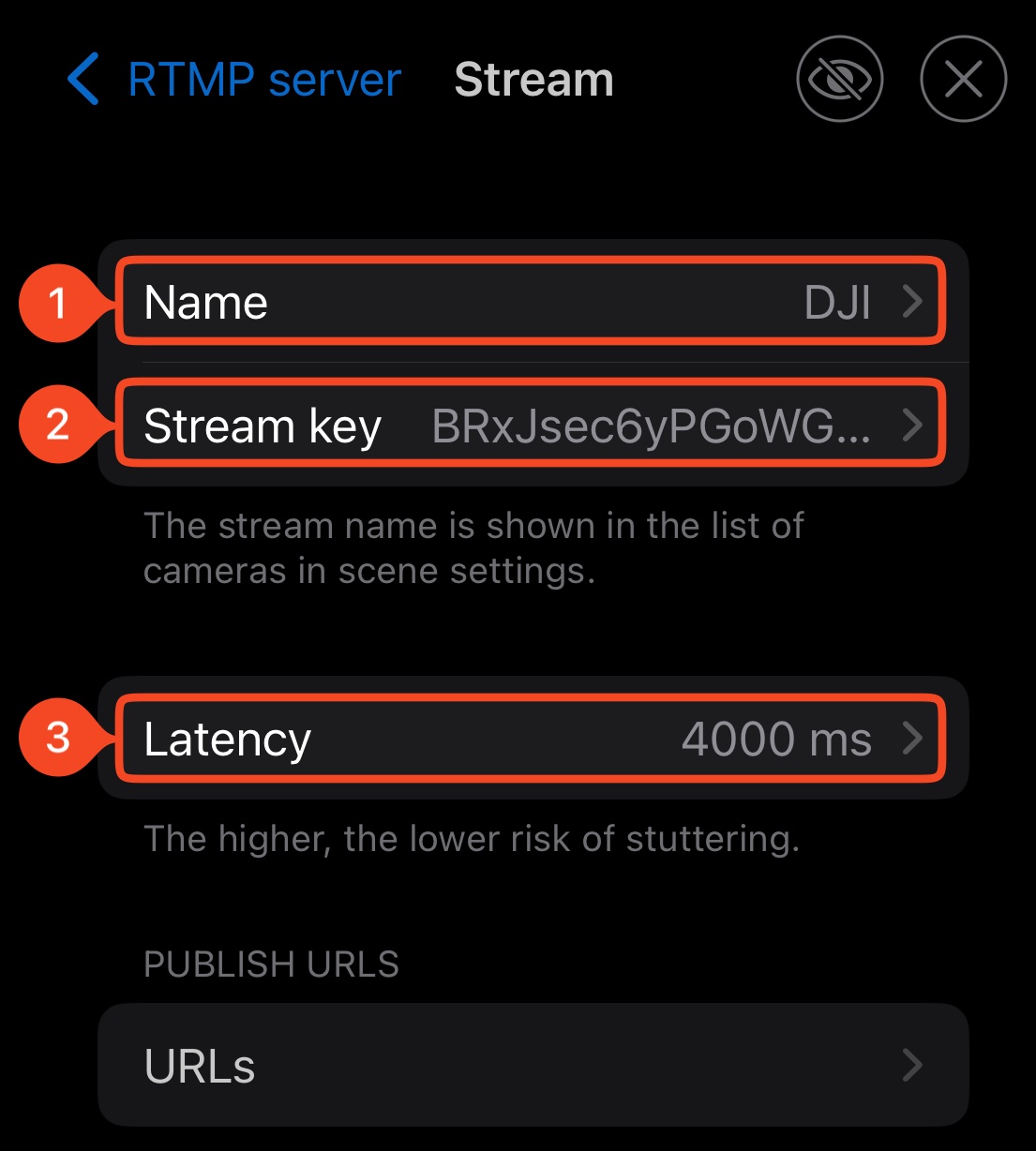
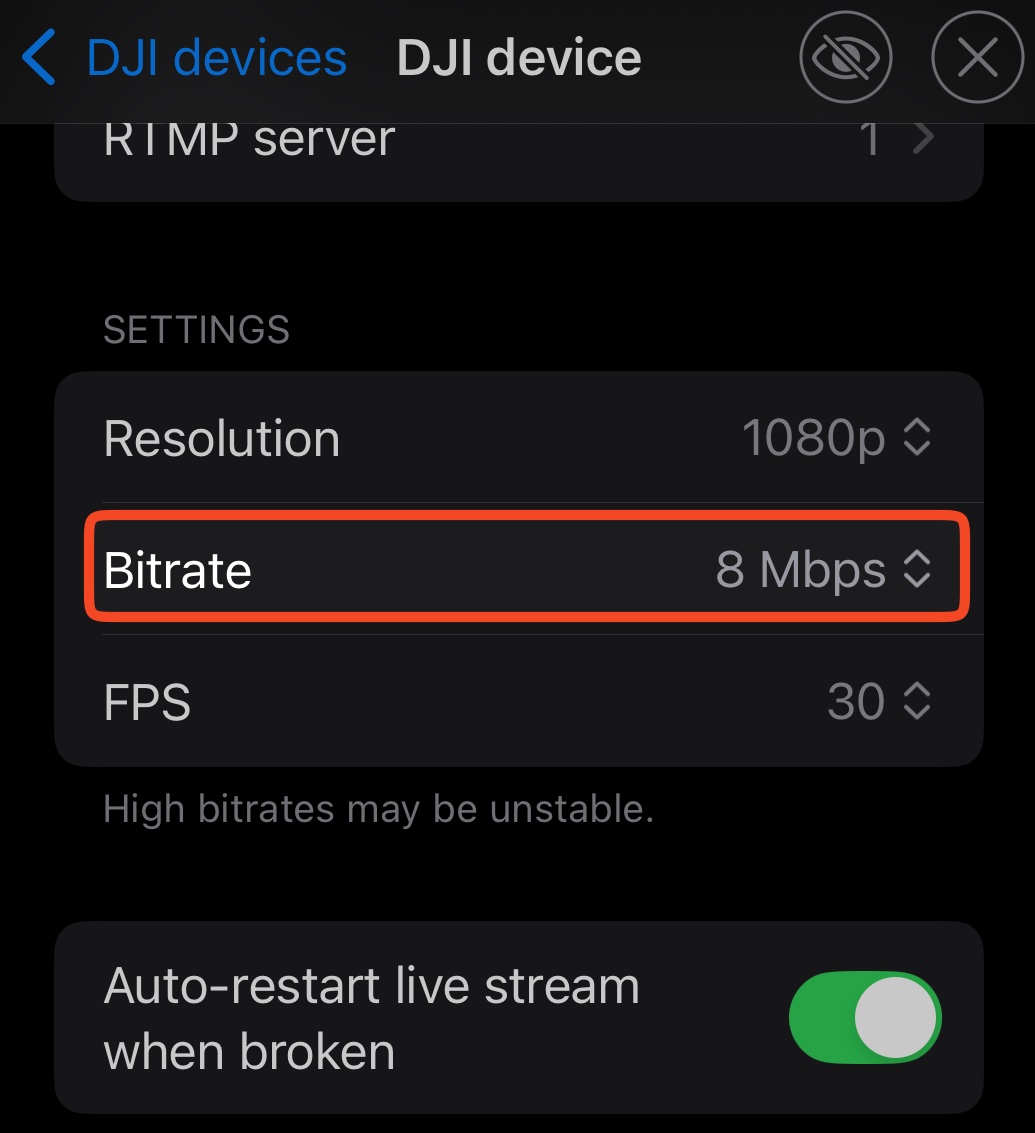
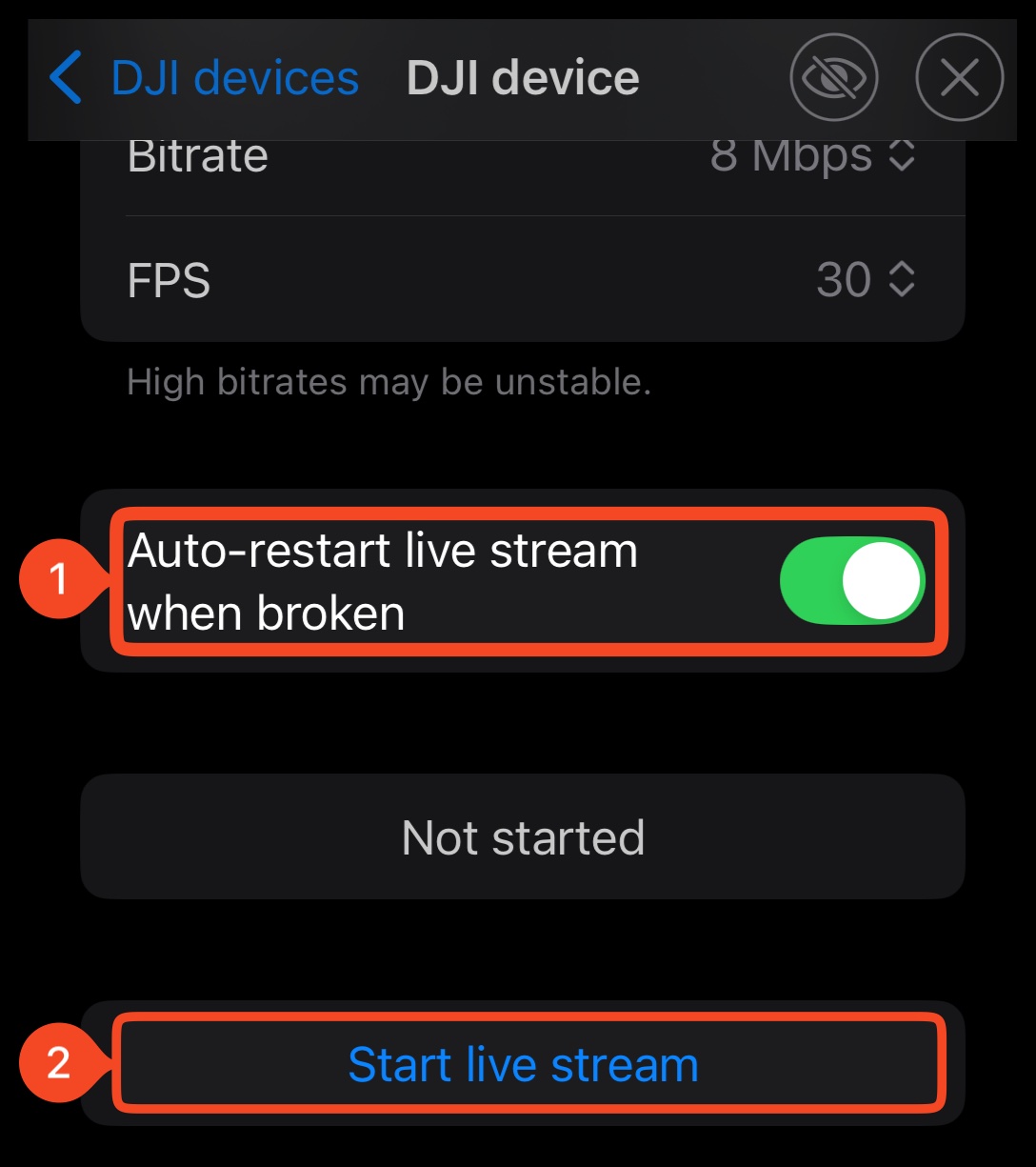
As capturas mostram 4000 ms e 8 Mbps. Este guia começa com os padrões do Moblin: 2000 ms e 6 Mbps. Use seu próprio nome de rede, senha e endereço RTMP. Os menus podem variar conforme a versão.
Passo 1:Ative o Acesso Pessoal do iPhone
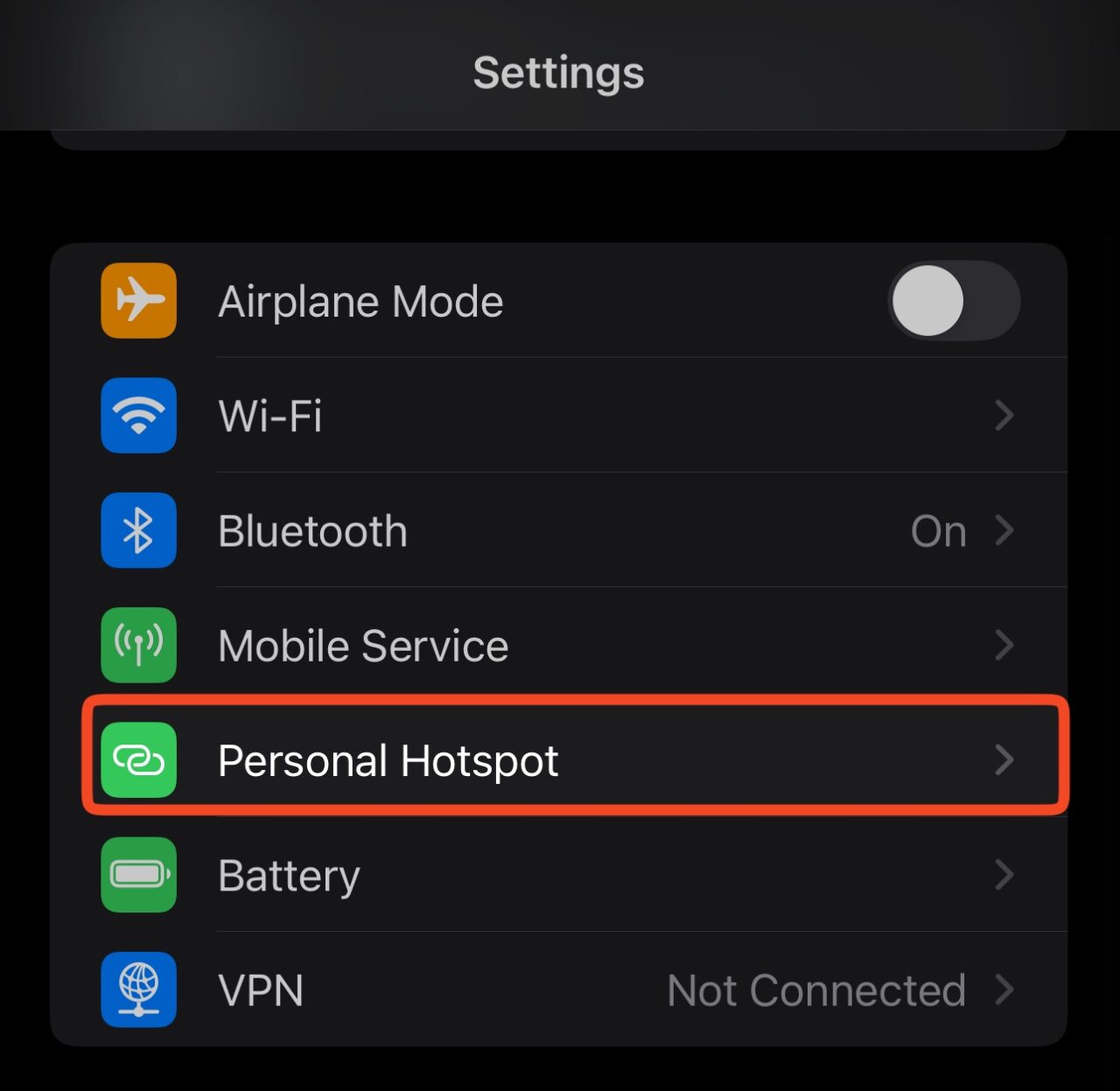
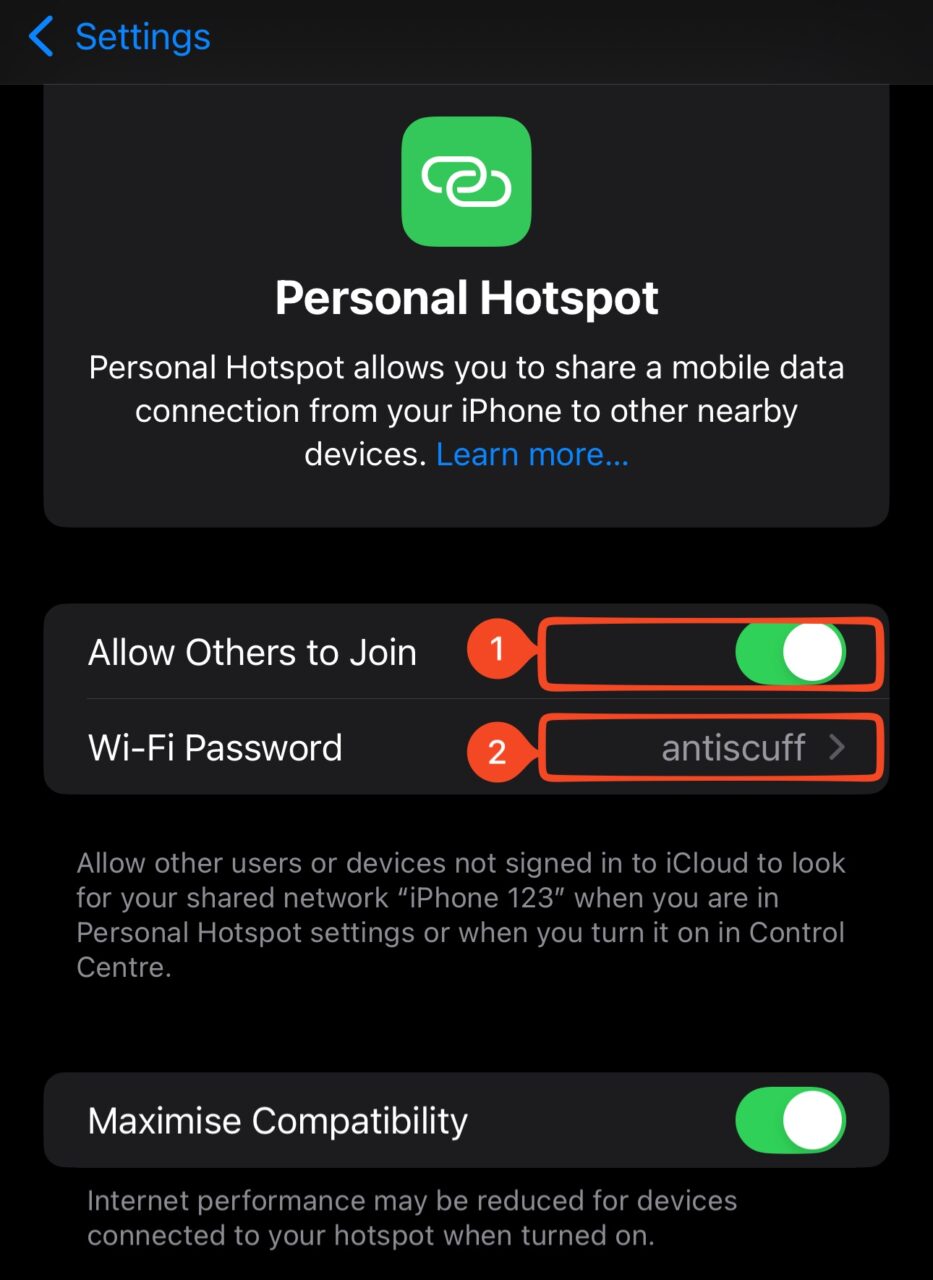
No iPhone, abra Ajustes → Acesso Pessoal. Ative Permitir Acesso a Outros. Anote a Senha Wi-Fi.
Encontre o nome da rede em Ajustes → Geral → Sobre → Nome. A câmera precisa do nome e da senha exatos, incluindo maiúsculas e minúsculas.
Passo 2:Crie uma entrada RTMP no Moblin
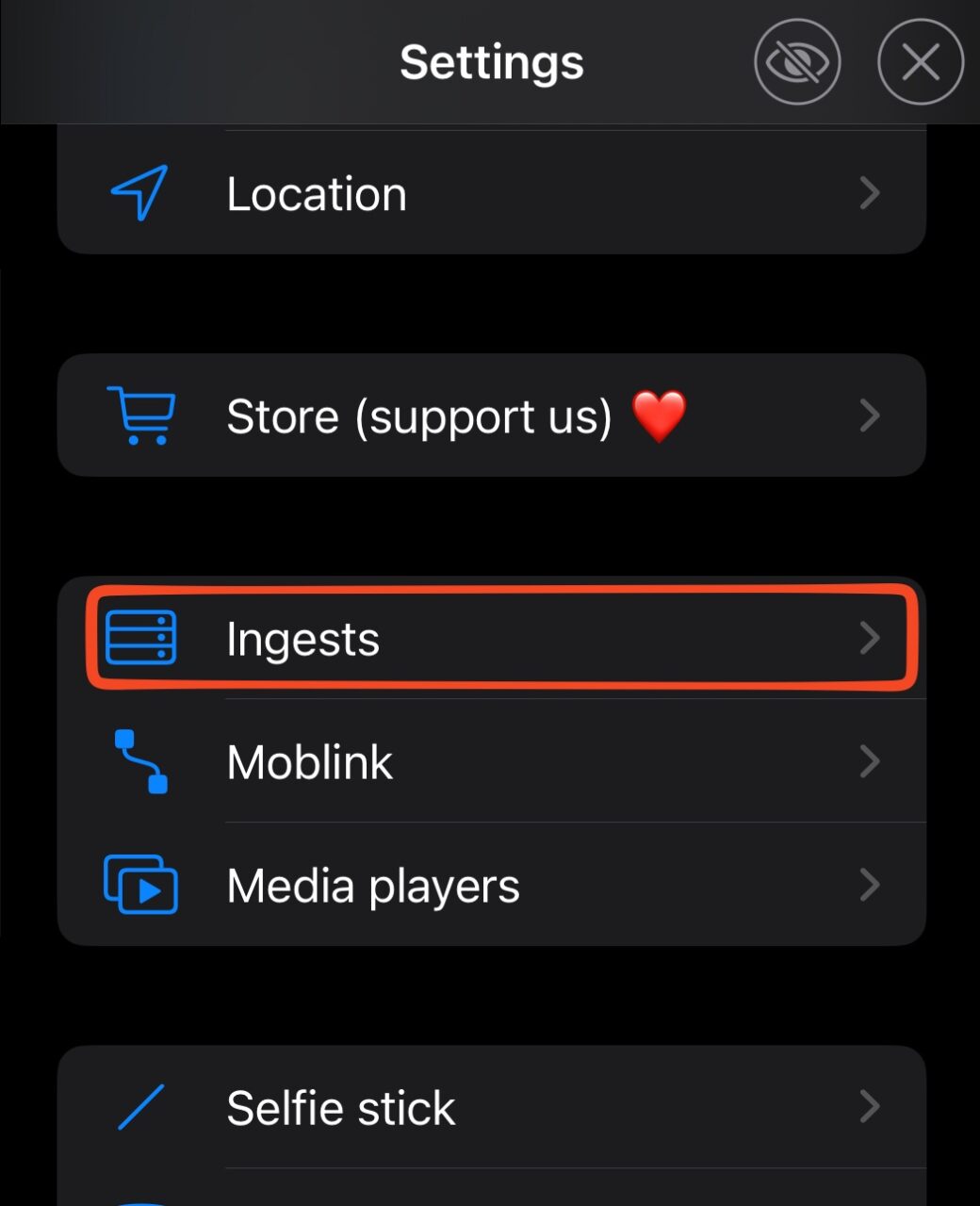
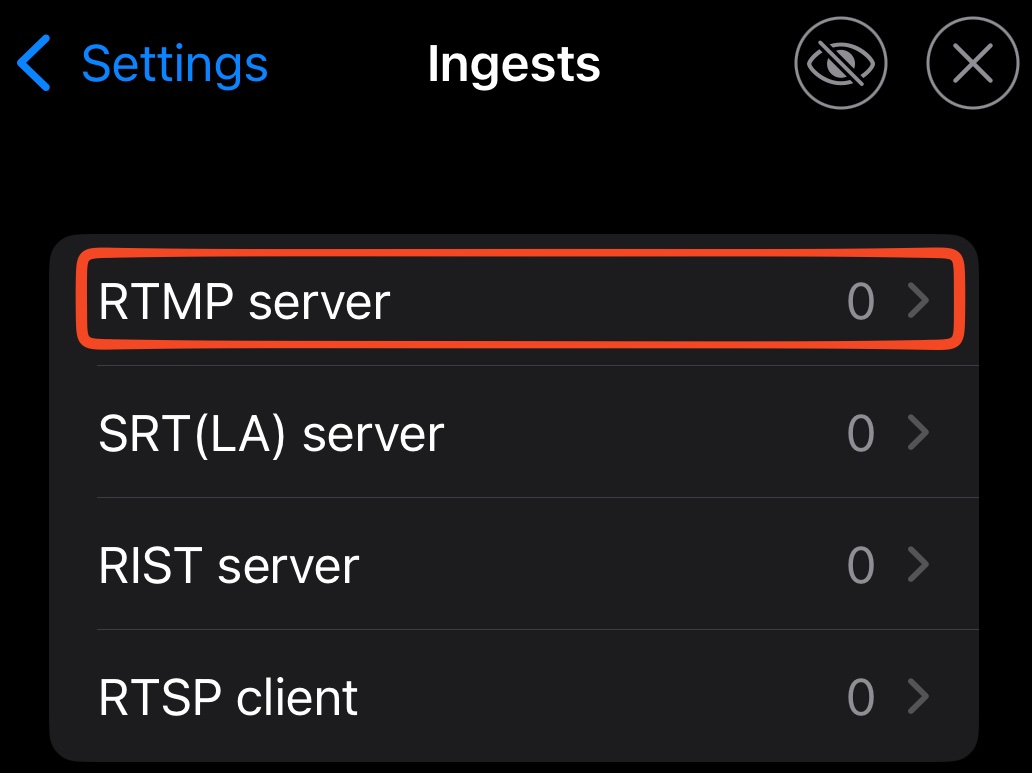
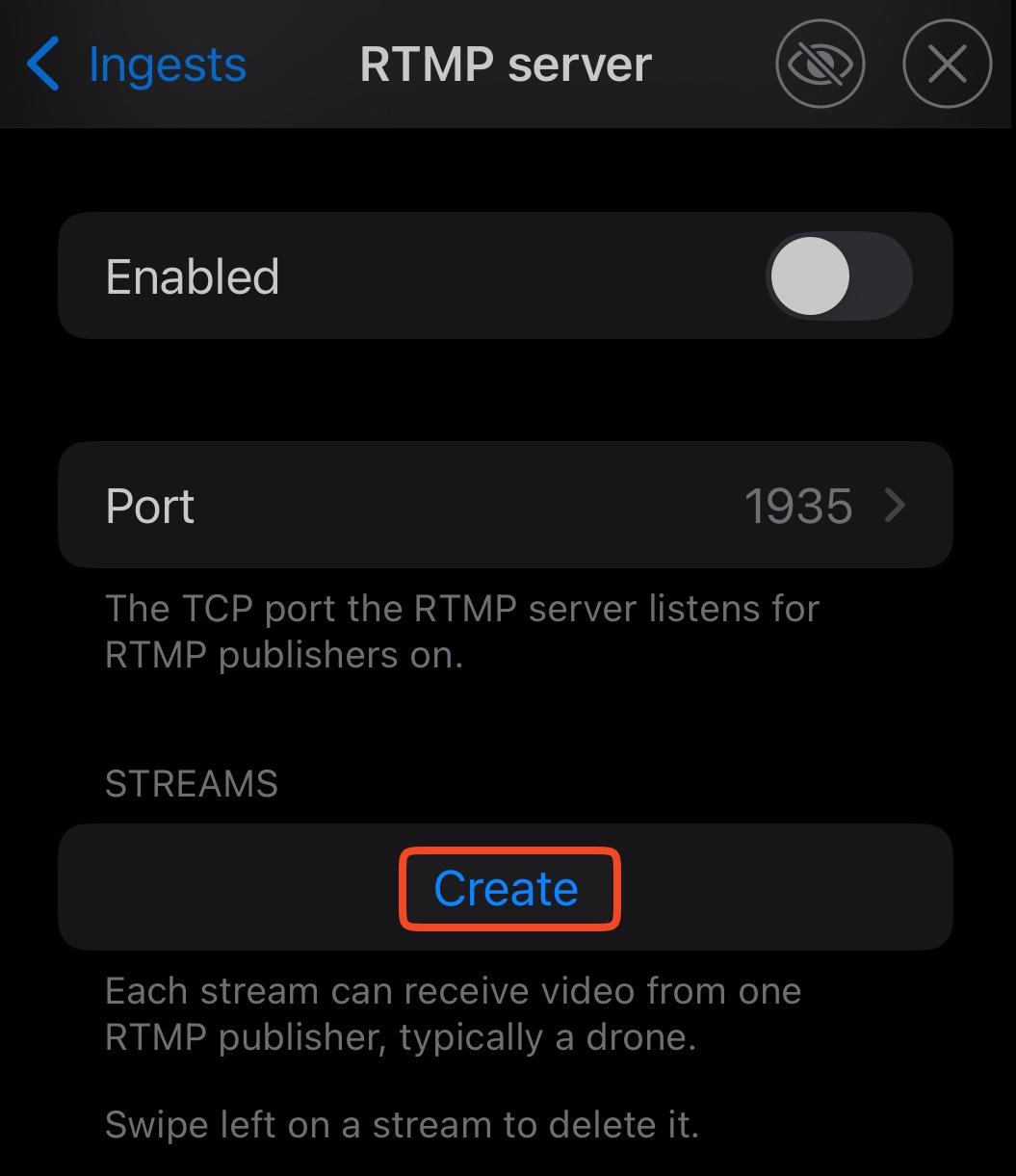
No Moblin, abra Settings → Ingests → RTMP server. Se Enabled estiver ativado, desative antes de editar.
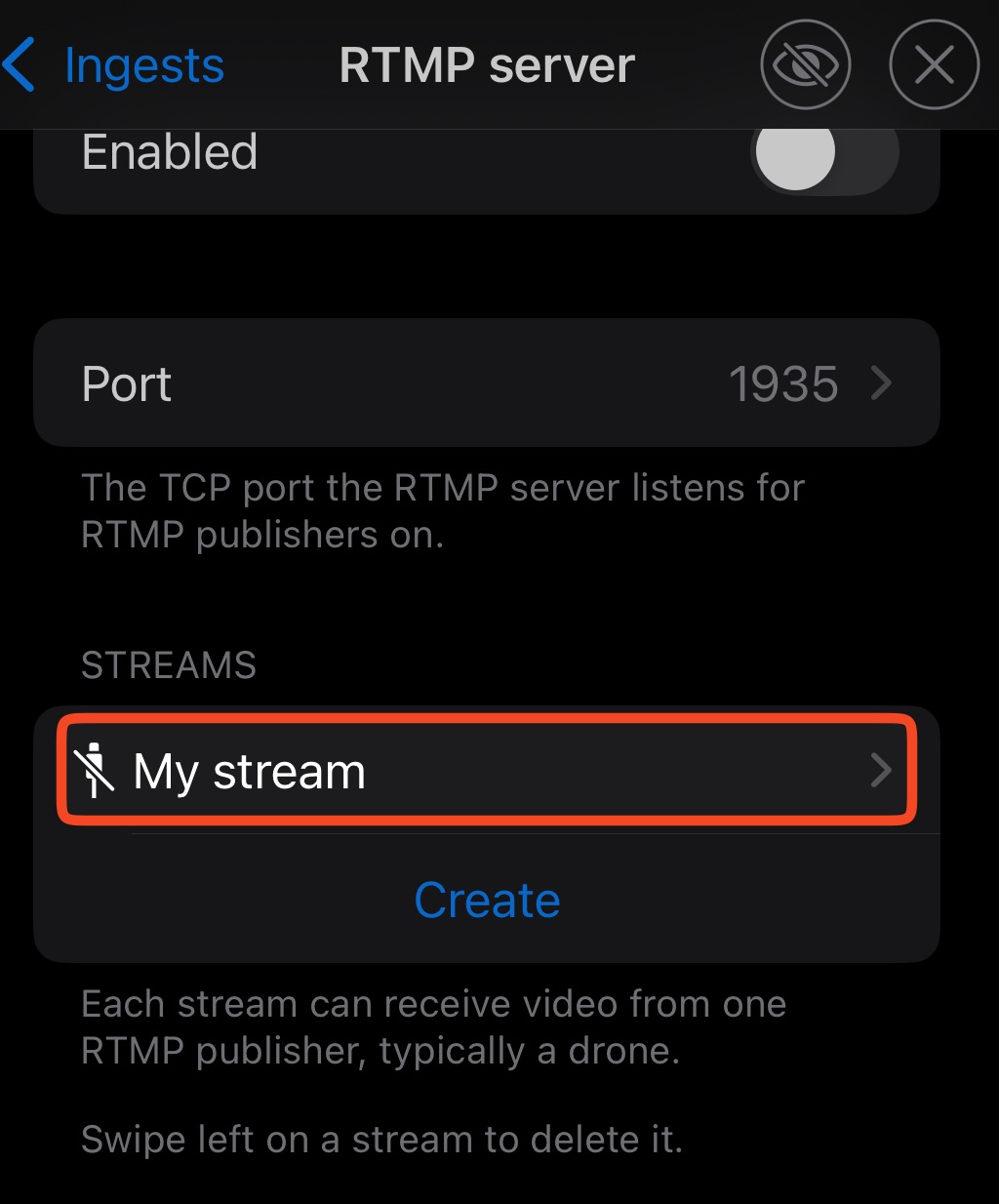
Toque em Create. Abra o novo stream e dê o nome DJI. Mantenha a Stream key gerada e a Latency padrão de 2000 ms.
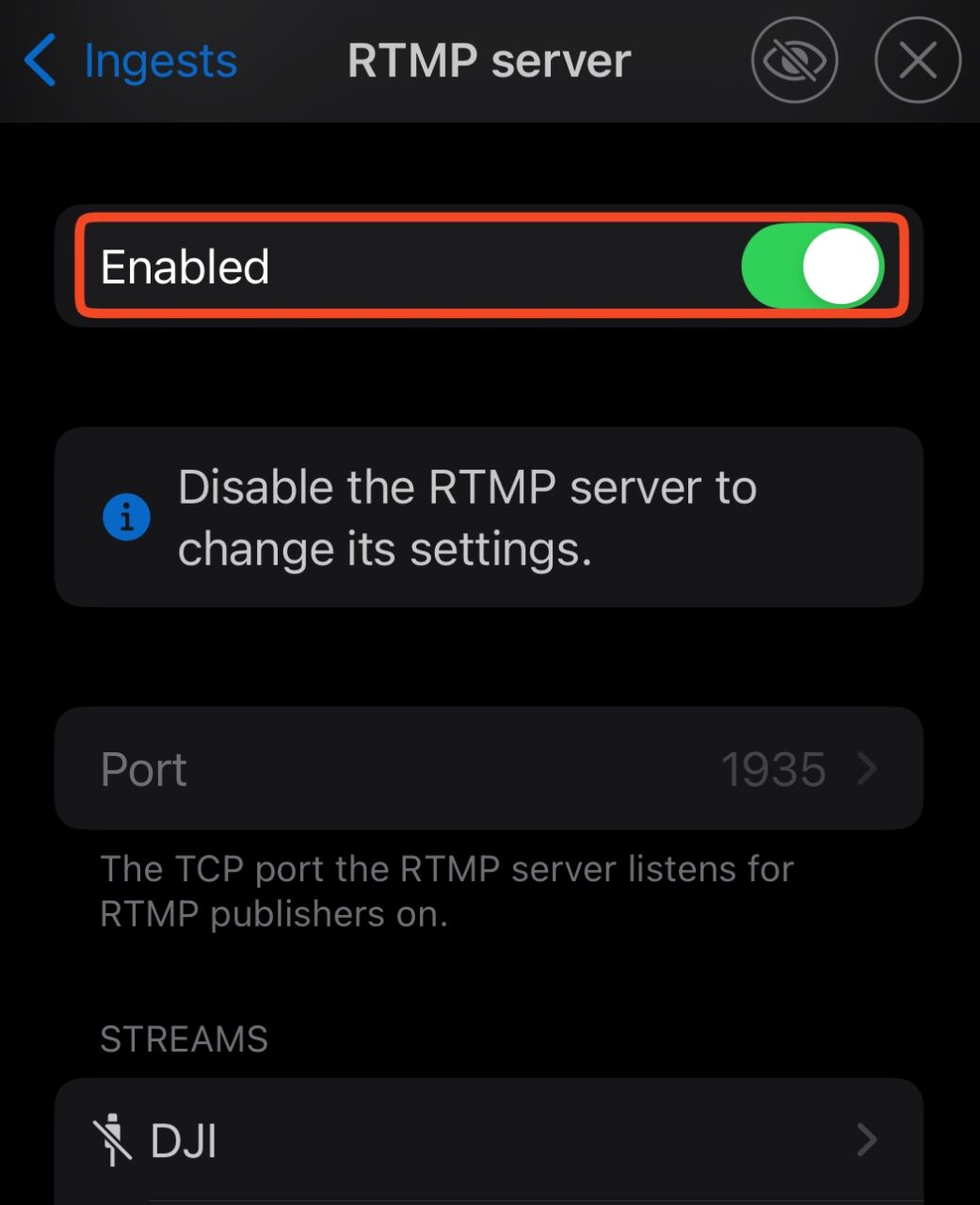
Volte a RTMP server. Ative Enabled. Essa entrada recebe a câmera localmente. A chave dela é separada da conexão com o Streamable.
Passo 3:Adicione a câmera a uma cena
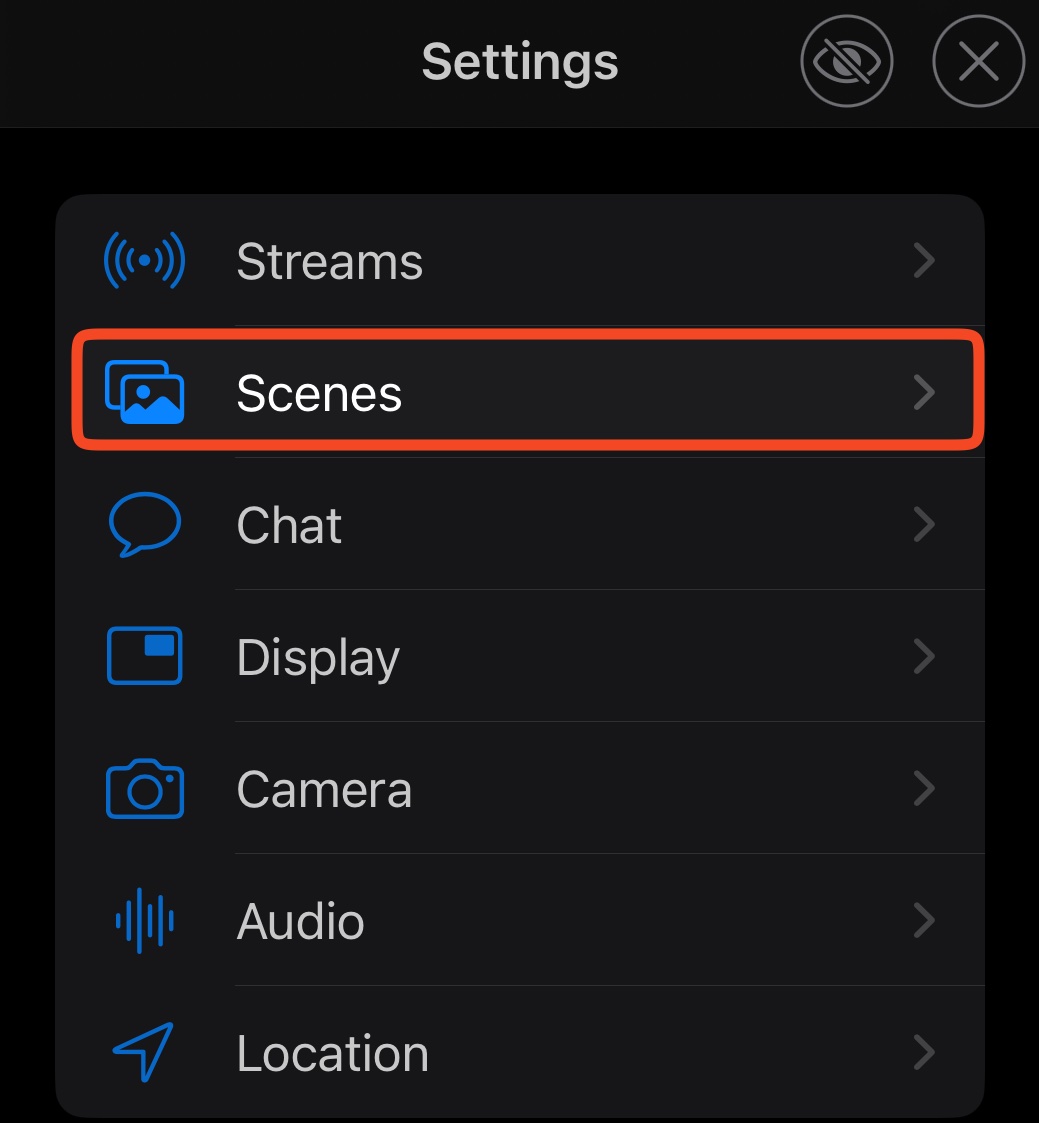
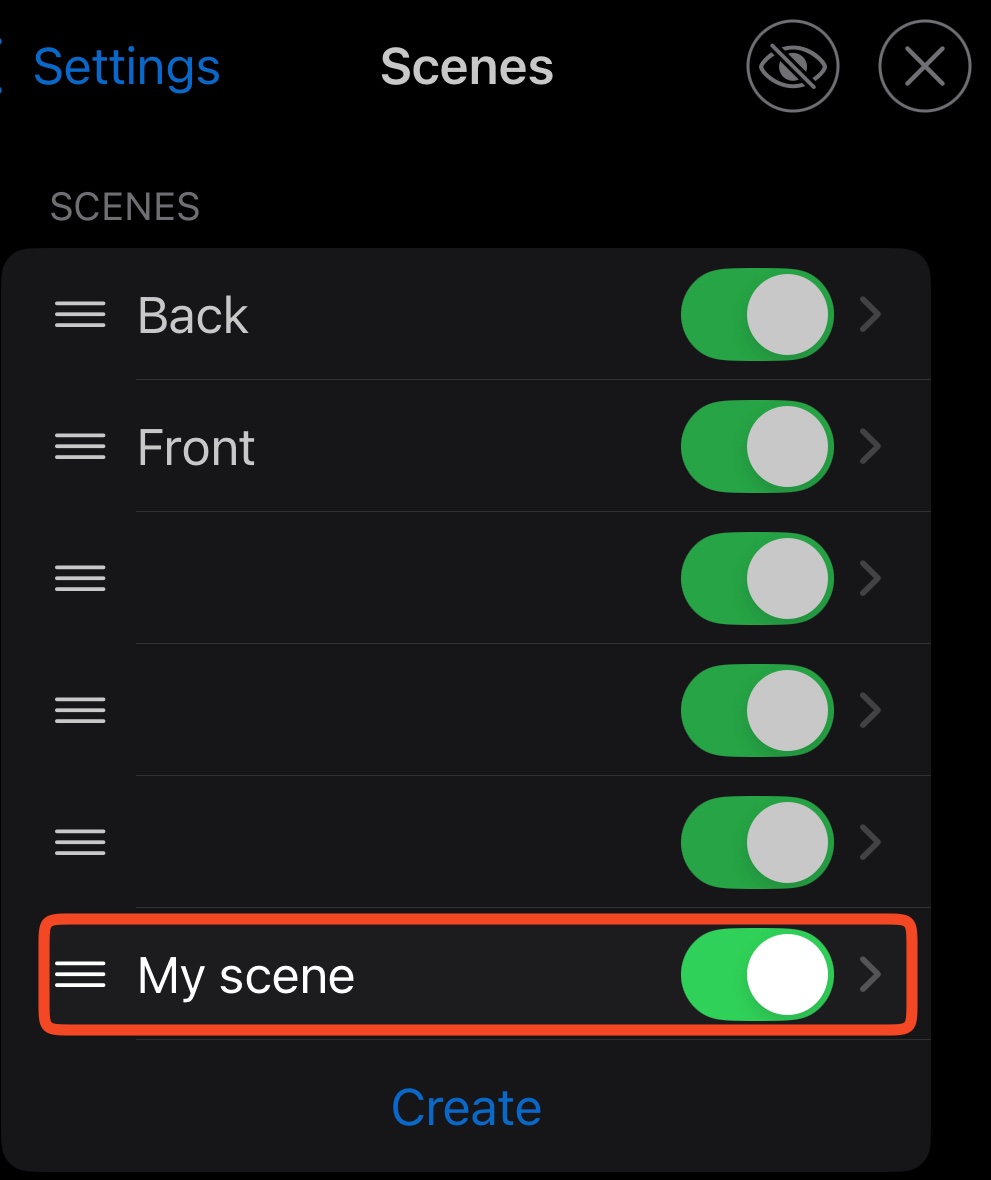
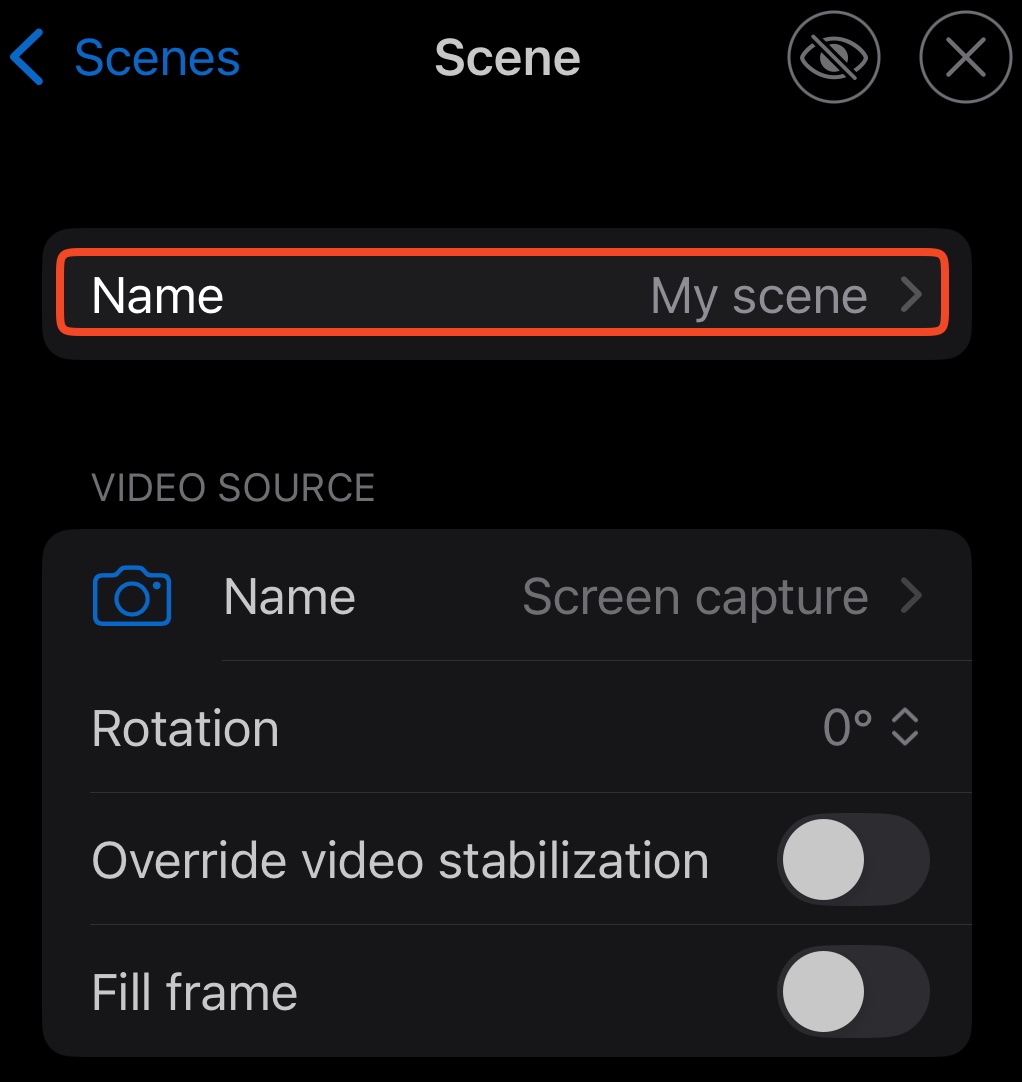
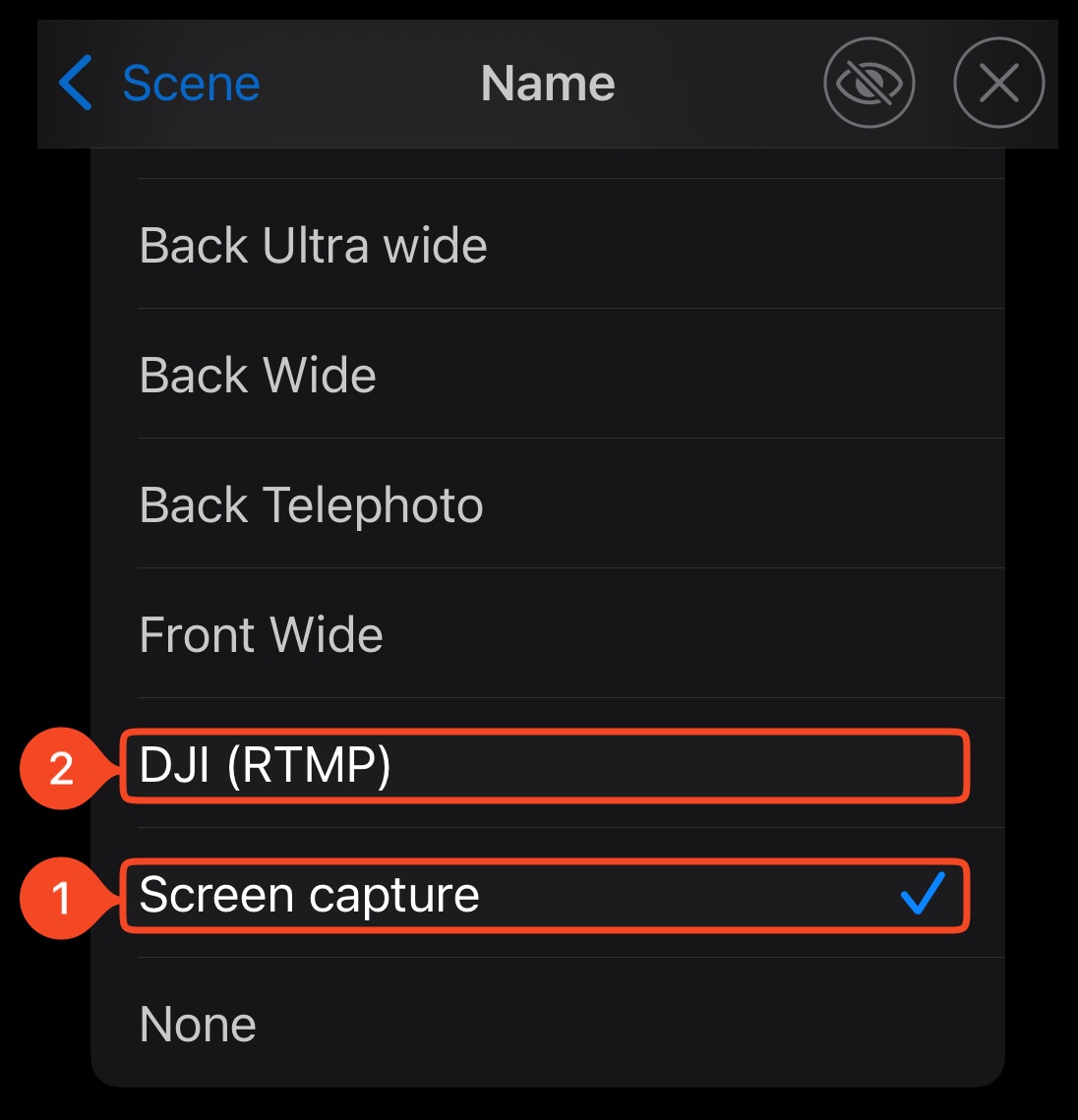
Abra Settings → Scenes → Create. Abra a nova cena e dê o nome DJI. Em Video source → Name, selecione DJI (RTMP).
Se quiser usar o microfone da câmera, selecione a entrada DJI como microfone da cena. Caso contrário, selecione o microfone desejado.
Passo 4:Conecte o dispositivo DJI
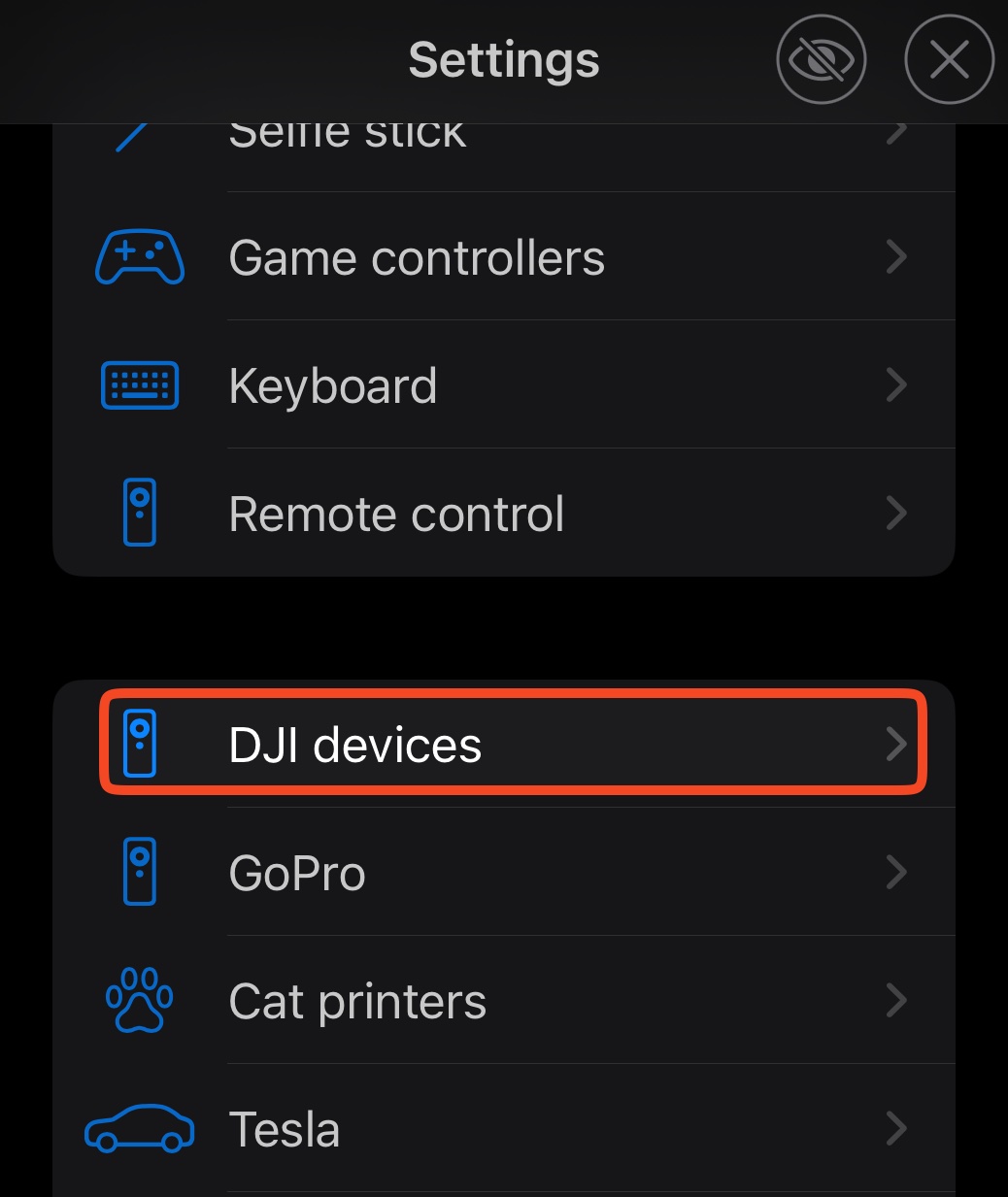
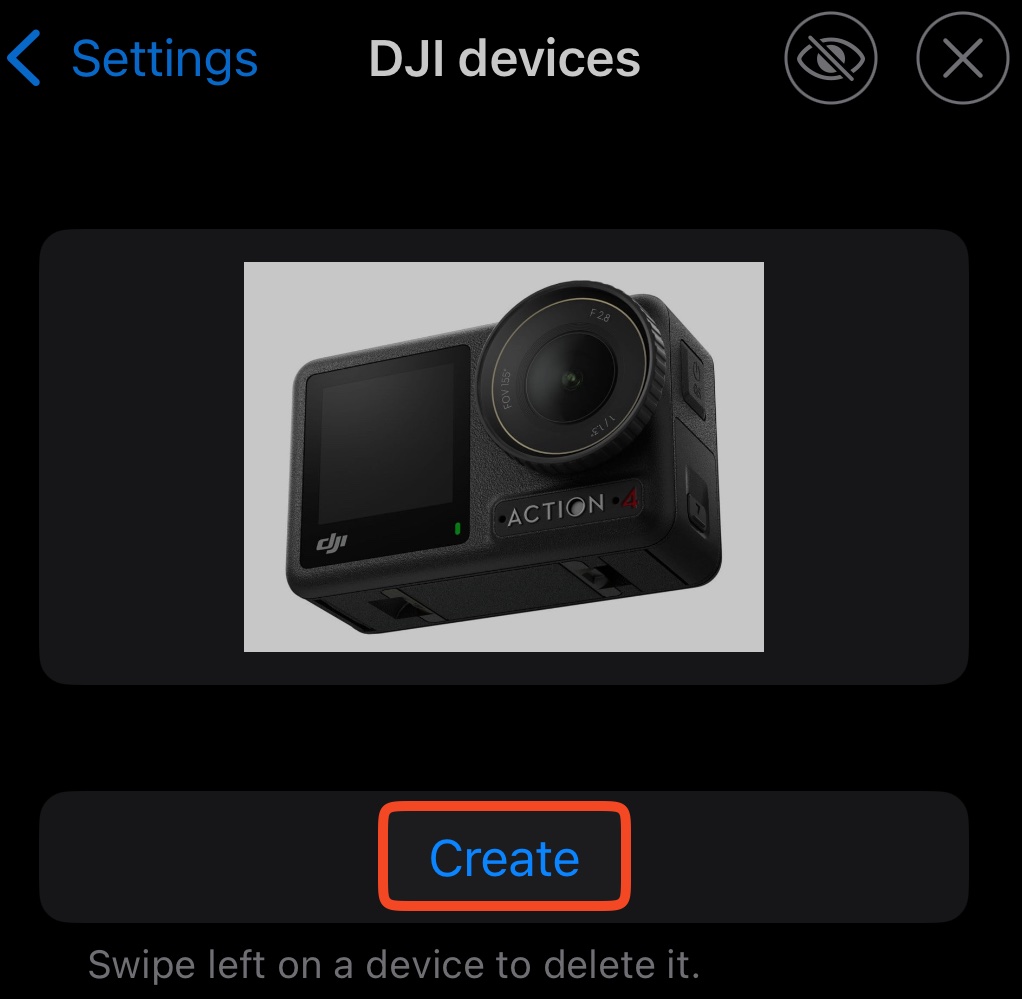
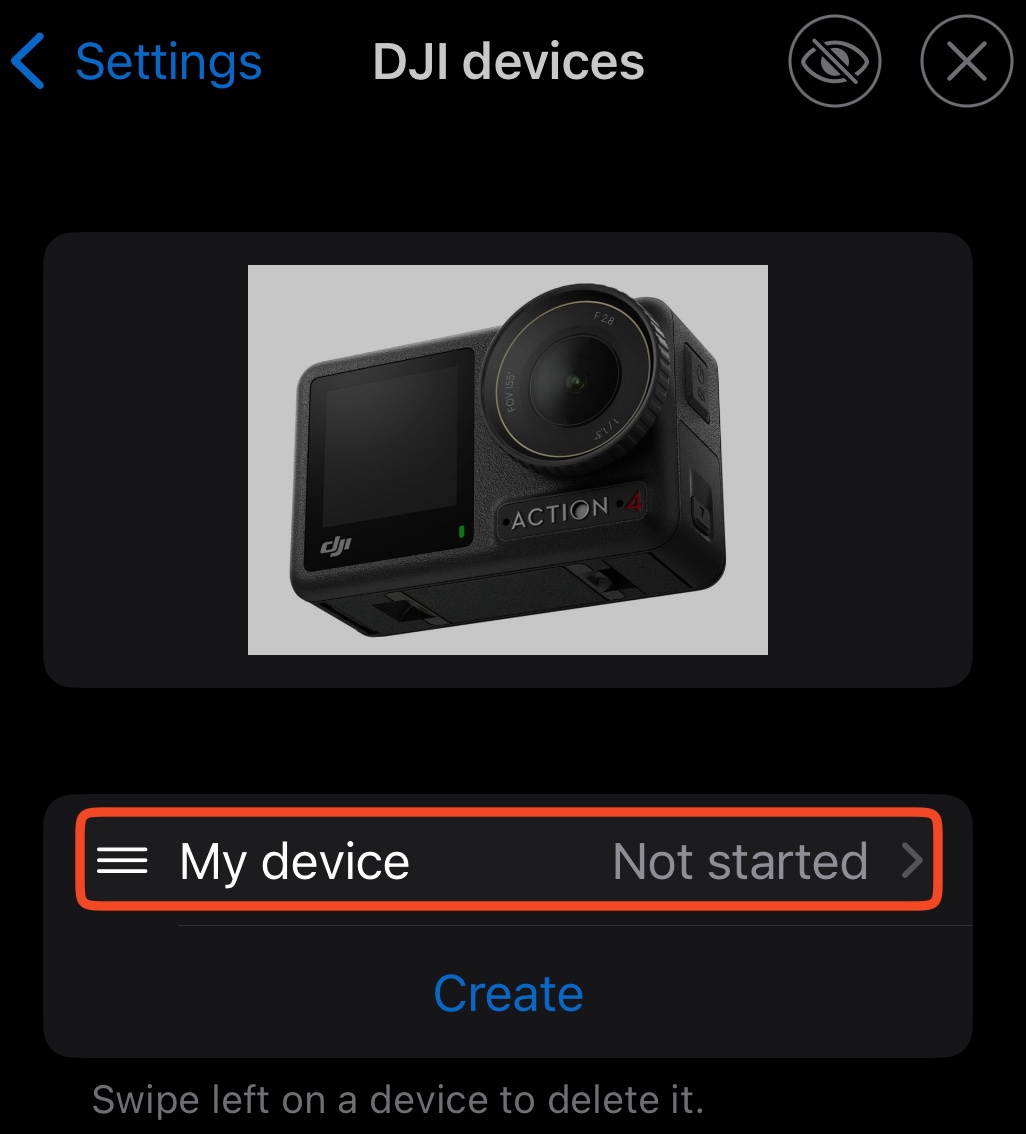
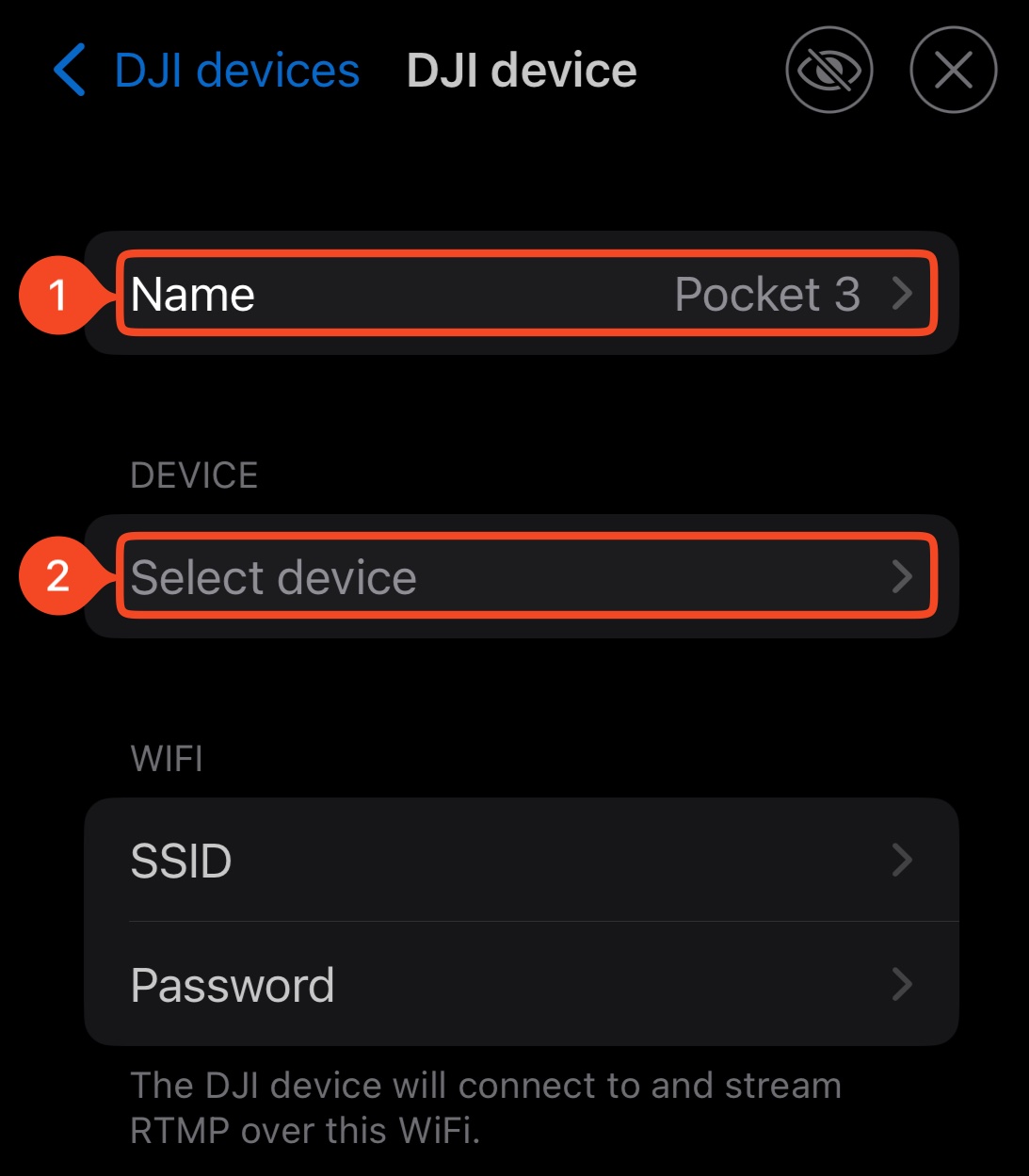
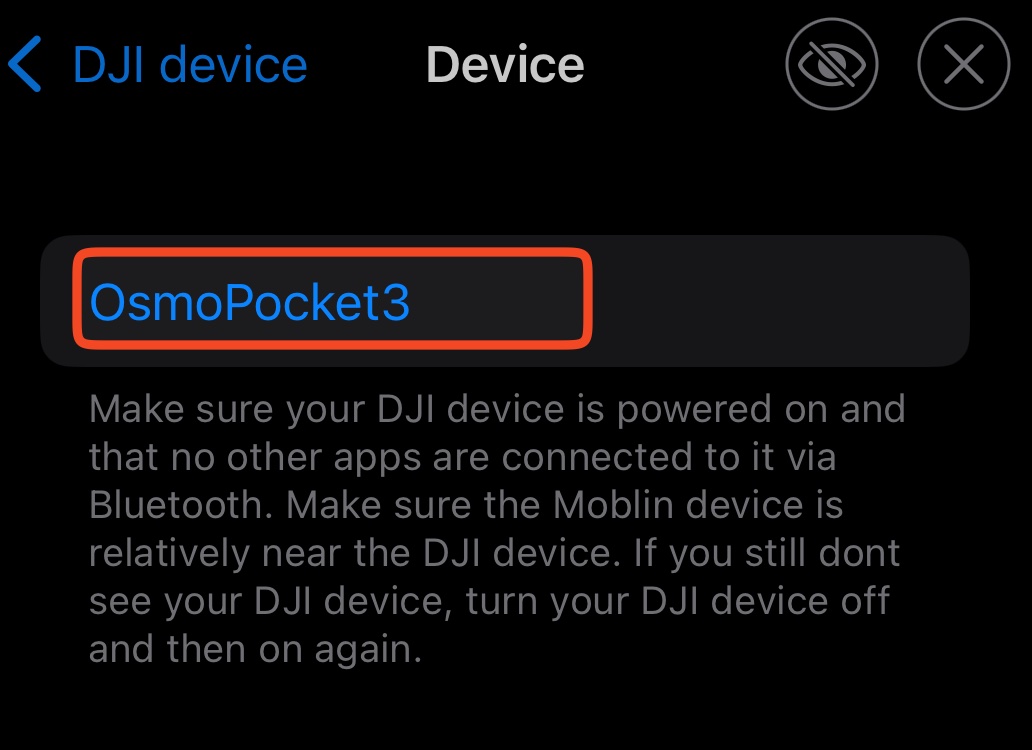
Ligue a câmera. No Moblin, abra Settings → DJI devices → Create. Abra o novo dispositivo, dê o nome DJI e escolha sua câmera em Select device.
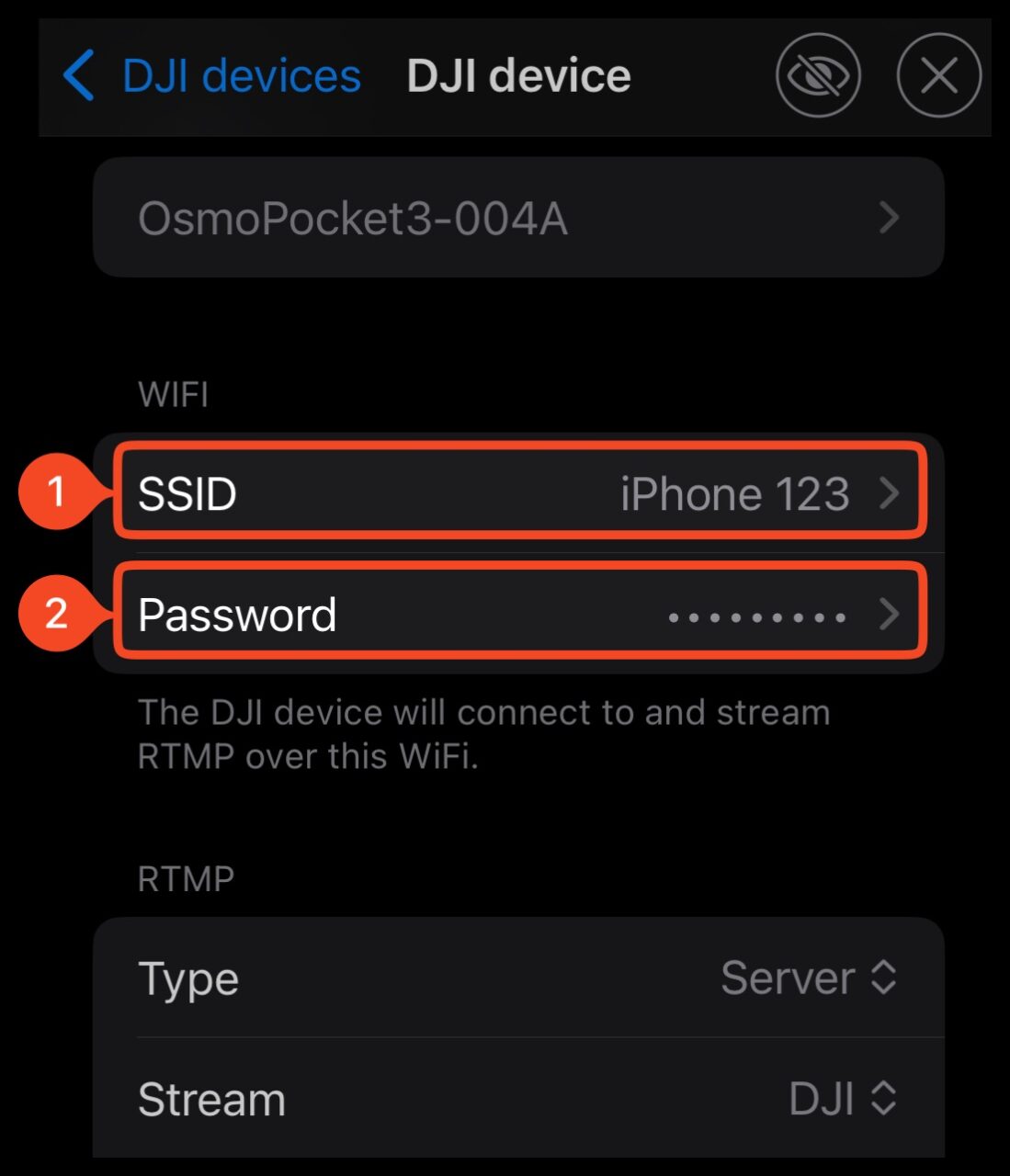
Em WiFi → Network, informe o nome do Acesso Pessoal em SSID e a senha em Password. Algumas versões mostram esses campos diretamente em WiFi.
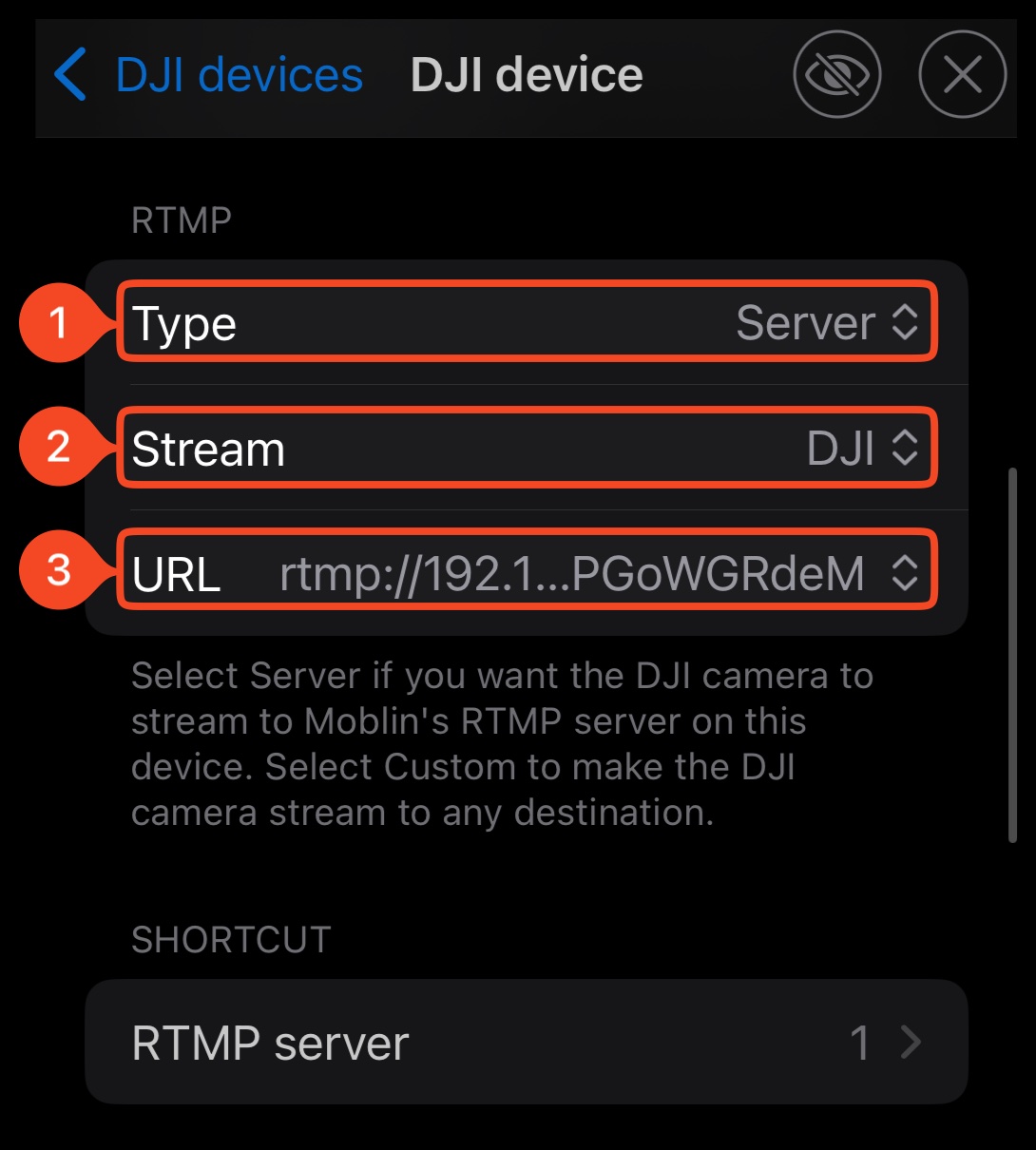
Em RTMP, defina Type como Server e Stream como DJI. Em URL, selecione o endereço com o ícone de Personal Hotspot entre os endereços fixos.
Essa URL aponta para o Moblin no seu iPhone. Não coloque a URL do Streamable aqui. Auto IP address serve para uma rede Wi-Fi compartilhada, não para esse Acesso Pessoal.
Passo 5:Inicie o sinal da câmera
Para o primeiro teste, selecione 1080p e 6 Mbps nos ajustes do dispositivo DJI. Esses são os padrões do Moblin, não limites garantidos para todas as câmeras ou conexões.
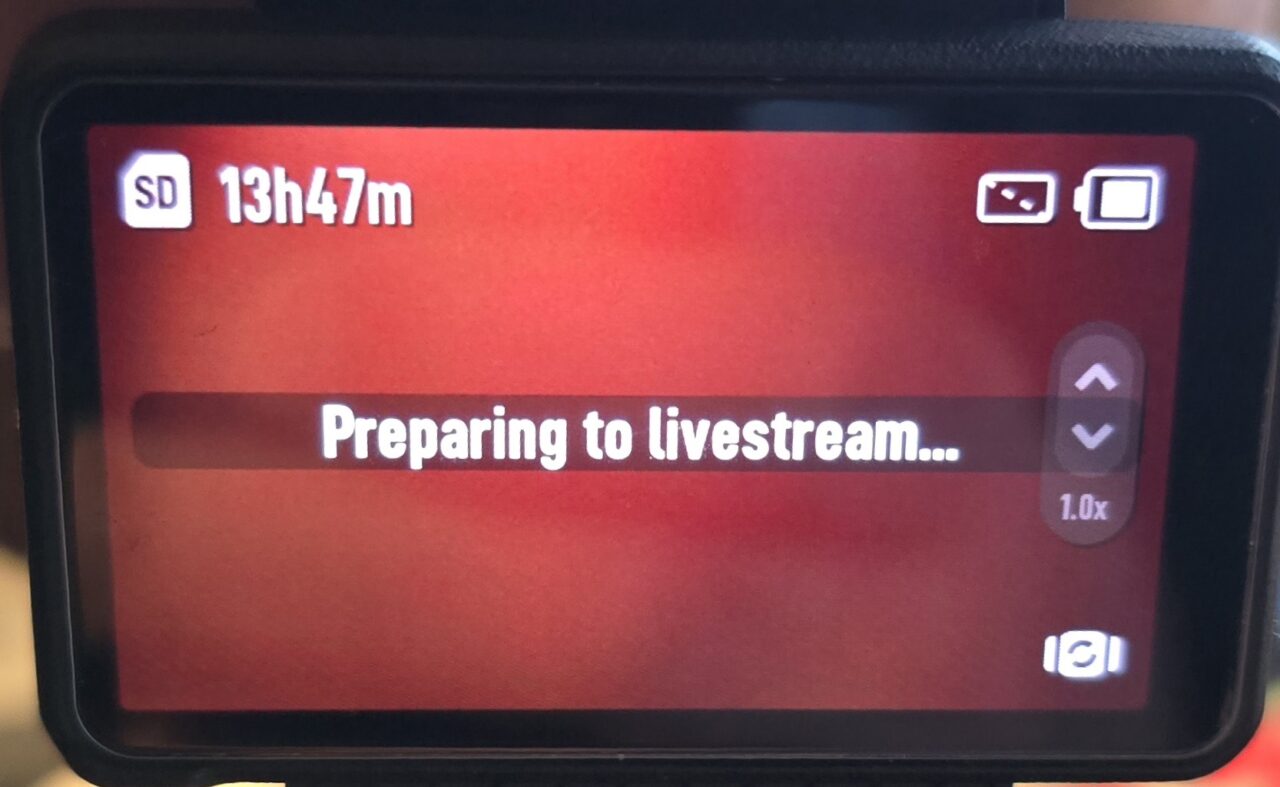
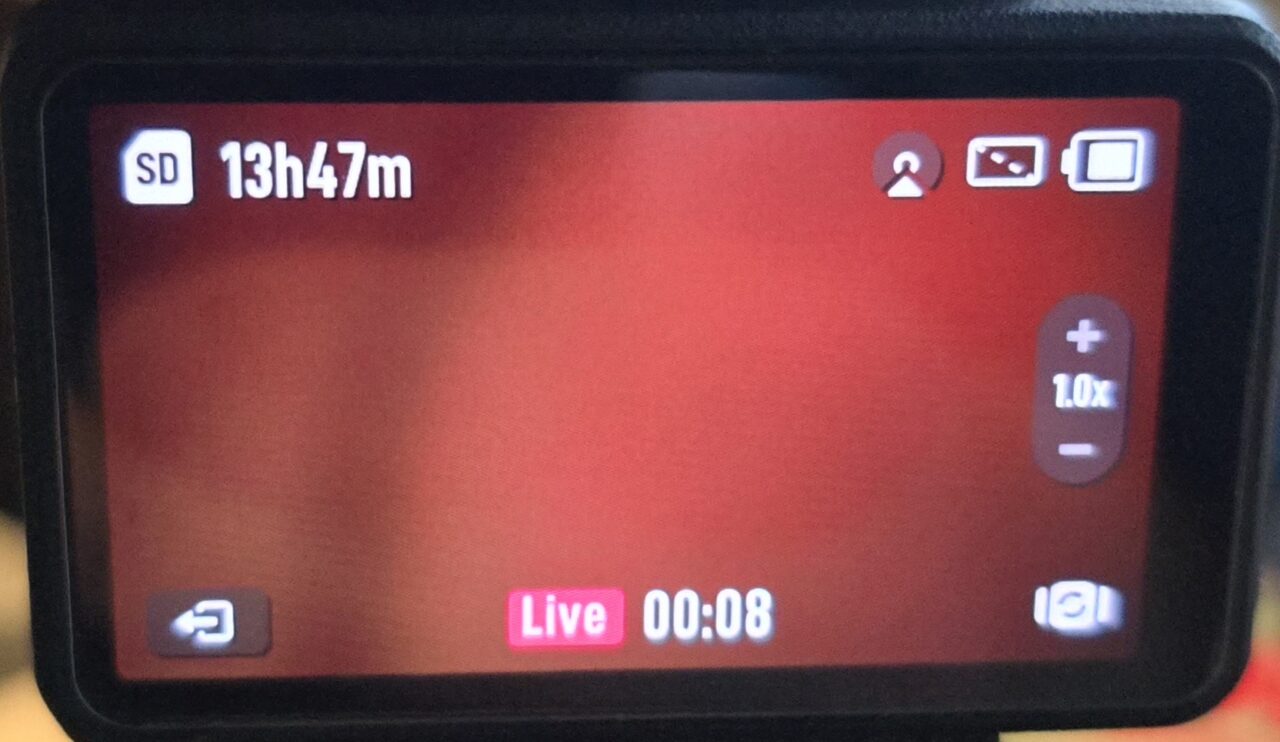
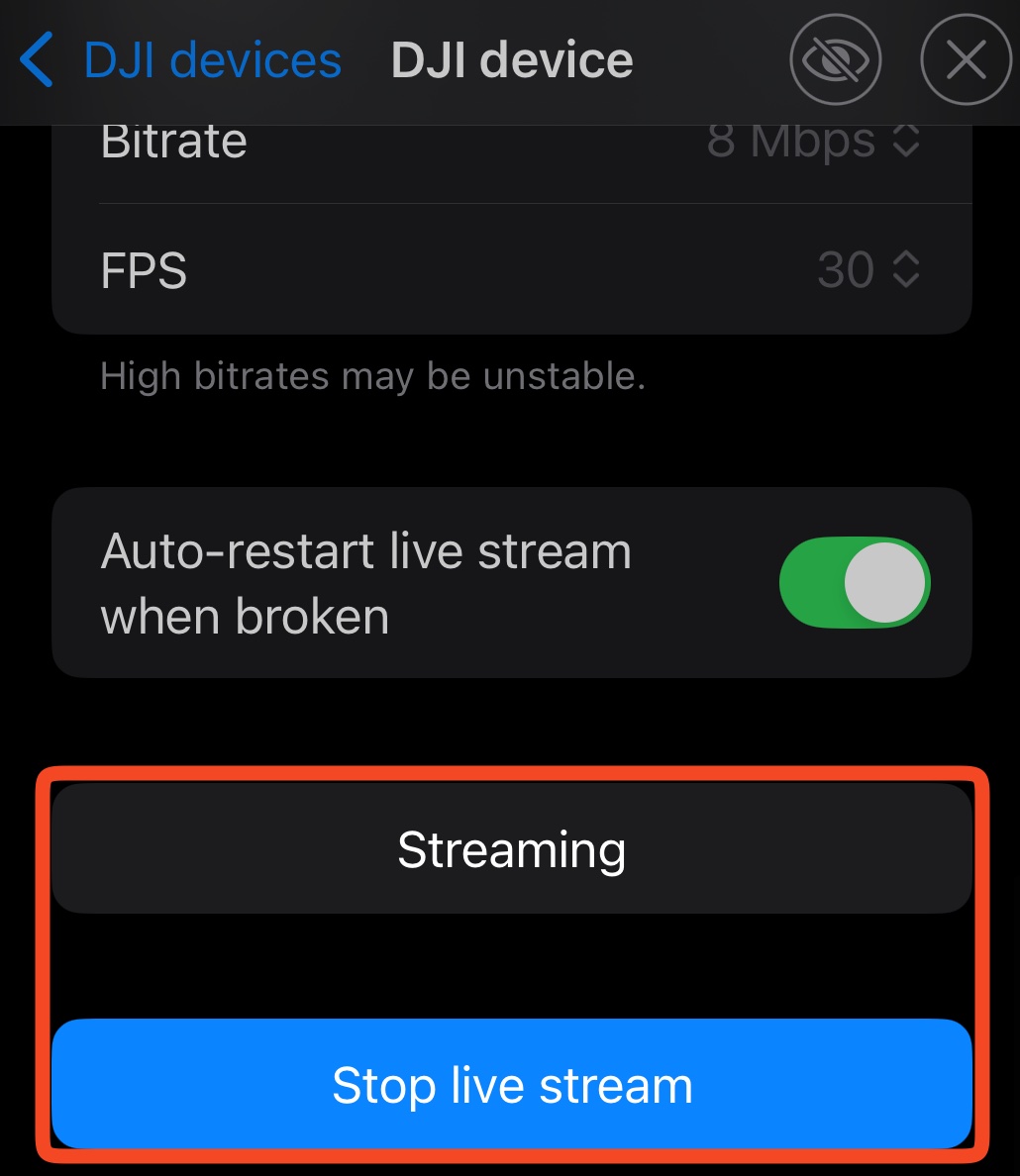
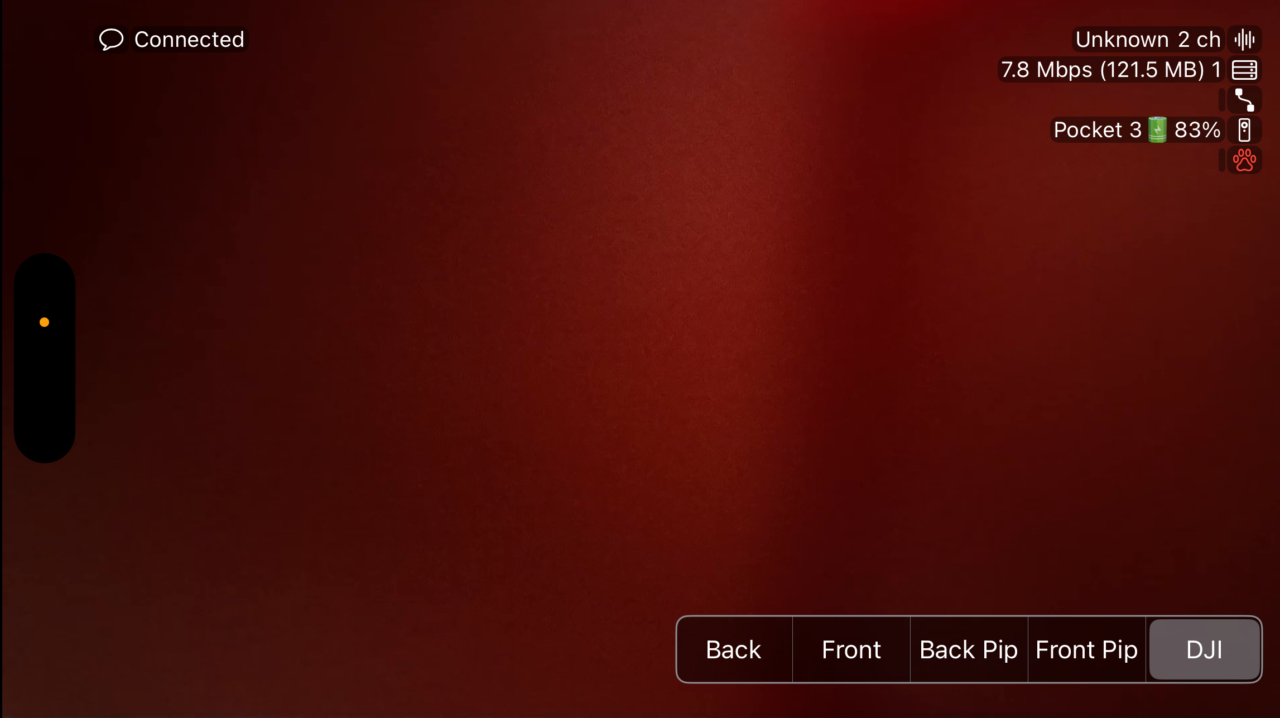
Ative Auto-restart live stream when broken. Toque em Start live stream. Se aparecer um pedido de pareamento na câmera, aceite. Espere o Moblin mostrar Streaming.
Selecione a cena DJI na tela principal. Confirme que o vídeo se move e que o medidor de áudio correto responde. Isso inicia apenas o sinal da câmera para o Moblin.
Passo 6:Envie o Moblin para o Streamable
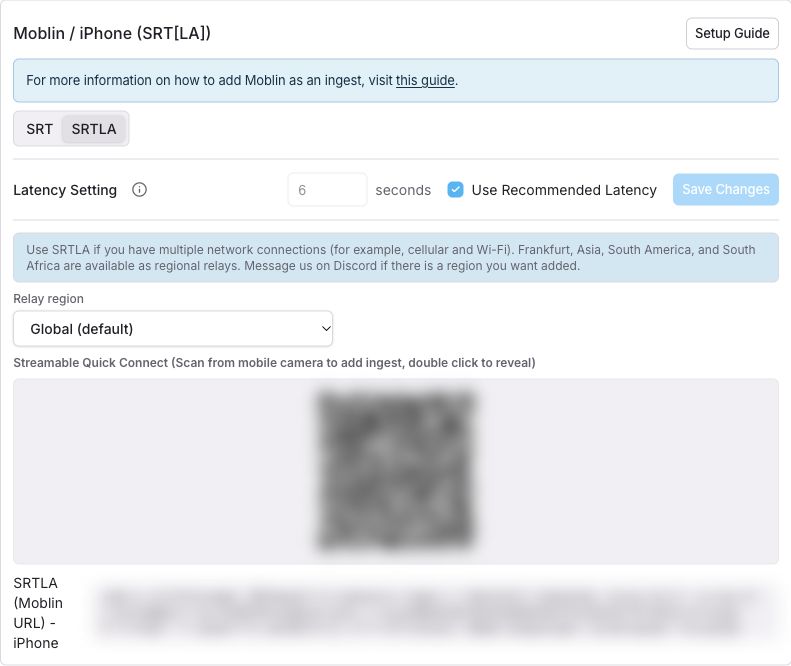
Inicie seu servidor pelo Dashboard do Streamable. Abra Ingests, selecione uma entrada e escolha Moblin.
Selecione SRT para uma conexão com a internet ou SRTLA para várias. Mantenha a latência recomendada do Streamable. Ela é separada da latência de entrada da câmera.
Importe a conexão com o código QR. No mesmo iPhone, toque no código QR. Em outra tela, escaneie com o app Câmera do iPhone. Selecione o stream importado e a cena DJI no Moblin. Toque em Go Live.
Passo 7:Confirme o sinal e inicie a transmissão pública
No Dashboard do Streamable, confirme que a entrada aparece Online no Ingest manager. Selecione a cena. Confirme vídeo e áudio no Stream preview.
Clique em Start Stream. Selecione os destinos e confirme o início. Confirme o resultado na plataforma de destino. Go Live no Moblin não inicia sozinho a transmissão pública do Streamable.
Adicione controles rápidos da câmera
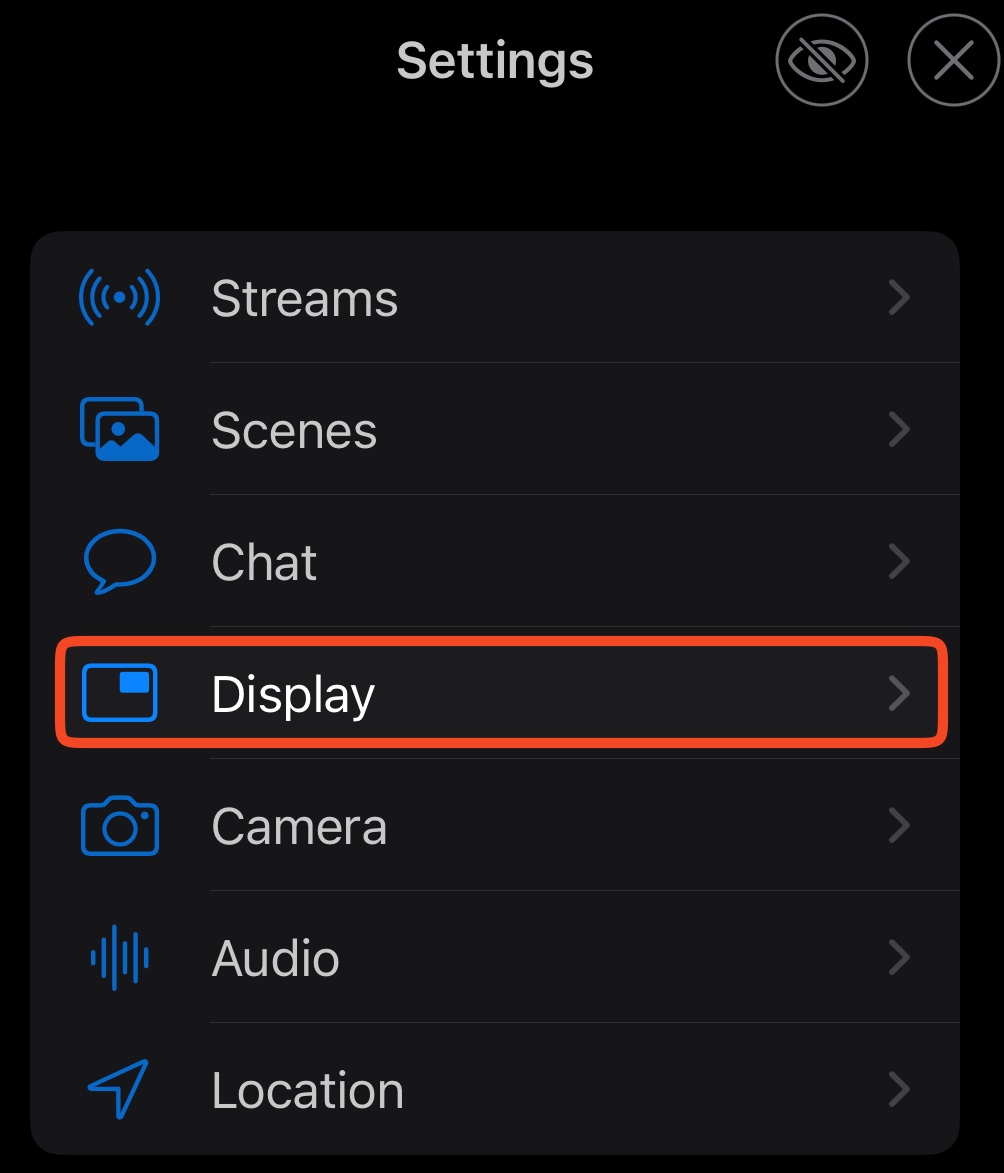
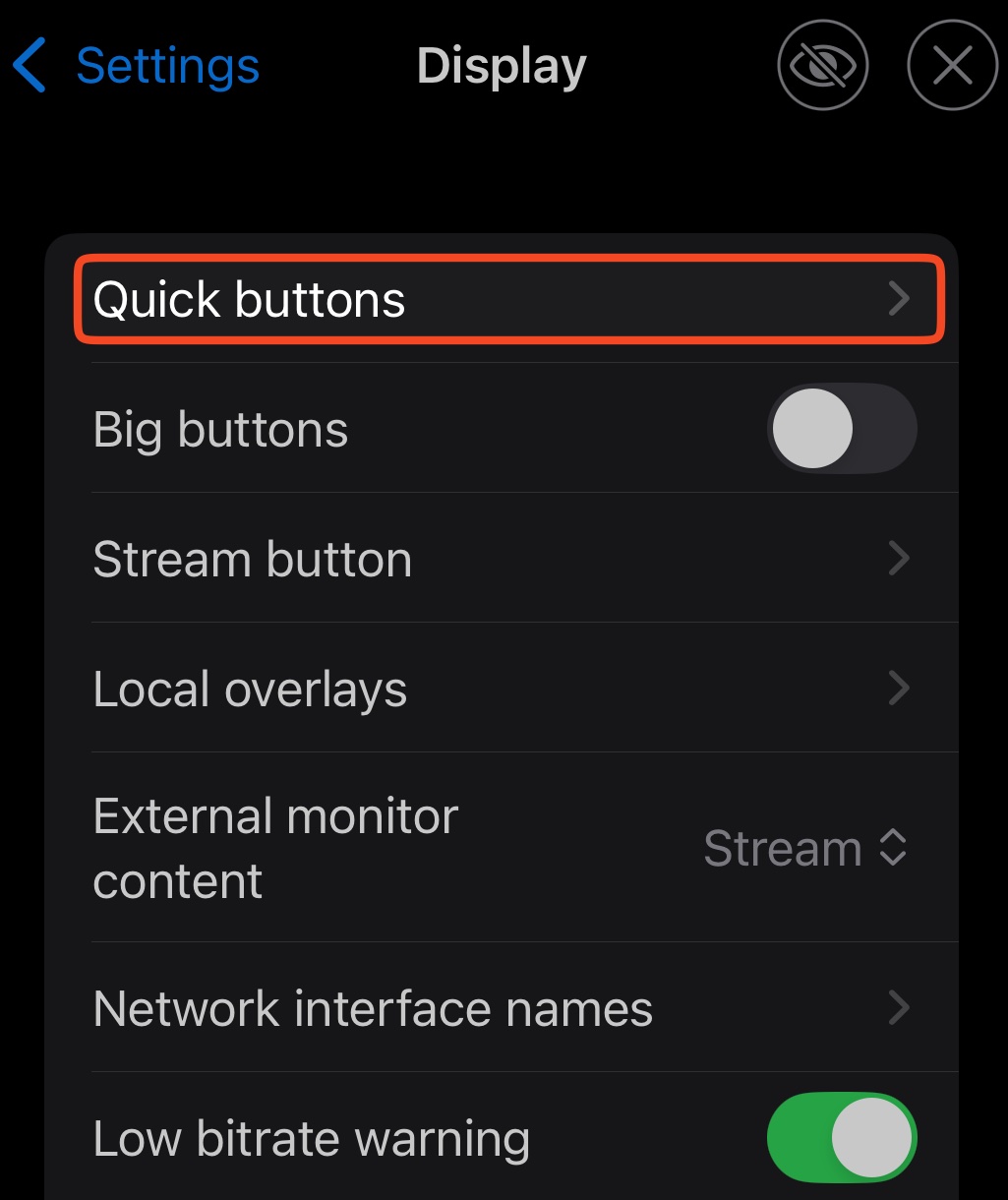
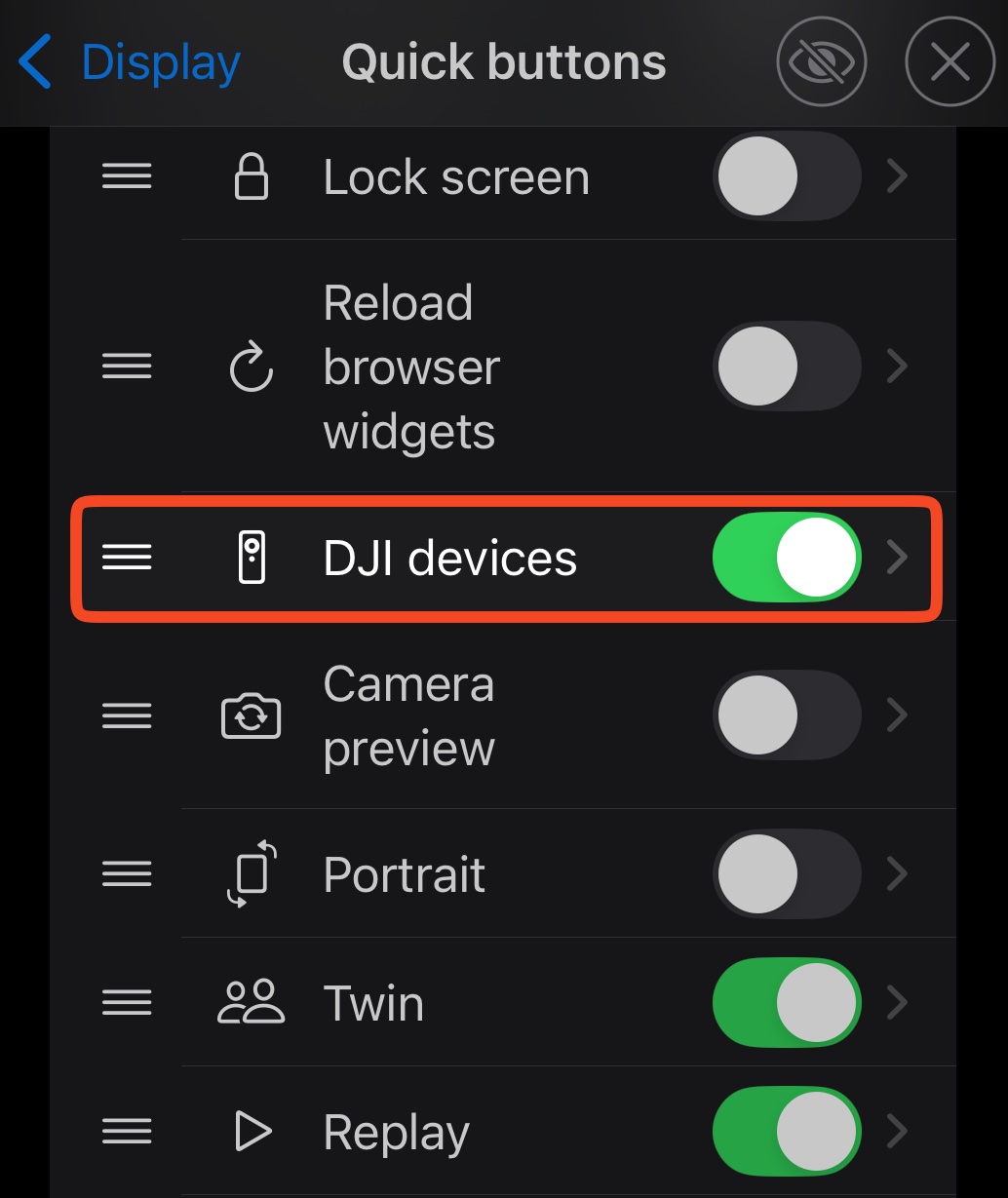
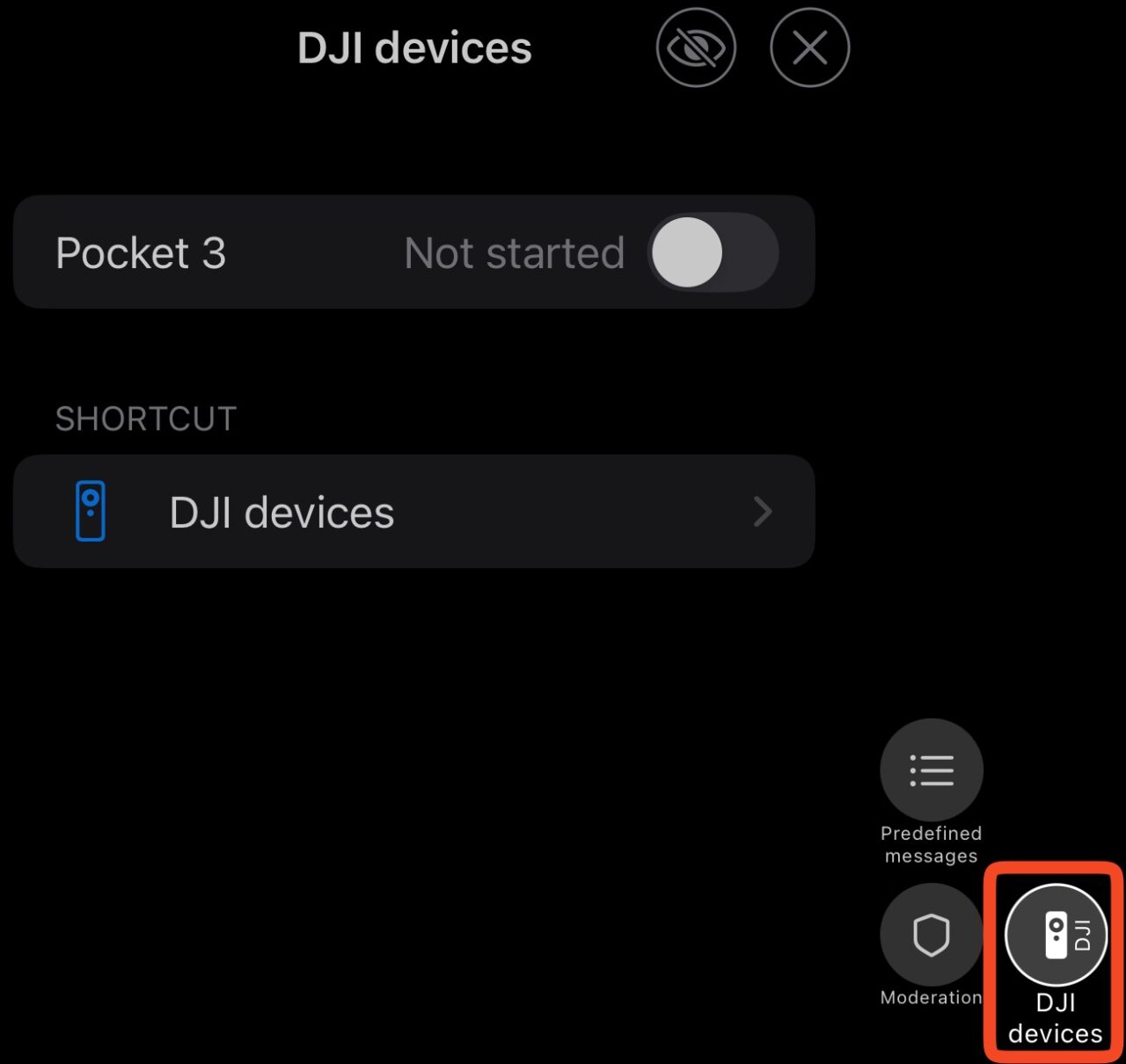
Para controlar a câmera mais rápido, ative DJI devices em Settings → Display → Quick Buttons no Moblin. Mantenha o Moblin em primeiro plano durante a transmissão.
Se algo não funcionar
- A câmera não aparece: Permita acesso ao Bluetooth para o Moblin. Desconecte outros apps, como DJI Mimo, da câmera. Mantenha a câmera perto. Se continuar sem aparecer, reinicie a câmera.
- Erro de Wi-Fi ou botão de início desativado: Confirme o nome e a senha do Acesso Pessoal. Confirme a URL RTMP de Personal Hotspot. Desative e ative o Acesso Pessoal e tente novamente.
- Streaming sem imagem ou som: Confirme que o servidor RTMP está ativado e que o dispositivo DJI usa o stream correto. Confirme a fonte de vídeo e o microfone da cena.
- O vídeo engasga: Reduza primeiro o bitrate da DJI. Se necessário, pare o sinal da câmera e desative o servidor RTMP antes de aumentar a latência. Depois, ative o servidor e reinicie o sinal. Mais buffer aumenta o atraso.
- Há imagem no Moblin, mas não no Streamable: Confirme a conexão importada do Streamable e toque em Go Live. Consulte o guia de ingest do Moblin para resolver problemas de QR e conexão.
Fontes e versões
Os caminhos dos menus e os padrões foram conferidos no código do Moblin em 27 de outubro de 2026. As versões instaladas podem ser diferentes. Este guia se baseia em documentação, não em um teste com equipamentos.