Como adicionar o Streamlabs Desktop como Ingest para transmissão ao vivo
Siga estes passos para conectar o Streamlabs Desktop ao seu Ingest e começar a transmitir.
Passo 1:Inicie o servidor e abra a página de Ingests
Inicie seu servidor e depois abra a página de Ingests em https://streamable.run/ingests.
Passo 2:Selecione StreamLabs (Desktop) e copie os dados de conexão
Na página de Ingests, selecione seu Ingest. Depois, selecione StreamLabs (Desktop).
Copie o Stream URL completo do Streamable. O Stream URL já inclui o stream key.
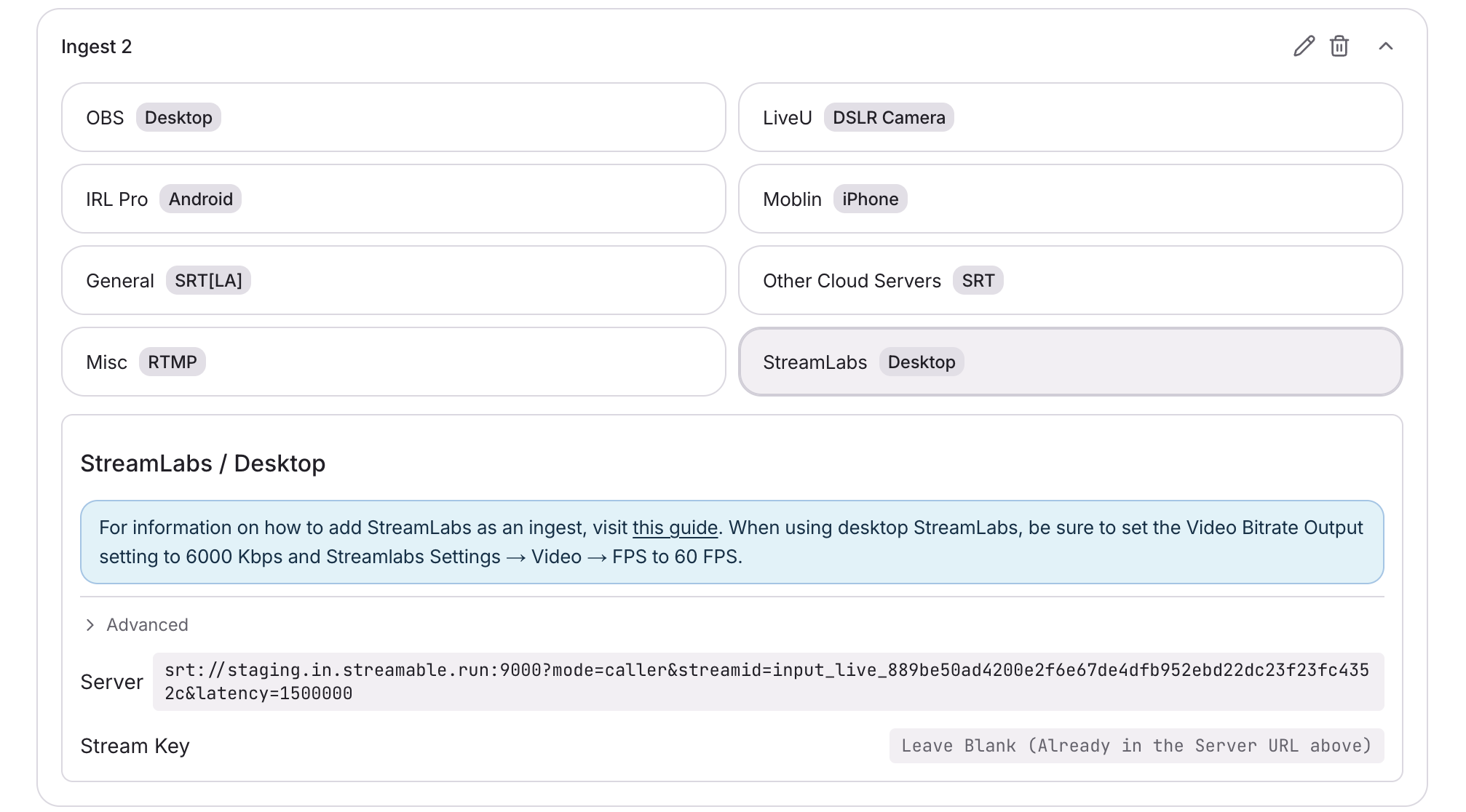
Passo 3:Configure as configurações de transmissão do Streamlabs Desktop
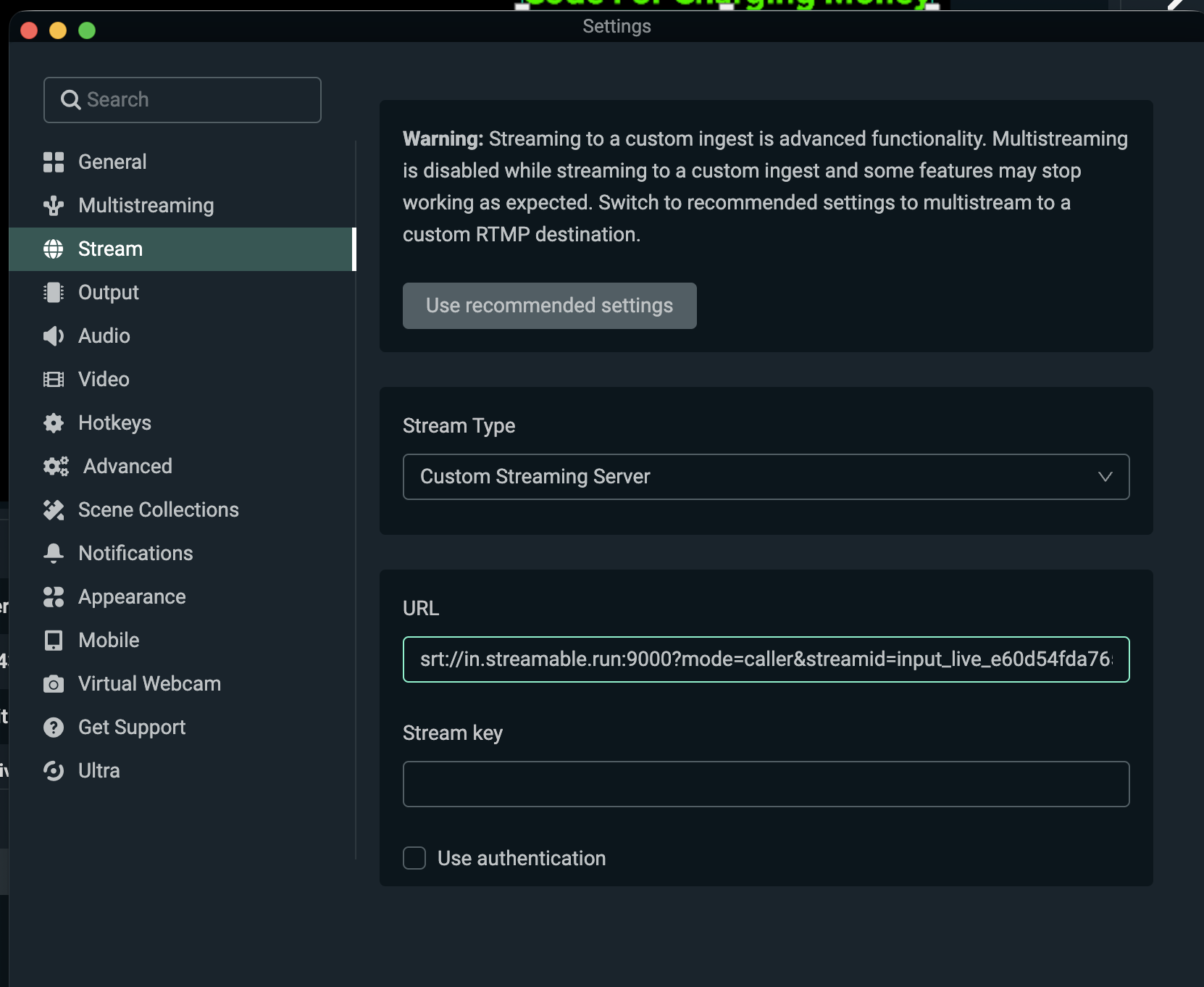
- No Streamlabs Desktop → Settings → Stream, defina Stream Type como Custom Streaming Server
- Cole o Stream URL completo do Streamable em URL
- Deixe Stream key vazio. O stream key já está incluído no Stream URL
- Deixe Use authentication desmarcado
- No Streamlabs Desktop → Configurações → Saída → Video Bitrate → defina como 6000 Kbps
- No Streamlabs Desktop → Configurações → Vídeo → FPS → defina como 60 FPS
Um bitrate ou frame rate diferente pode causar problemas na transmissão.
Passo 4:Clique em Go Live no Streamlabs Desktop
Inicie a transmissão no Streamlabs Desktop do seu desktop. No Streamable Dashboard, agora você pode selecionar o Ingest e pré-visualizar o vídeo no Ingest Bitrate Monitor.
Passo 5:Boa transmissão!
Pressione "Start Stream" no Streamable Dashboard e você estará ao vivo!