Como transmitir de Streamable para um OBS Studio local
Use o novo destino SRT Pulldown para puxar seu feed Streamable para uma instalação local OBS Studio através de um Media Source.
Por que puxar seu feed Streamable para um OBS local?
O OBS hospedado no Cloud OBS da Streamable lida com seu Ingest e transmissão, mas às vezes você quer o feed ao vivo de volta na sua própria máquina — para gravar uma cópia local de alta taxa de bits, integrar cenas de hardware local (placas de captura, NDI, aplicativos locais), executar plugins que não estão instalados no OBS em nuvem, ou enviar a transmissão para softwares de edição ou VFX que estejam rodando localmente.
O novo destino SRT Pulldown torna isso fácil: Streamable expõe uma URL SRT por fluxo que qualquer cliente (incluindo um OBS Media Source local) pode acessar. Nenhum encaminhamento de porta ou infraestrutura extra é necessário.
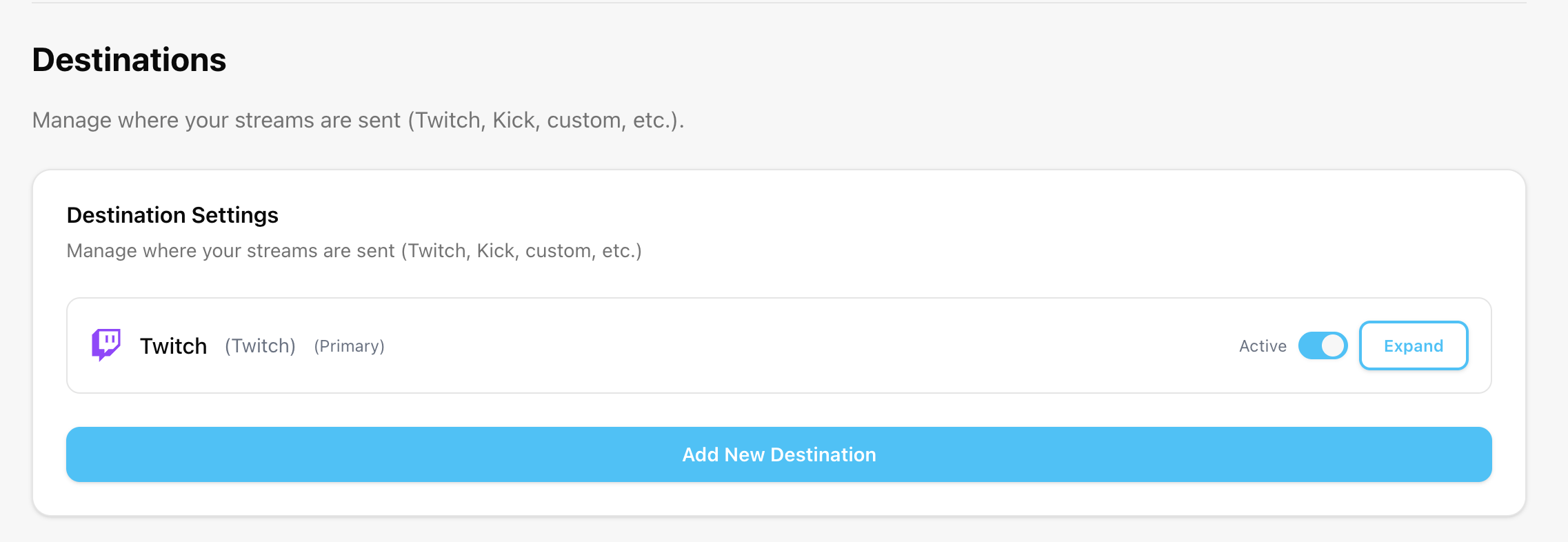
Passo 1:Abra a página de Destinos em Streamable
Navegue até https://streamable.run/destinations.
Passo 2:Adicione um destino SRT Pulldown
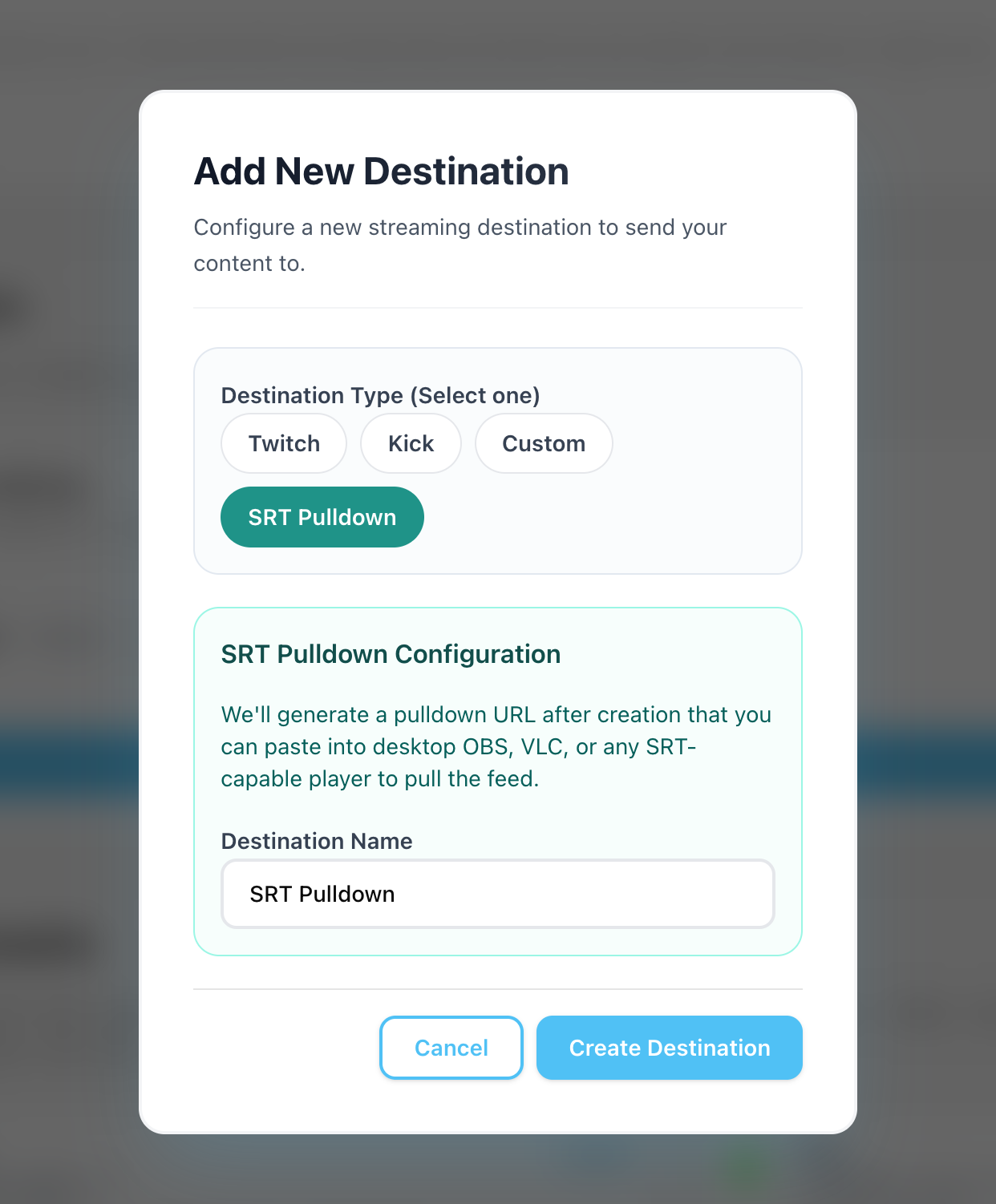
Clique em "Add Destination" e selecione "SRT Pulldown" como o tipo.
Dê um nome a ele (por exemplo, "Local OBS") e clique em Criar.
Passo 3:Copie a URL de pull SRT
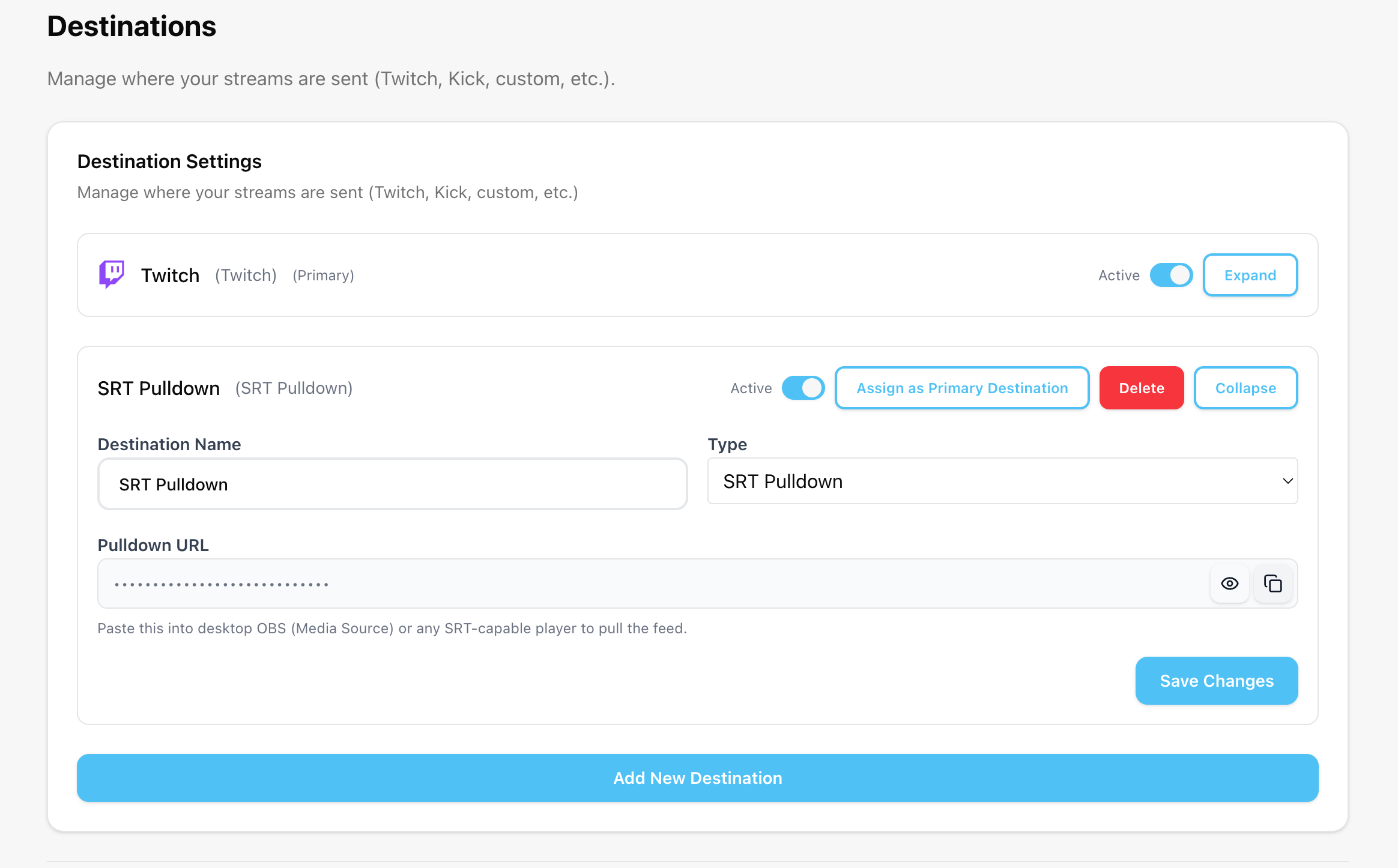
Após criar o destino, sua URL de pull SRT única será exibida na lista de destinos.
Ela terá uma aparência semelhante a: srt://video.streamable.run:9002?mode=caller&streamid=<your-stream-id>&latency=1000000
Clique no ícone de copiar ao lado da URL para copiá-la para sua área de transferência.
Passo 4:Inicie sua transmissão no Streamable
De volta ao Painel, pressione "Start Stream" para que o destino SRT Pulldown comece a transmitir.
Você não verá nenhum vídeo localmente até que OBS se conecte ao URL nos próximos passos.
Passo 5:Adicione um Media Source em seu OBS local
Abra o OBS Studio em seu computador.
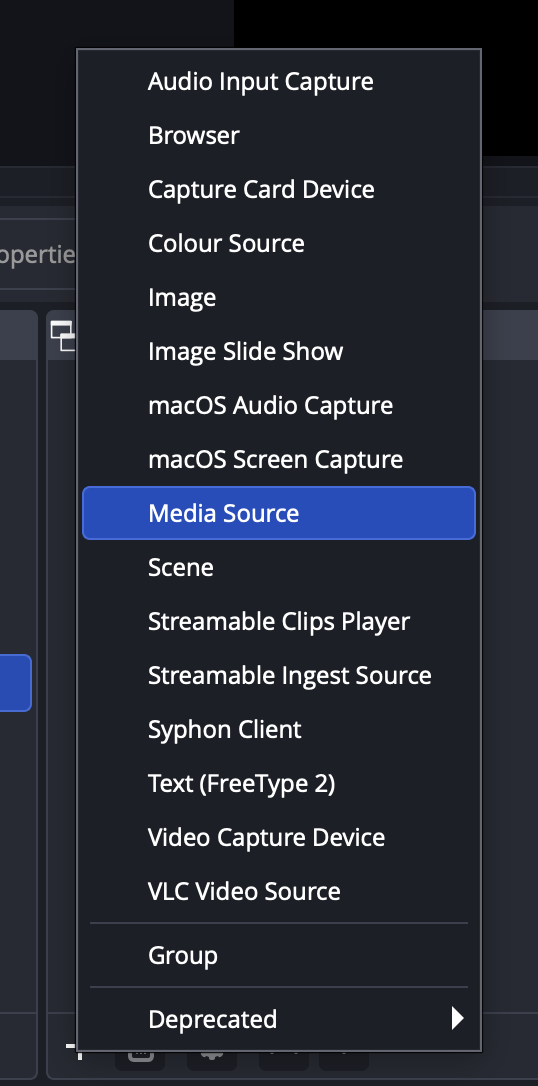
No painel de Fontes, clique no botão "+" e escolha "Media Source".
Nomeie algo como "Streamable Pull" e clique em OK para abrir o diálogo de propriedades.
Passo 6:Configure o Media Source para puxar de Streamable
No diálogo de propriedades do Media Source, desmarque "Local File".
Cole seu URL SRT no campo "Input".
Insira "mpegts" no campo "Input Format".
Clique em OK para salvar.
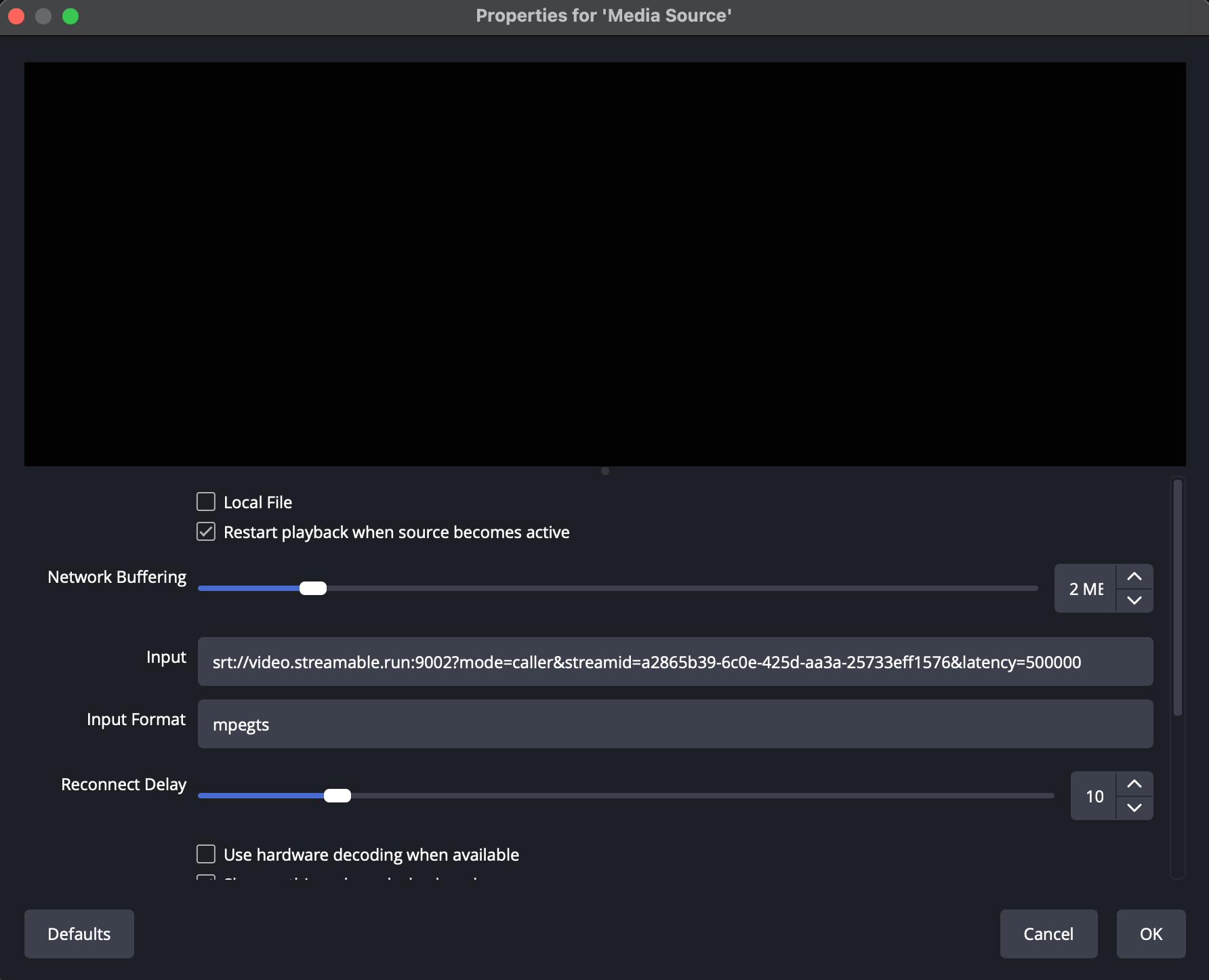
Deixar o Formato de Entrada em branco fará com que OBS não consiga se conectar — mpegts é necessário para SRT.
Passo 7:Você está ao vivo em seu OBS local!
Seu feed Streamable agora deve aparecer na pré-visualização Media Source.
Você pode gravá-lo localmente, direcioná-lo para outra cena ou enviá-lo para outras ferramentas rodando em sua máquina.