Como adicionar o OBS como Ingest para transmissão ao vivo
Siga estes passos para conectar o OBS ao seu Ingest e começar a transmitir.
Passo 1:Inicie o servidor e abra a página de Ingests
Inicie seu servidor e depois abra a página de Ingests em https://streamable.run/ingests.
Passo 2:Copie a URL do seu servidor
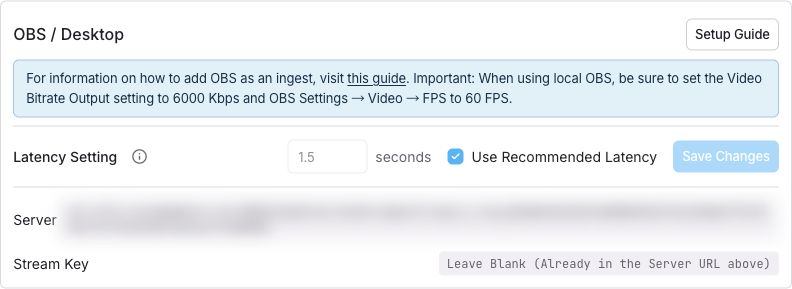
Na página de Ingests, selecione seu Ingest, abra a seção OBS (Desktop) e copie o valor de "Server".
Passo 3:Configure as configurações de transmissão do OBS
- No OBS → Configurações → Stream → Serviço: Custom, cole o valor de Server em Server e deixe Stream Key em branco
- No OBS → Configurações → Stream → Serviço: Custom, certifique-se de que Enable Multitrack Video esteja Disabled
- No OBS → Configurações → Saída → Video Bitrate → defina como 6000 Kbps
- Defina os FPS conforme o valor nas instruções de ingest do Streamable. Esse valor corresponde às configurações de vídeo na nuvem.
6000 Kbps é a taxa de bits inicial recomendada. A taxa de quadros deve corresponder às configurações de vídeo do Streamable.
Passo 4:Clique em Start Streaming no OBS
No Dashboard, selecione sua entrada em Ingest manager. Selecione a cena correspondente e confirme o vídeo em Stream preview.
Passo 5:Boa transmissão!
No Dashboard, clique em Start Stream. Selecione os destinos na janela e confirme o início.
Usar o serviço Streamable integrado ao OBS
Se a sua versão do OBS mostra o Streamable em Serviço, você não precisa colar o endereço do servidor. Isso usa RTMP, que funciona bem num setup de desktop com internet cabeada ou de casa. Para fazer streaming IRL pelo celular ou por dados móveis, use SRT com os passos acima, ou os guias do Moblin e do IRL Pro. Se o Streamable não aparece na sua versão, siga os passos acima.
1. Inicie seu servidor primeiro. No Dashboard, inicie seu servidor. Enquanto o servidor não estiver ligado, o OBS pode mostrar que você está ao vivo sem que nada esteja saindo.
2. Abra OBS → Configurações → Stream.
3. Em Serviço, escolha Streamable. Ele não está entre os serviços comuns, então primeiro escolha Show All… na lista.
4. Escolha o servidor. Em Servidor, escolha Global (Default). Se você transmite perto do Japão ou do Leste Asiático, escolha Asia.
5. Pegue sua Stream Key. Clique em Get Stream Key. Isso abre sua página de Ingests em https://streamable.run/ingests. Copie a Stream Key do seu ingest RTMP (DJI, GoPro e outros) e cole em Stream Key no OBS.
6. Comece a transmitir. Clique em Apply, depois em OK e então em Start Streaming.
Configurações recomendadas. O OBS mostra estas configurações para o Streamable: H.264 e um intervalo de quadros-chave de 2 segundos. O OBS sugere até 8000 Kbps, mas a saída para Twitch, Kick e YouTube é limitada pelo seu plano (6000 Kbps, ou 9000 no Max), então trate 8000 como um teto, não como uma meta. Diminua se a sua conexão precisar.
Trate sua stream key como uma senha. Não a mostre em capturas de tela nem a compartilhe no chat.
O áudio soa robótico ou como um helicóptero depois de conectar o OBS? Verifique seus FPS
Se você transmite do OBS no seu computador para o Streamable (streamable.run) e o áudio soa robótico, picotado ou com chiado, a primeira coisa a verificar é a taxa de quadros. Segundo nossa equipe de suporte, a causa provável é o OBS enviar 30 FPS em vez de 60. Abra Settings, depois Video, defina Common FPS Values como 60 e teste novamente.
Faça nesta ordem: (1) Pare sua transmissão, porque o OBS bloqueia as configurações de Video enquanto você está ao vivo. (2) No OBS, abra Settings e depois Video. (3) Defina Common FPS Values como 60 e clique em OK. (4) Inicie a transmissão de novo e ouça um teste curto no player do seu destino, não só nos medidores do OBS.
Essa é uma causa provável, não a única. Se 60 FPS não resolver, anote seu tipo de ingest (SRT ou RTMP), sua configuração de FPS no OBS e seu destino, grave um clipe curto do problema e abra um ticket de suporte com esses dados. Se o áudio está limpo mas chega atrasado, é outro problema: veja como corrigir o atraso de áudio em streams IRL.
Opcional: FAQ detalhado
Abra apenas se você ainda precisar de mais contexto de solução de problemas.
Por que o áudio do OBS soa como um helicóptero no Streamable?
Provavelmente porque o OBS no seu computador está enviando 30 FPS em vez de 60. No OBS, vá em Settings, depois Video, defina Common FPS Values como 60 e inicie a transmissão de novo. Se continuar com som ruim, fale com o suporte e informe seu tipo de ingest, sua configuração de FPS e um clipe curto.
Posso mudar os FPS enquanto estou ao vivo?
Não. O OBS bloqueia as configurações de Video enquanto uma transmissão está em andamento. Pare a transmissão, mude Common FPS Values para 60 e inicie de novo.