Como configurar o Clips Player no Streamable
Configure o Clips Player para que o Streamable reproduza clipes selecionados da Twitch ou Kick nas suas cenas Ingest Offline e BRB.
O que o Clips Player faz
O Clips Player permite selecionar clipes da Twitch ou Kick e usá-los como fonte de navegador.
Ativar clipes adiciona o player às cenas Ingest Offline e BRB. Os clipes podem tocar enquanto o ingest se reconecta.
Por que o Clips Player está mostrando o canal errado da Twitch ou da Kick?
O Clips Player pode ficar vinculado ao primeiro destino ou conta adicionado à sua conta Streamable. Isso costuma acontecer depois de adicionar o canal de um amigo ou vincular uma segunda conta.
Para trocar, abra Configurações, depois Conta e depois Contas vinculadas. Desvincule a conta vinculada no momento. Em seguida, remova todos os destinos da Kick e da Twitch que pertencem ao canal errado. Depois, adicione de novo como destino o canal que você quer.
Faça isso só entre transmissões: remover destinos muda para onde vai sua próxima transmissão. Se você não conseguir desvincular ou remover a conta, ou se o Clips Player continuar mostrando o canal errado depois de adicioná-lo de novo, abra um ticket de suporte e diga quais canais estão envolvidos, para que a equipe possa verificar a conta.
Passo 1:Conecte Twitch ou Kick
Conecte a conta da plataforma que tem os clipes que você quer usar.
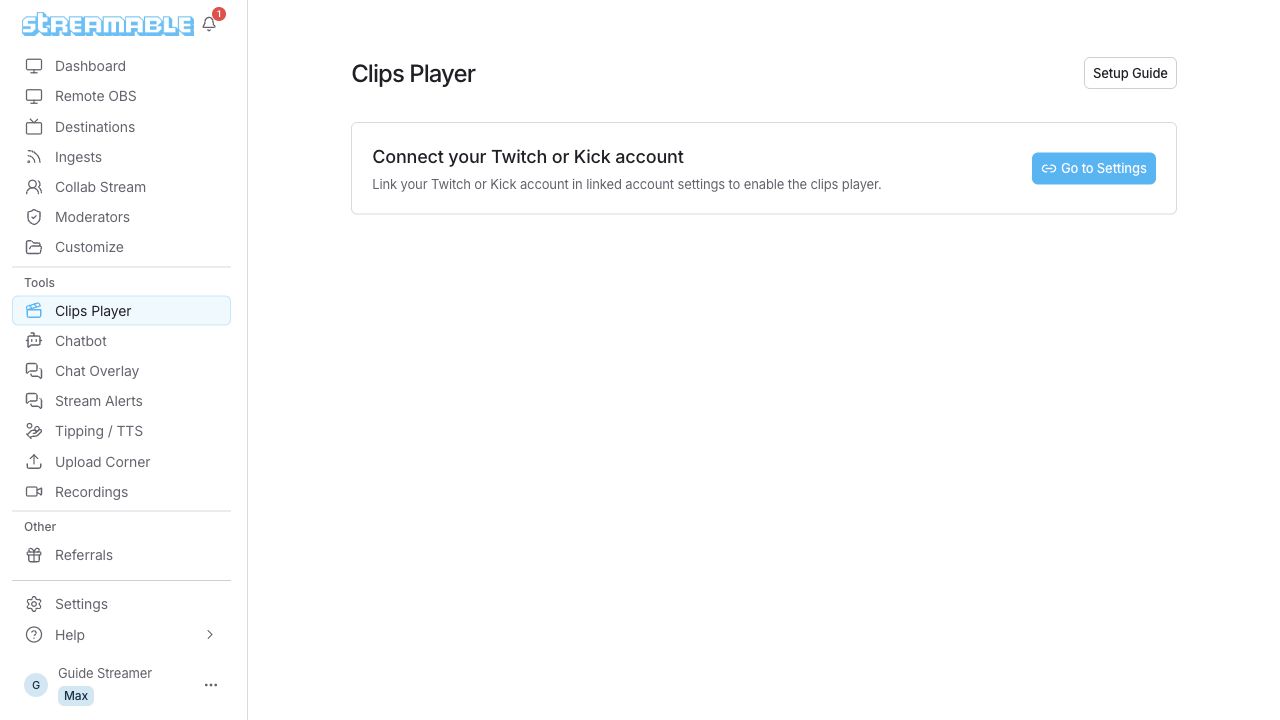
Passo 2:Abra o Clips Player
Abra o Clips Player pela barra lateral do Streamable e espere seus clipes carregarem.
Passo 3:Selecione e salve clipes
Na Twitch, filtre e selecione os clipes. Depois, selecione Salvar Clips Player. Na Kick, escolha Automático ou Clipes selecionados. Automático inclui novos clipes do período. Clipes selecionados reproduz somente a lista salva. Após alterações, selecione Salvar Clips Player.
Plataforma dos clipes escolhe Twitch ou Kick para as cenas do OBS. A troca mantém ambas as seleções salvas. Filtros de data alteram a busca, não a lista salva da Kick.
Passo 4:Ativar clipes
Ative Ativar clipes para usar clipes nas cenas Ingest Offline e BRB.
Desative se quiser manter essas cenas sem clipes. A Custom Browser Source URL continua disponível para OBS local ou layouts personalizados.