Como configurar o Chat Overlay no Streamable
Combine os chats da Twitch, Kick e YouTube em um único overlay, adicione-o automaticamente a todas as cenas de Ingest do Streamable Remote OBS ou use-o no OBS local.
O que o Chat Overlay faz
O Chat Overlay combina mensagens da Twitch, Kick e YouTube em uma fonte de navegador transparente para sua live.
Use a mesma URL no Streamable Remote OBS ou OBS local e ative apenas as plataformas que deseja mostrar.
Passo 1:Abrir Chat Overlay
Entre no Streamable e abra Ferramentas -> Chat Overlay ou use o link abaixo.
Passo 2:Ative suas plataformas de chat
Ative Twitch, Kick ou YouTube. Se uma conta não estiver conectada ou precisar de permissões atualizadas, o Streamable orientará a reconexão.
No YouTube, inicie primeiro a transmissão e o chat ao vivo. O status pode mostrar Aguardando chat ao vivo ativo até que o Streamable o encontre.
Passo 3:Ative o Chat Overlay
Na página Chat Overlay, ative o Chat Overlay para que as mensagens do chat possam aparecer na fonte de navegador.
Depois, ative Adicionar Browser Source às cenas do Streamable Remote OBS. O Streamable cria ou reutiliza a fonte de navegador e a adiciona a cada cena de Ingest em todas as coleções de cenas.
As alterações da fonte de navegador são aplicadas imediatamente enquanto o OBS está em execução. Desativar essa configuração remove o Chat Overlay de cada cena de Ingest, mas mantém suas configurações.
Se você usa o OBS local, continue abaixo para copiar a URL e adicionar manualmente a fonte de navegador.
Passo 4:Copie a URL da fonte de navegador
Use o botão de copiar ao lado de URL da fonte de navegador. Essa URL privada carrega seu Chat Overlay combinado.
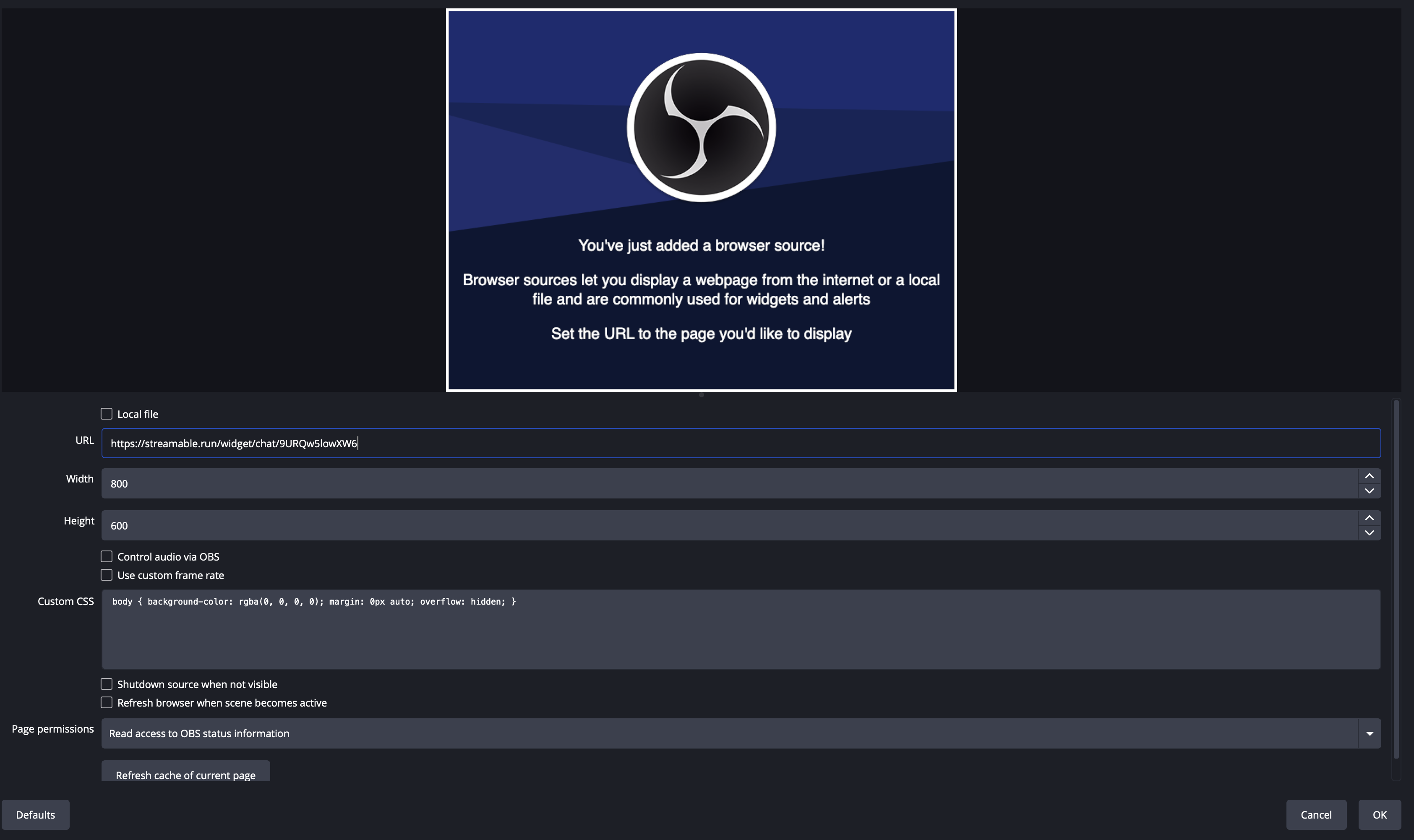
Passo 5:Adicione uma fonte de navegador no OBS
No OBS local, adicione uma fonte de navegador e cole a URL copiada.
Escolha largura e altura adequadas ao layout e selecione OK.
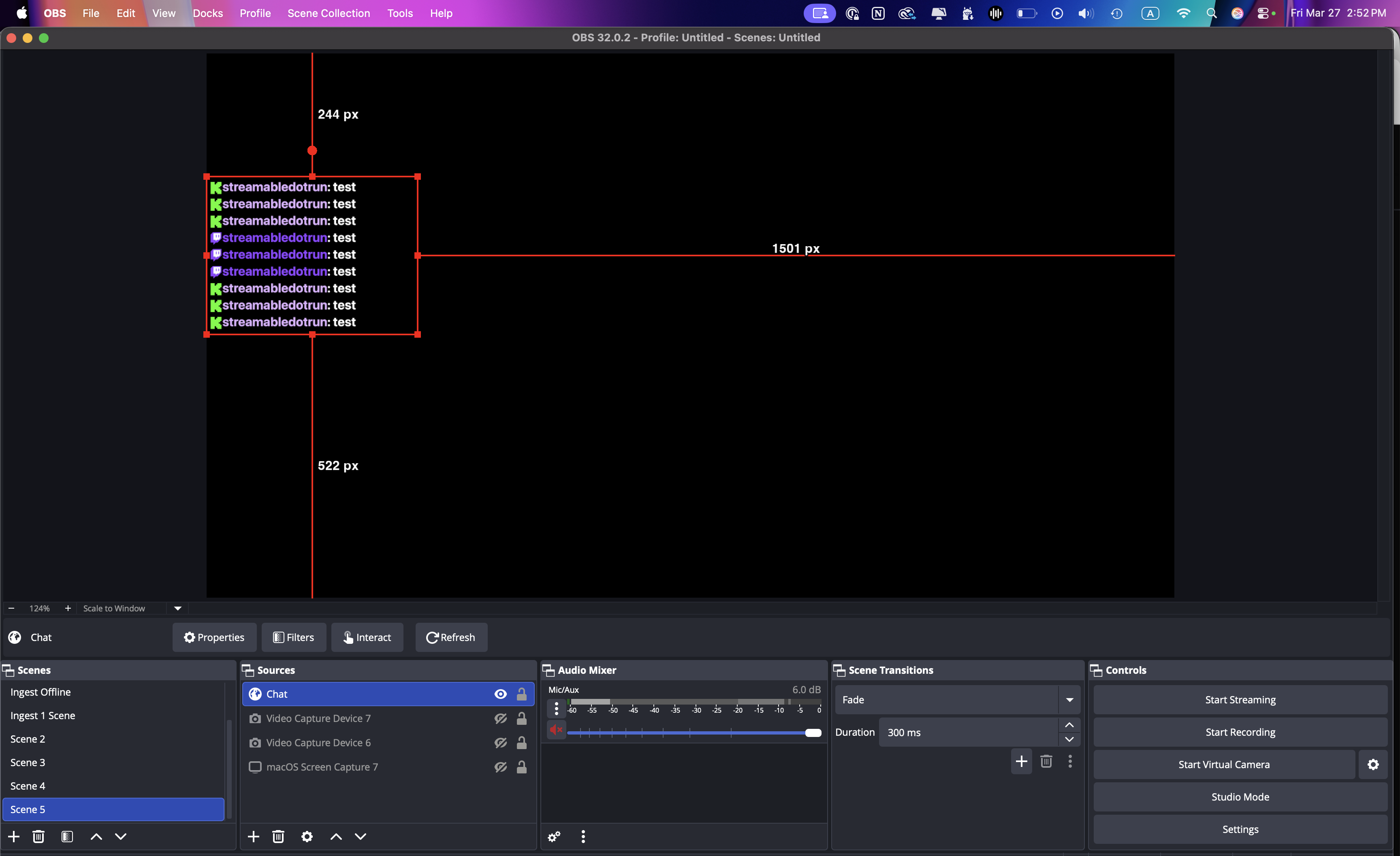
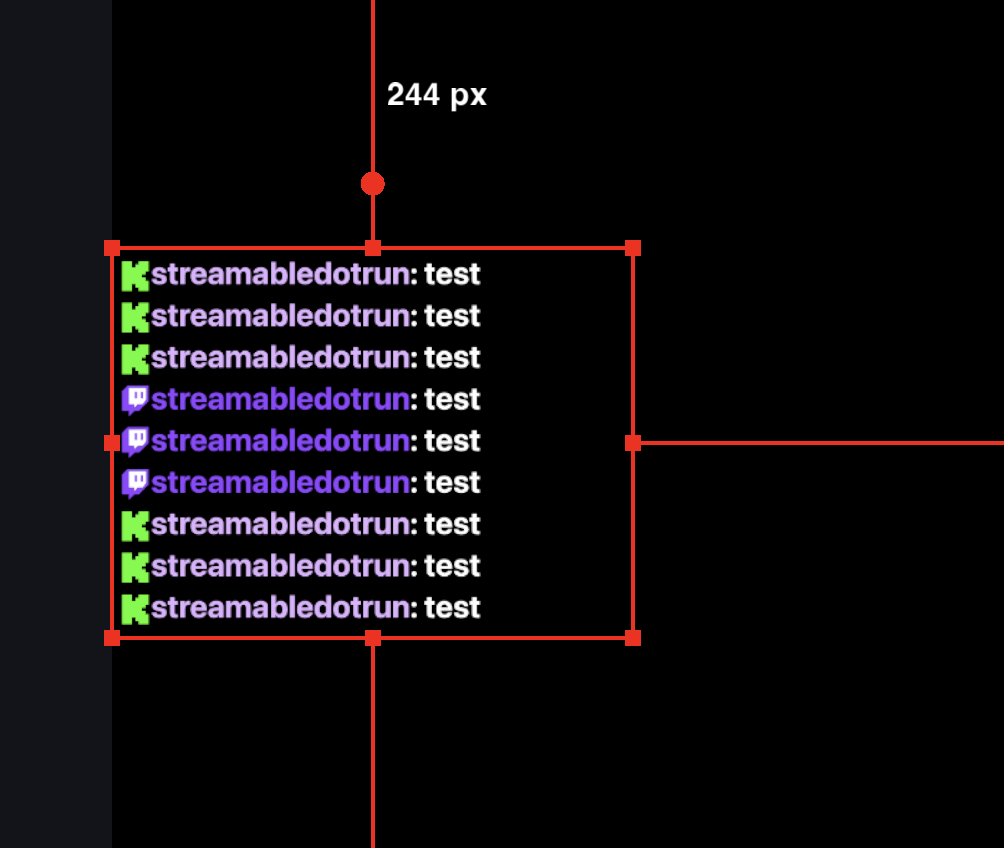
Passo 6:Posicione e teste o overlay
Redimensione e posicione a fonte onde o chat deve aparecer e mantenha-a acima das fontes de vídeo que deve cobrir.
Envie uma mensagem de teste em cada plataforma ativa e confirme que todas aparecem antes de entrar ao vivo.