Como adicionar o IRL Pro como ingest para fazer live (configuração por QR, SRTLA e soluções)
Conecte o IRL Pro no Android a um ingest da Streamable com o código QR, escolha SRTLA, defina um bitrate seguro e resolva os problemas mais comuns.
A resposta curta
O IRL Pro é um app de Android para streaming IRL. Para conectá-lo à Streamable, instale-o pelo Google Play, abra a página de Ingests, revele o código QR do IRL Pro e escaneie ou toque nele no seu celular. O IRL Pro importa a conexão para você. Comece a transmitir pelo IRL Pro e sua entrada aparece On-line em Ingest manager, no Dashboard.
Passo 1:Instale o IRL Pro pelo Google Play
No seu celular Android, abra o IRL Pro no Google Play e instale o app.
No iPhone, use o Moblin: como adicionar o Moblin como ingest.
Passo 2:Inicie seu servidor Streamable
Inicie seu servidor em https://streamable.run/dashboard.
Abra a página de Ingests em https://streamable.run/ingests.
Selecione seu Ingest e depois abra a seção IRL Pro (Android).
Passo 3:Revele o código QR do IRL Pro
Em Ingests, selecione a entrada desejada e depois IRL Pro.
No computador, clique duas vezes no código QR desfocado para revelá-lo. No celular, toque no código QR.
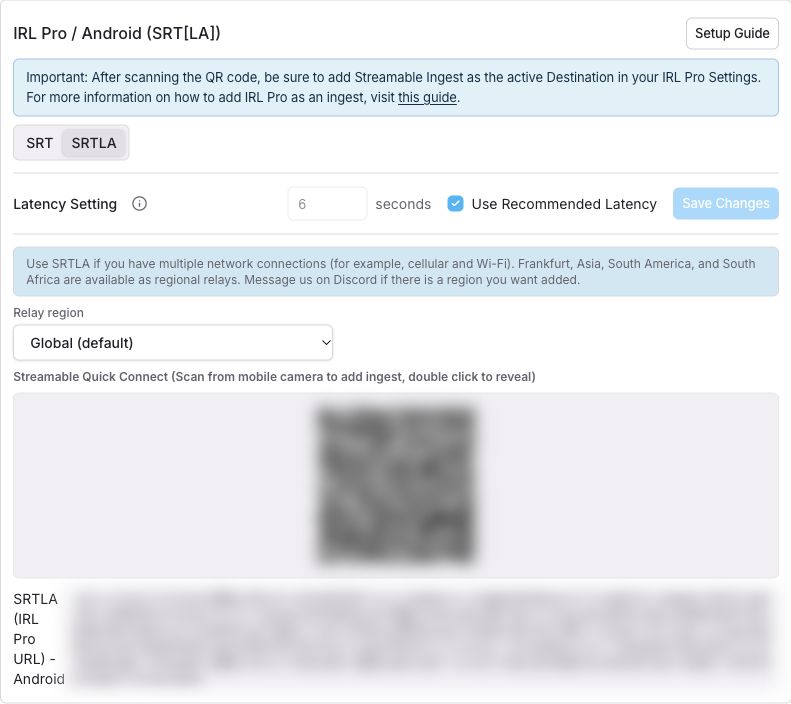
A latência recomendada é de 6 segundos. Após alterar a latência, importe a conexão novamente para aplicar a mudança.
Passo 4:Escaneie ou toque no código QR no celular
Código QR no computador: Abra o app Câmera no celular. Escaneie o código QR e toque na notificação. O IRL Pro abre e adiciona o Streamable como destino.
Código QR no celular: Toque no código QR. O IRL Pro abre e adiciona o Streamable como destino.
Escolha SRT ou SRTLA antes de escanear. SRTLA aceita várias conexões de rede. Selecione a região de retransmissão desejada.
Passo 5:Selecione Streamable Ingest como Destination ativa nas configurações do IRL Pro
Selecione o destino importado no IRL Pro. Defina a resolução de saída como 1920×1080.
Passo 6:Comece a transmitir pelo IRL Pro
Confirme as configurações de transmissão importadas dentro do IRL Pro.
Toque em "Start Streaming" para começar a enviar vídeo ao Streamable.
Passo 7:Boa transmissão!
No Dashboard, selecione sua entrada em Ingest manager. Selecione a cena correspondente e confirme o vídeo em Stream preview.
No Dashboard, clique em Start Stream. Selecione os destinos na janela e confirme o início.
On-line em Ingest manager significa que o vídeo do IRL Pro está chegando à Streamable. Seus espectadores só o veem depois que você inicia o stream com um destino ativado.
SRT ou SRTLA?
O código QR configura o IRL Pro para você. Se o seu celular usa mais de uma conexão, como dados móveis e Wi-Fi, escolha SRTLA. O site do IRL Pro cita bonding SRTLA em várias conexões e um serviço de bonding gratuito. A página de Ingests dá o mesmo conselho: use SRTLA se você tiver várias conexões de rede. Com uma só conexão, SRT funciona.
Duas configurações que vale conhecer:
- Região do relay. Com SRTLA, a página de Ingests oferece Global (padrão), Frankfurt (UE), Ásia, América do Sul e África do Sul. Escolha a mais próxima de onde você vai transmitir. Cada região tem seu próprio código QR, então escolha a região antes de escanear. Escolher uma região não muda nada no servidor, e o seletor volta para Global (padrão) quando a página recarrega.
- Configuração de latência. Escolha Usar latência recomendada ou defina uma latência personalizada. A latência recomendada é de 6 segundos. Uma latência menor parece mais imediata, mas deixa menos margem quando o sinal cai. Depois de mudar, importe a conexão no IRL Pro novamente para aplicar. Para entender o motivo, leia configurações de latência SRT para streaming IRL.
Bitrate: por onde começar
O IRL Pro ajusta o bitrate em tempo real e tem um modo de bitrate automático, mas o site dele não publica valores iniciais. Estes vêm do guia de configuração da própria Streamable:
720p30 ou 720p60 em uma rota difícil
- Bitrate inicial (Kbps)
- 3.000–4.500
- Quando aumentar
- Depois que a rota se mostrar estável
1080p30 com upload estável
- Bitrate inicial (Kbps)
- 5.000–8.000
- Quando aumentar
- Depois que a rota se mostrar estável
1080p60 em uma rota comprovada
- Bitrate inicial (Kbps)
- 6.000–8.000
- Quando aumentar
- Só se o celular continuar frio
| Vídeo e rota | Bitrate inicial (Kbps) | Quando aumentar |
|---|---|---|
| 720p30 ou 720p60 em uma rota difícil | 3.000–4.500 | Depois que a rota se mostrar estável |
| 1080p30 com upload estável | 5.000–8.000 | Depois que a rota se mostrar estável |
| 1080p60 em uma rota comprovada | 6.000–8.000 | Só se o celular continuar frio |
Não defina o bitrate a partir de um teste de velocidade. Um teste é um pico curto com o celular parado; uma live é uma sessão longa com o celular em movimento. Confira também os limites da sua plataforma, como as Broadcasting Guidelines da Twitch. Mais em melhor bitrate para streaming IRL e presets de bitrate do Moblin e do IRL Pro.
Solução de problemas
O código QR não abre o IRL Pro. Instale o IRL Pro primeiro (passo 1). Se o código estiver na tela do computador, escaneie com o app Câmera do celular e toque na notificação. Se estiver no celular, toque no código QR. Se ele aparecer desfocado no computador, dê dois cliques. Trate o código QR como uma senha: ele contém os dados da sua conexão, então não publique nem mostre em capturas de tela.
O IRL Pro diz que está transmitindo, mas a entrada não aparece On-line em Ingest manager. Confira se você selecionou a mesma entrada que escaneou. Cada entrada aparece como On-line, Off-line ou Conectando; aguarde um pouco se estiver Conectando. Se você mudou a região do relay ou a latência, importe a conexão no IRL Pro novamente.
A entrada está On-line, mas a imagem ou o som estão errados. On-line significa que o sinal está chegando, não que o áudio esteja certo. Selecione a cena da entrada, confira o vídeo em Stream preview e ouça a saída do programa. Se a imagem estiver pixelada, reduza primeiro o bitrate, depois verifique o aquecimento do celular e, por fim, a rede.
A entrada está On-line, mas os espectadores não veem nada. O ingest é só o trecho entre o seu celular e a Streamable. No Dashboard, clique em Iniciar stream, selecione os destinos e confirme.
Perguntas frequentes
Existe versão do IRL Pro para iPhone? O site do IRL Pro só tem link para o Google Play. Quem transmite com iPhone usa o Moblin, explicado em como adicionar o Moblin como ingest.
Preciso de SRTLA? Só se você quiser combinar conexões. Com uma conexão, SRT funciona; o SRTLA adiciona bonding quando você tem mais de uma.
Um ingest funcionando significa que estou ao vivo? Não. O ingest é o trecho entre o seu celular e a Streamable. Seus espectadores só veem a live depois que você toca em Iniciar stream com um destino ativado. Veja o teste de destinos e a passagem para o produtor remoto.
Qual bitrate devo usar? Comece com as faixas acima e só aumente depois de um ensaio no lugar onde você vai transmitir de verdade.
Moblin ou IRL Pro? O celular decide: IRL Pro no Android, Moblin no iPhone. Veja Moblin vs IRL Pro.
Fontes
- IRL Pro, consultado em 19 de outubro de 2026.
- IRL Pro no Google Play, com link no site do IRL Pro.
- Rótulos e textos de ajuda da página de Ingests da Streamable, conferidos em 19 de outubro de 2026.
- Os guias de bitrate e latência da Streamable indicados acima.