Como adicionar moderadores no Streamable
Convide pessoas de confiança para controlar o Remote OBS, trocar cenas, moderar o Upload Corner ou controlar o TTS.
Escolha a função certa
Moderadores administrativos podem controlar o Remote OBS, as cenas, o Upload Corner e o TTS. Alternadores de cena podem trocar cenas, moderar o Upload Corner e controlar o TTS. Moderadores de ferramentas podem moderar o Upload Corner e controlar o TTS.
Passo 1:Abra Moderators
Abra Moderadores na barra lateral. Pare o servidor antes de adicionar, remover ou alterar um moderador administrativo ou um alternador de cenas. Essas alterações entram em vigor na próxima inicialização. Você pode adicionar ou remover moderadores de ferramentas com o servidor em execução.
Passo 2:Envie um convite
Digite o email do ajudante, escolha uma função e envie o convite.
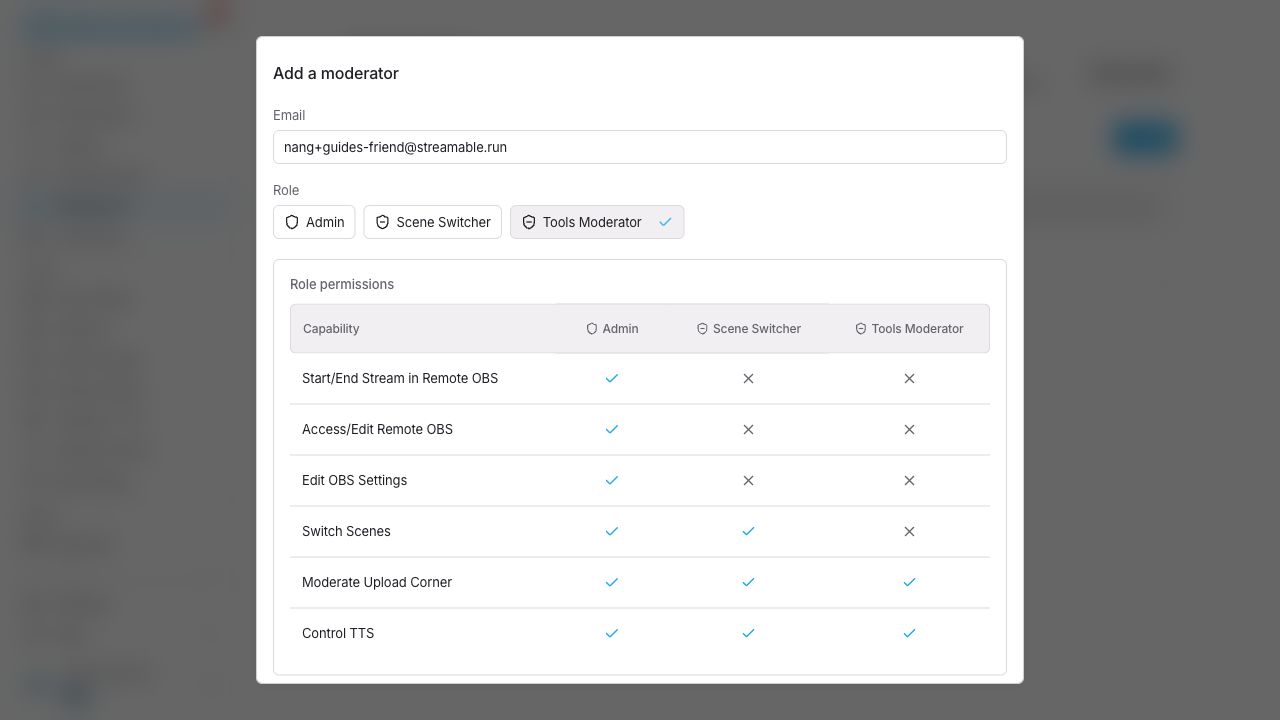
Moderador administrativo e Alternador de cena compartilham o limite de vagas exibido. Convites pendentes reservam vagas. Moderador de ferramentas têm um limite separado de 10.
Passo 3:Confira o status do convite
Uma conta Streamable existente com esse e-mail recebe acesso imediatamente. Um novo usuário precisa abrir o convite e criar uma conta com o e-mail convidado.
Passo 4:Teste o acesso
Para moderadores administrativos e alternadores de cenas, inicie o servidor após a configuração. Peça ao ajudante para abrir Moderador com o próprio login e escolher sua conta. Ele poderá abrir os controles atribuídos. Antes de escolher outra conta, deverá encerrar a sessão de moderação atual.