Como separar o áudio do VOD da Twitch (Beta)
Quem assiste ao vivo ouve a faixa 1 do OBS. Seu VOD da Twitch recebe a faixa 2. Toque música ao vivo e deixe-a fora do VOD.
Como funciona
Seu OBS para desktop envia duas faixas de áudio para a Streamable.
- Faixa 1 → Ao vivo. É o que os espectadores ao vivo ouvem.
- Faixa 2 → VOD. É o que seu VOD salvo da Twitch recebe.
Exemplo: coloque sua música só na faixa 1. Os espectadores ao vivo ouvem. O VOD fica sem música.
Passo 1:Peça para ativarmos
Este recurso está em beta. Mande uma mensagem no Discord e nós o ativamos na sua conta.
Até lá, os ajustes da Streamable deste guia não aparecem.
Passo 2:Escolha o que vai em cada faixa
No OBS para desktop, abra Edit → Advanced Audio Properties.
Em cada fonte de áudio, marque 1 se os espectadores ao vivo devem ouvi-la. Marque 2 se o VOD deve incluí-la.
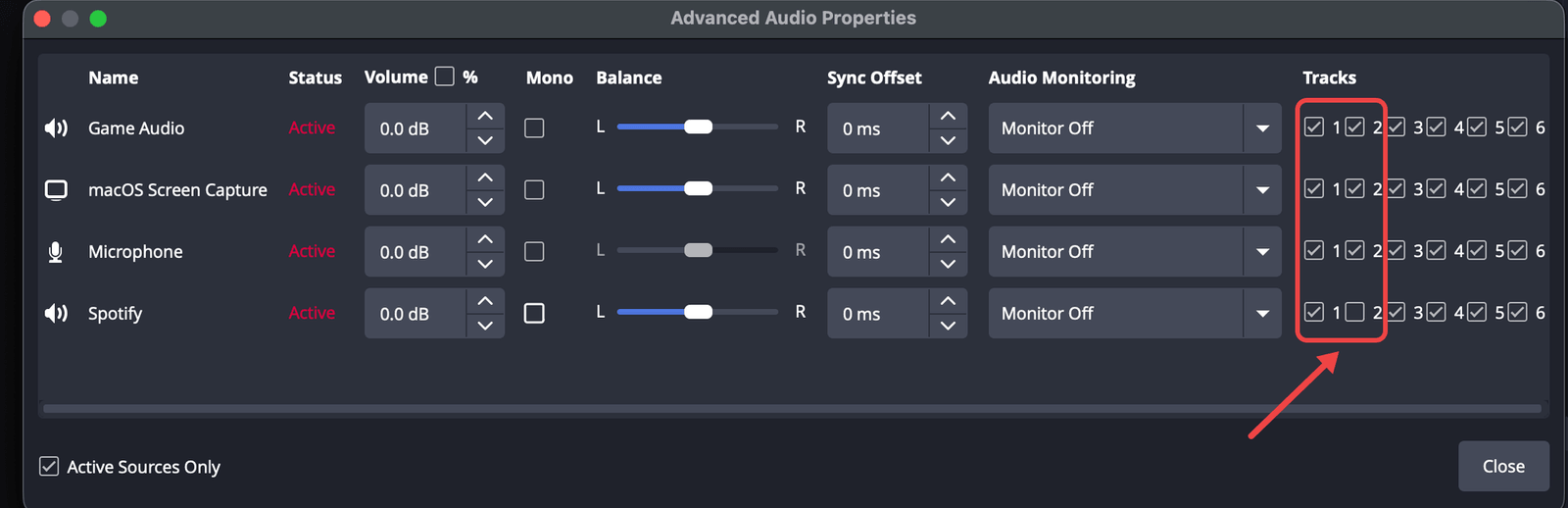
Neste exemplo, o Spotify está só na faixa 1. Os espectadores ao vivo ouvem a música. O VOD não.
Passo 3:Envie as faixas 1 e 2 para a Streamable
Abra Settings → Output e defina Output Mode como Advanced.
Na aba Streaming, marque 1 e 2 ao lado de Audio Track.
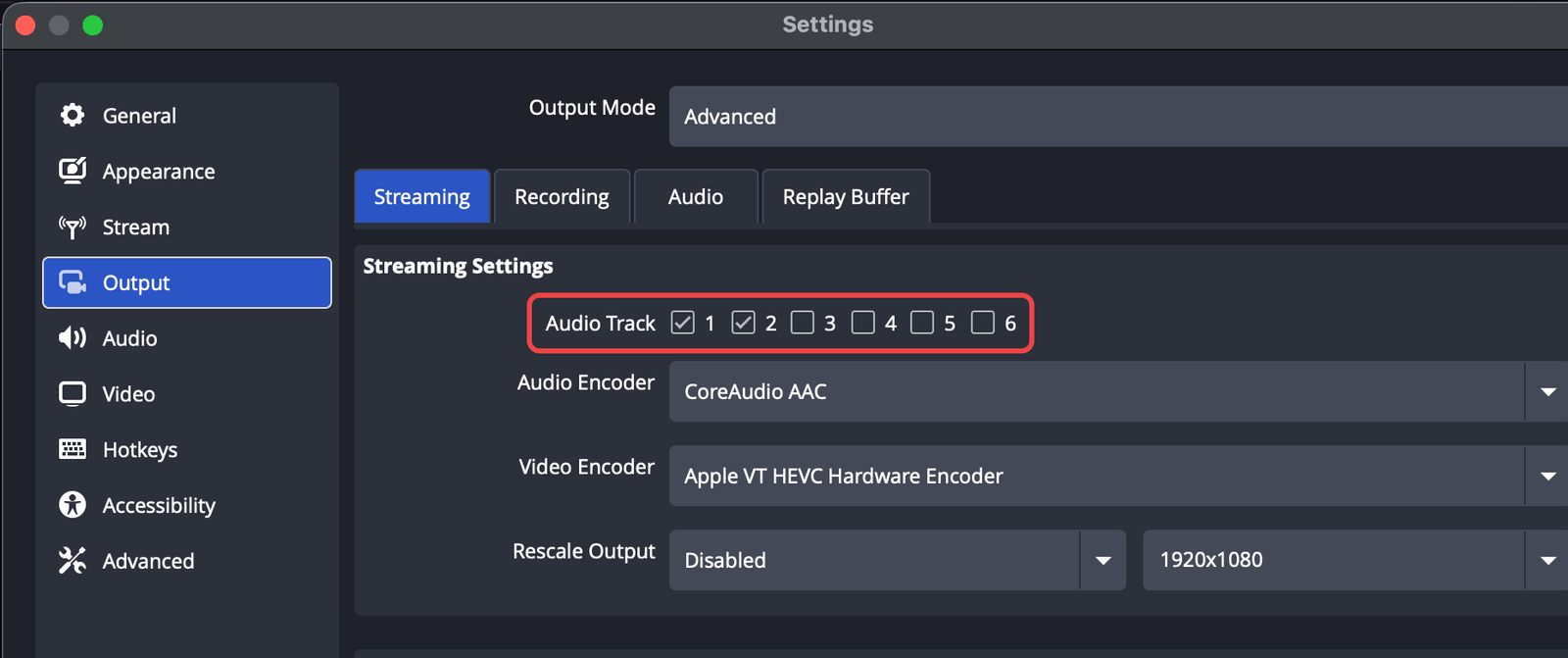
O OBS precisa se conectar à Streamable por SRT. O RTMP leva só uma faixa. Para conectar, veja Como adicionar o OBS como Ingest para transmissão ao vivo.
Passo 4:Ative o áudio separado para VOD no seu ingest
Pare seu servidor na nuvem. Este ajuste fica bloqueado enquanto o servidor está em execução.
Abra Ingests e selecione o ingest para o qual seu OBS envia. Ative Áudio separado para VOD (SRT).
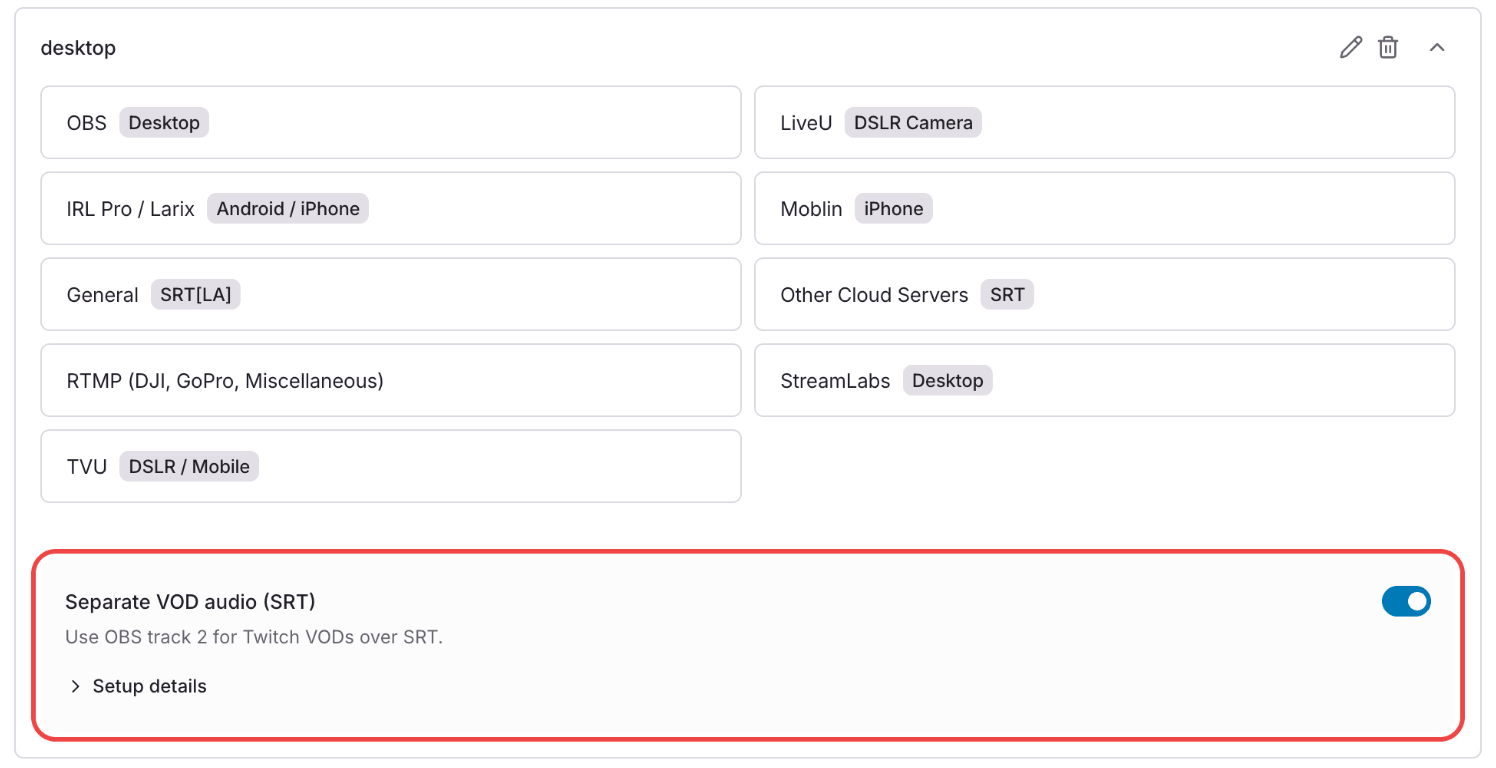
Passo 5:Ative no seu destino da Twitch
Abra Destinos e selecione seu destino da Twitch.
Ative Usar áudio separado para VOD e clique em Salvar alterações.
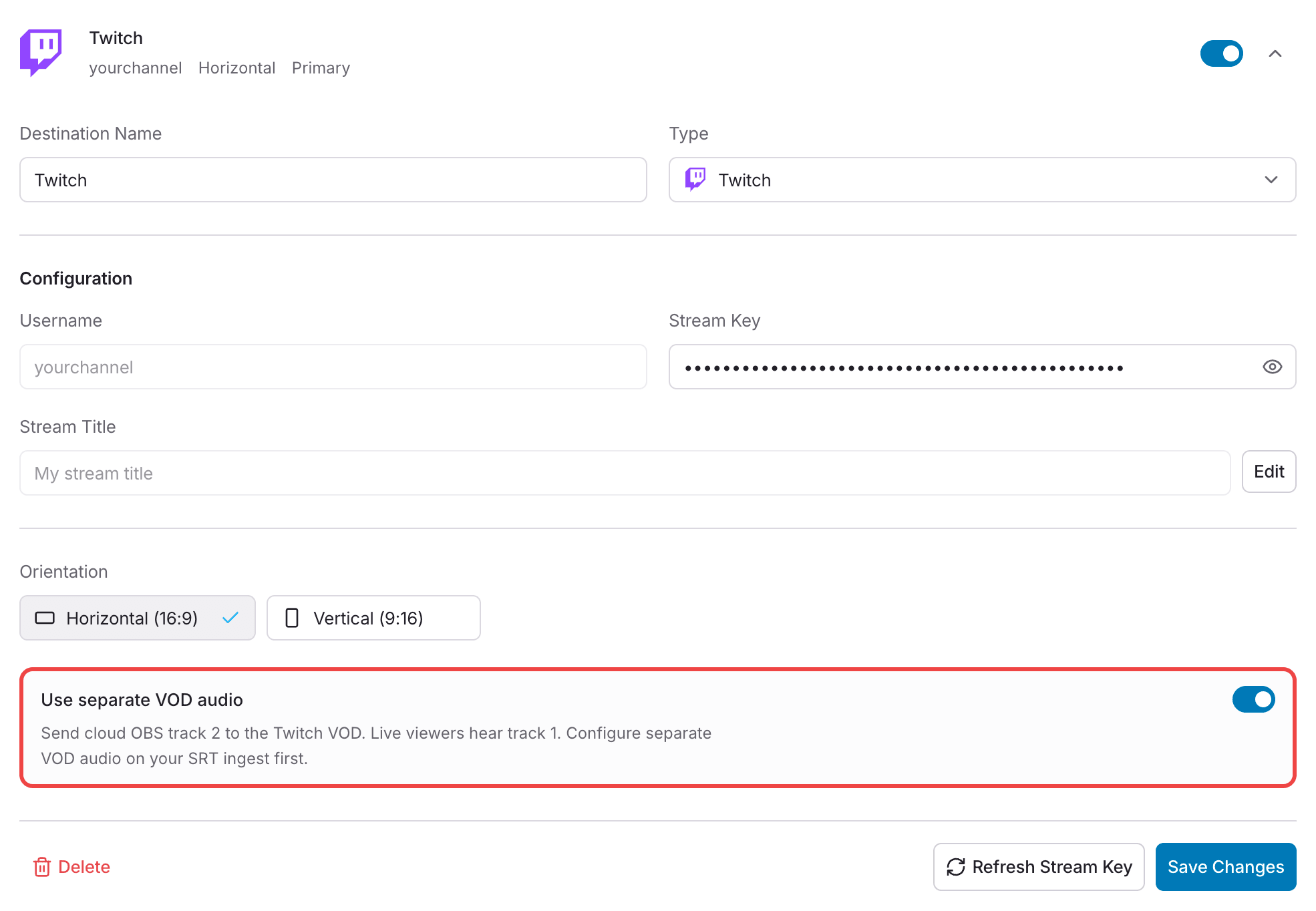
Você precisa das duas chaves: uma no ingest e outra no destino da Twitch. Se uma estiver desativada, o VOD não recebe a faixa 2.
Passo 6:Inicie seu servidor e entre ao vivo
Inicie seu servidor na nuvem e comece a transmitir no OBS para desktop.
Na página Ingests, seu ingest mostra Recebendo áudio separado para VOD. quando a faixa 2 chega.
- Os espectadores ao vivo ouvem a faixa 1.
- Seu VOD da Twitch recebe a faixa 2.
Bom saber
- Se o OBS não enviar a faixa 2, este ingest fica mudo no VOD.
- Mantenha os filtros de áudio e o monitoramento de áudio desativados para este ingest no seu OBS na nuvem. Eles o silenciam ao vivo e no VOD.
- Funciona só com VODs da Twitch. Os outros destinos recebem a faixa 1.
Deixe a gente ajudar!
Entre em contato com o suporte pelo Discord.