Como transmitir ao vivo no TikTok
Conecte o TikTok ao Streamable com sua URL e chave de transmissão, confira a prévia e entre ao vivo.
Antes de começar
Para esta configuração, o TikTok precisa fornecer uma URL e uma chave de transmissão à sua conta.
Se você não tiver esses dados, solicite acesso ao TikTok antes de continuar.
A opção TikTok no Streamable exige um plano que inclua transmissão vertical.
Passo 1:Obtenha suas credenciais do TikTok
Abra a configuração do TikTok LIVE.
Copie a URL do servidor e a chave de transmissão atuais.
Mantenha a página de configuração do TikTok aberta.
Use as credenciais mais recentes em cada sessão LIVE.
Passo 2:Adicione o TikTok no Streamable
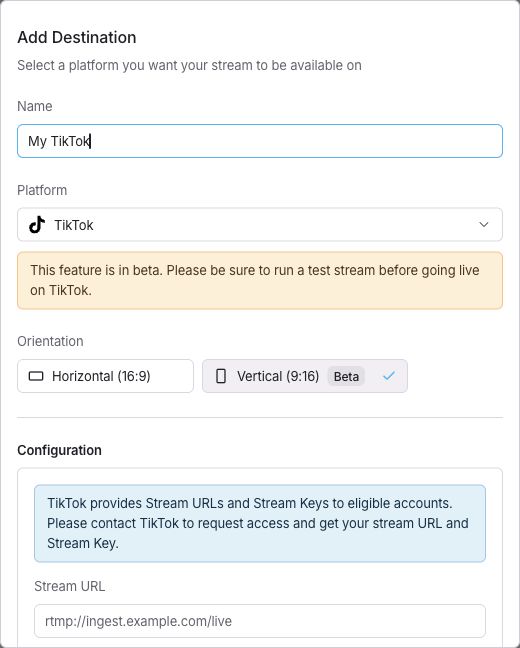
Abra Destinos e clique em "Add Destination".
Preencha "Name" e selecione "TikTok" em "Platform".
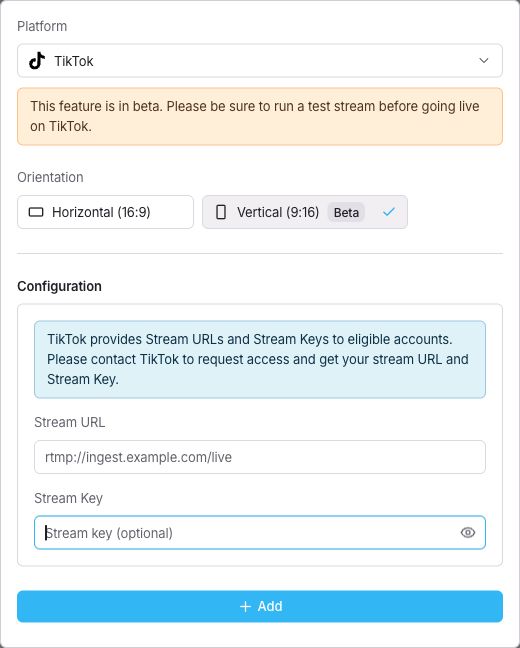
Cole a URL do servidor em "URL de transmissão" e a chave de transmissão em "Chave de transmissão".
Em "Orientation", escolha "Horizontal (16:9)" ou "Vertical (9:16)".
Clique em "Add".
Passo 3:Confira a prévia e entre ao vivo
Ative seu destino do TikTok no Streamable.
Inicie seu servidor e conecte sua fonte de entrada.
Confira o vídeo e o áudio na prévia do Streamable.
Clique em "Start Stream".
Confira a prévia do TikTok.
Se o TikTok exigir outra confirmação, selecione "Go LIVE" lá.
Passo 4:Encerre a transmissão nos dois lugares
Encerre a sessão LIVE no TikTok.
Pare a transmissão no Streamable.