Comment ajouter Moblin comme ingest pour le streaming en direct (configuration QR, SRTLA et solutions)
Connectez Moblin, l'app iOS gratuite de streaming IRL, à un ingest Streamable avec le code QR Quick Connect, choisissez SRTLA, réglez un bitrate sûr et réglez les problèmes les plus fréquents.
En bref
Moblin est une app iOS gratuite pour le streaming IRL. Pour la connecter à Streamable, ouvrez la page Ingests, affichez le code QR Moblin, puis scannez-le ou touchez-le sur votre téléphone. Moblin importe le serveur, le port et le stream ID pour vous. Lancez l'envoi depuis Moblin, et votre entrée passe En ligne dans Ingest manager, sur le Dashboard.
Étape 1 :Démarrer votre serveur Streamable
Démarrez votre serveur sur https://streamable.run/dashboard.
Ouvrez la page Ingests sur https://streamable.run/ingests.
Étape 2 :Afficher le code QR Moblin
Dans Ingests, sélectionnez l’entrée souhaitée, puis Moblin.
Installez d’abord Moblin. Sur ordinateur, double-cliquez sur le code QR flouté pour l’afficher. Sur téléphone, touchez le code QR.
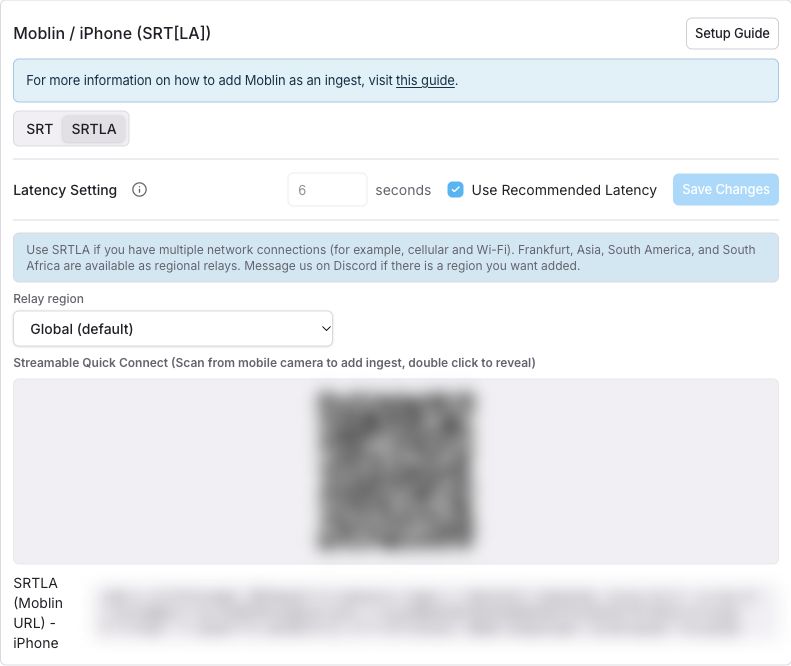
La latence recommandée est de 6 secondes. Après une modification, importez à nouveau la connexion pour l’appliquer.
Étape 3 :Scannez ou touchez le code QR sur votre téléphone
Code QR sur votre ordinateur : Ouvrez l’application Appareil photo sur votre téléphone. Scannez le code QR, puis touchez la notification. Moblin s’ouvre et importe votre connexion Streamable.
Code QR sur votre téléphone : Touchez le code QR. Moblin s’ouvre et importe votre connexion Streamable.
Choisissez SRT ou SRTLA avant de scanner. SRTLA prend en charge plusieurs connexions réseau. Sélectionnez la région de relais souhaitée.
Étape 4 :Passer en direct dans Moblin
Une fois l'URL importée, appuyez sur "Go Live" dans Moblin.
Votre téléphone envoie maintenant la vidéo directement vers Streamable comme ingest.
Étape 5 :Bon stream !
Dans le Dashboard, sélectionnez votre entrée dans Ingest manager. Sélectionnez sa scène, puis confirmez la vidéo dans Stream preview.
Dans le Dashboard, cliquez sur Start Stream. Sélectionnez les destinations dans la boîte de dialogue, puis confirmez le démarrage.
SRT ou SRTLA ?
Le code QR Quick Connect configure Moblin pour vous. Si votre téléphone utilise plusieurs connexions, par exemple le réseau mobile et le Wi-Fi, choisissez SRTLA. D'après le README de Moblin, l'app peut utiliser en même temps une connexion mobile, une connexion Wi-Fi et plusieurs connexions Ethernet, et affiche les statistiques d'envoi de chacune. La page Ingests donne le même conseil : utilisez SRTLA si vous avez plusieurs connexions réseau. Avec une seule connexion, SRT suffit.
Deux réglages à connaître :
- Région du relais. Avec SRTLA, la page Ingests propose Mondial (par défaut), Francfort (UE), Asie, Amérique du Sud et Afrique du Sud. Choisissez la plus proche de l'endroit d'où vous streamez. Choisir une région affiche seulement l'URL SRTLA de cette région. Rien ne change sur le serveur, et le sélecteur revient à Mondial (par défaut) au rechargement de la page. Copiez la nouvelle URL dans Moblin, car Moblin continue d'utiliser l'adresse que vous lui avez donnée.
- Réglage de la latence. Choisissez Utiliser la latence recommandée ou définissez une Latence personnalisée ; vous pouvez aussi activer Inclure la latence dans le lien SRTLA. Une latence plus faible paraît plus immédiate, mais laisse moins de marge quand le signal coupe. Après un changement, reconnectez Moblin pour appliquer la nouvelle valeur. Pour comprendre pourquoi, lisez les réglages de latence SRT pour le streaming IRL.
Bitrate : par où commencer
Moblin propose un bitrate adaptatif et des préréglages de bitrate, mais n'en publie pas les valeurs. Ces points de départ viennent donc du guide de configuration de Streamable :
720p30 ou 720p60 sur un parcours difficile
- Bitrate de départ (Kbit/s)
- 3 000–4 500
- Quand augmenter
- Une fois que le parcours a tenu
1080p30 avec un envoi stable
- Bitrate de départ (Kbit/s)
- 5 000–8 000
- Quand augmenter
- Une fois que le parcours a tenu
1080p60 sur un parcours éprouvé
- Bitrate de départ (Kbit/s)
- 6 000–8 000
- Quand augmenter
- Seulement si le téléphone reste frais
| Vidéo et parcours | Bitrate de départ (Kbit/s) | Quand augmenter |
|---|---|---|
| 720p30 ou 720p60 sur un parcours difficile | 3 000–4 500 | Une fois que le parcours a tenu |
| 1080p30 avec un envoi stable | 5 000–8 000 | Une fois que le parcours a tenu |
| 1080p60 sur un parcours éprouvé | 6 000–8 000 | Seulement si le téléphone reste frais |
Ne fixez pas le bitrate d'après un test de débit. Un test est une courte rafale avec un téléphone immobile ; un stream est une longue session avec un téléphone en mouvement. Pour aller plus loin : le meilleur bitrate pour le streaming IRL et les préréglages de bitrate de Moblin et IRL Pro.
Dépannage
Le code QR n'ouvre pas Moblin. Installez d'abord Moblin. Si le code est sur un écran d'ordinateur, scannez-le avec l'app Appareil photo du téléphone et touchez la notification. Sur le téléphone, touchez simplement le code QR. S'il est flouté sur l'ordinateur, double-cliquez dessus. Traitez le code QR comme un mot de passe : il contient votre serveur, votre port et votre stream ID, alors ne le publiez pas et ne le montrez pas en capture d'écran.
Moblin indique qu'il est connecté, mais l'entrée n'est pas En ligne dans Ingest manager. Vérifiez que vous avez sélectionné la même entrée que celle que vous avez scannée. Chaque entrée indique En ligne, Hors ligne ou Connexion ; patientez un instant si elle affiche Connexion. Si vous avez changé de région du relais, vérifiez que Moblin a l'URL de cette région. Si vous avez changé la latence, importez à nouveau la connexion dans Moblin.
L'entrée est En ligne, mais l'image ou le son ne vont pas. En ligne signifie que le flux arrive, pas que l'audio est bon. Sélectionnez la scène de l'entrée, vérifiez la vidéo dans Stream preview et écoutez côté programme. Si l'image est pixelisée, baissez d'abord le préréglage de bitrate, puis vérifiez la chauffe du téléphone, et enfin le réseau.
La vidéo se fige quand vous quittez l'app. D'après le README de Moblin, en arrière-plan la vidéo devient une image figée, car elle ne peut pas être capturée. Gardez Moblin ouvert pendant le direct.
Questions fréquentes
Moblin est-il gratuit ? Moblin se présente comme une app iOS gratuite. Il n'existe pas de version Android ; les streamers sur Android utilisent IRL Pro, présenté dans comment ajouter IRL Pro comme ingest.
Le code QR fonctionne-t-il sur Android ? La ligne Quick Connect de Moblin est destinée à Moblin sur iPhone. IRL Pro a sa propre configuration par QR, expliquée dans son guide.
Ai-je besoin de SRTLA ? Seulement si vous voulez combiner plusieurs connexions. Avec une seule connexion, SRT suffit ; SRTLA ajoute l'agrégation quand vous en avez plusieurs.
Un ingest qui fonctionne veut-il dire que je suis en direct ? Non. L'ingest est le trajet entre votre téléphone et Streamable. Vos spectateurs ne voient votre stream qu'après un appui sur Démarrer le stream avec une destination activée. Voir le test des destinations et le relais vers un producteur à distance.
Quel bitrate utiliser ? Commencez avec les fourchettes ci-dessus et n'augmentez qu'après une répétition à l'endroit où vous streamerez vraiment.
Sources consultées
- README de Moblin, consulté le 18 octobre 2026.
- Libellés et textes d'aide de la page Ingests de Streamable, vérifiés le 18 octobre 2026.
- Les guides Streamable sur le bitrate et la latence cités plus haut.