Comment lancer un direct sur YouTube
Connectez votre chaîne YouTube une seule fois, choisissez ou programmez la diffusion exacte, puis laissez Streamable la mettre en direct.
Étape 1 :Connectez votre chaîne YouTube
Dans Streamable, ouvrez Destinations, choisissez « Ajouter une destination > YouTube », puis sélectionnez « Connecter YouTube ».
Choisissez la chaîne à utiliser et autorisez l’accès. Streamable crée un Ingestion Stream réutilisable dédié à cette destination ; vous n’avez pas besoin de copier ni de renouveler sa clé de diffusion.
Étape 2 :Choisissez l’action à effectuer sur YouTube
Depuis le tableau de bord, démarrez votre destination YouTube et choisissez « Lancer le direct », « Utiliser un direct programmé » ou « Programmer un nouveau direct ».
Les diffusions programmées affichent leur titre, leur heure, leur visibilité, leur miniature et leur état de liaison afin que vous puissiez sélectionner l’événement exact.
Étape 3 :Confirmez les détails de la diffusion
Pour une nouvelle diffusion, définissez le titre, la description et la miniature facultatives, la visibilité, l’audience et la latence. Le mode privé ou non répertorié convient bien à un premier test.
Activez l’aperçu privé si vous souhaitez que Streamable passe YouTube en mode test et attende votre confirmation finale avant de rendre la diffusion publique.
Étape 4 :Laissez Streamable vérifier YouTube
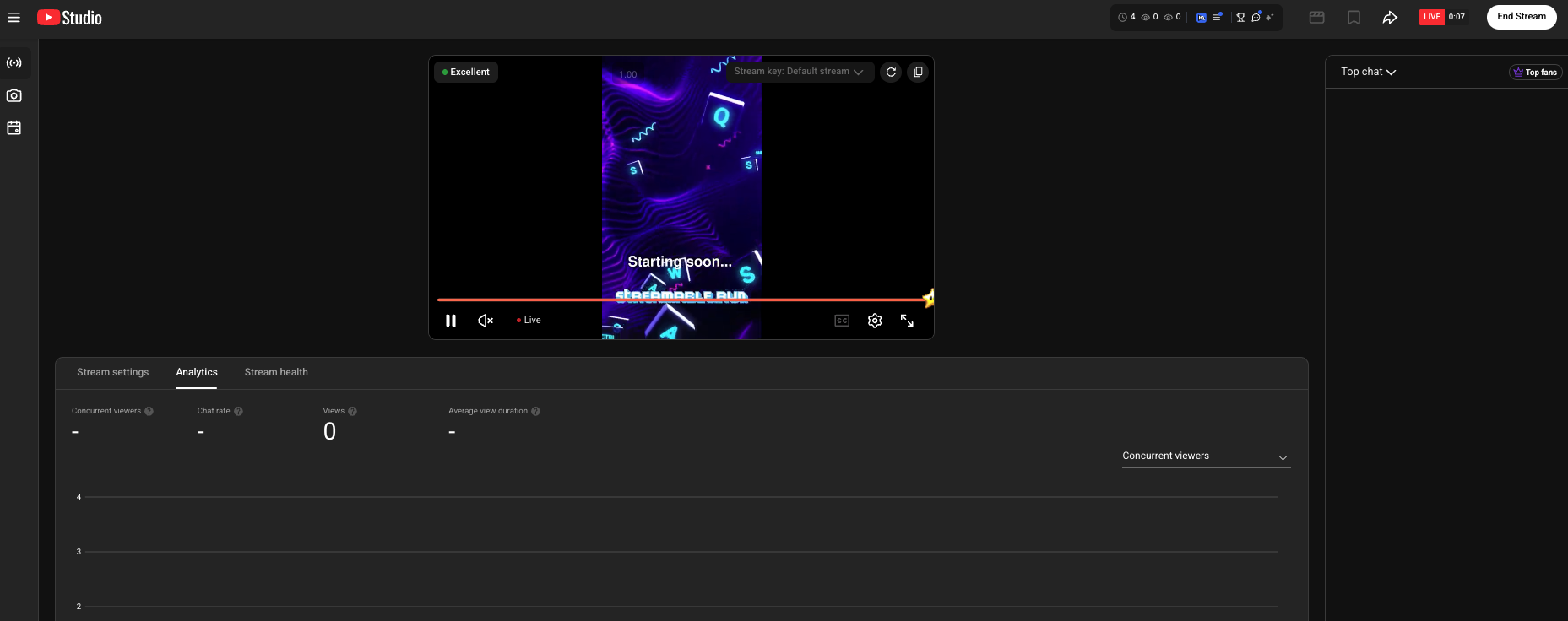
Streamable associe l’Ingestion Stream exact, démarre OBS, attend que YouTube confirme que la vidéo est active, vérifie l’état du flux, puis seulement lance la diffusion sélectionnée.
Si la tentative échoue, une nouvelle tentative reprend le même événement préparé au lieu de créer une diffusion ou une notification en double.
Étape 5 :Terminez proprement le même événement
Lorsque vous arrêtez la destination YouTube, Streamable interrompt sa sortie et termine cette diffusion YouTube précise. Vous pouvez ensuite ouvrir l’archive depuis la confirmation.