Ajouter Streamlabs Desktop comme ingest pour le streaming en direct
Suivez ces étapes pour connecter Streamlabs Desktop à votre ingest et commencer à streamer.
Étape 1 :Démarrer le serveur et ouvrir la page Ingests
Démarrez votre serveur, puis ouvrez la page Ingests sur https://streamable.run/ingests.
Étape 2 :Sélectionner StreamLabs (Desktop) et copier les informations de connexion
Sur la page Ingests, sélectionnez votre ingest. Sélectionnez ensuite StreamLabs (Desktop).
Copiez le Stream URL complet depuis Streamable. Le Stream URL contient déjà le stream key.
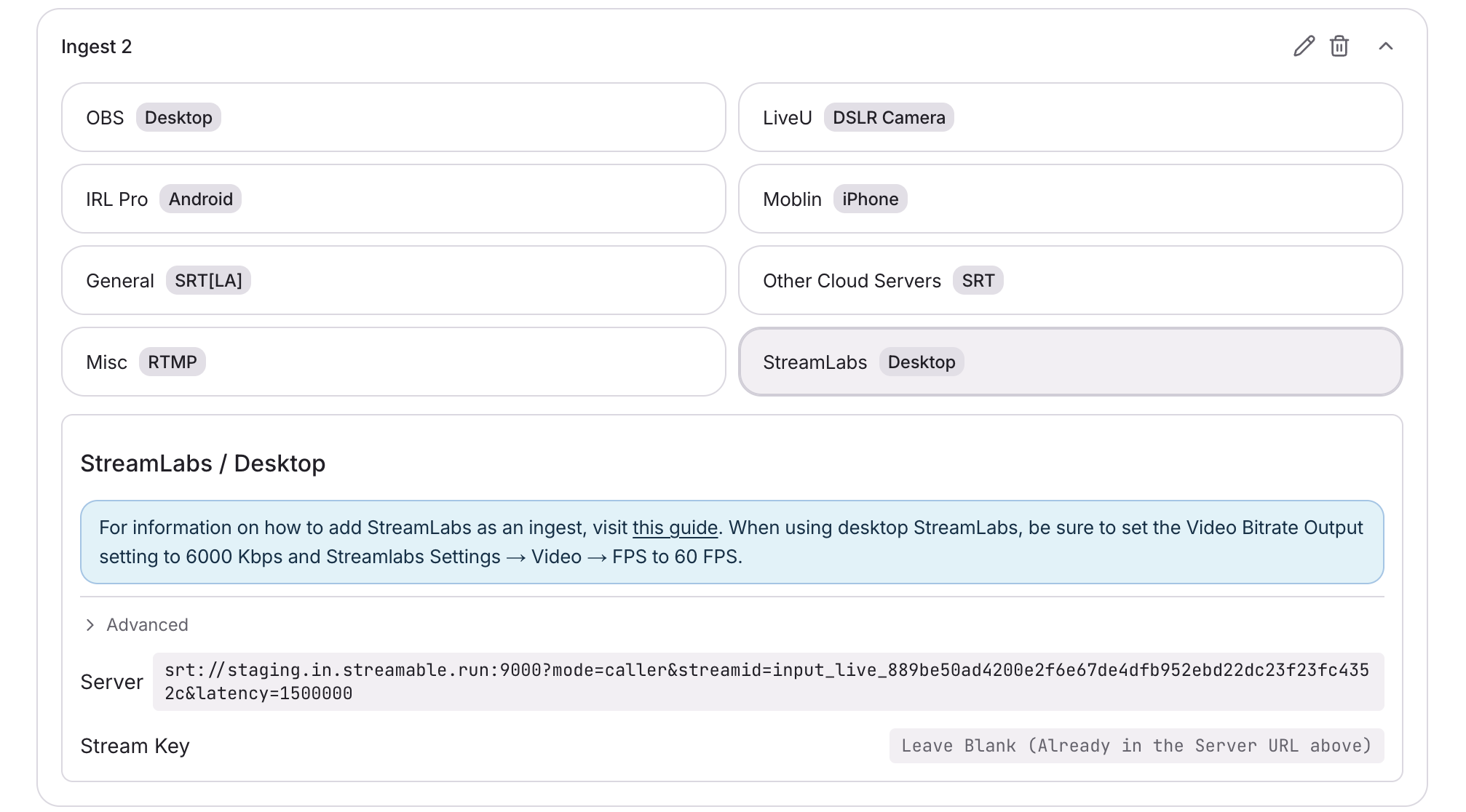
Étape 3 :Configurer les paramètres Stream d'Streamlabs Desktop
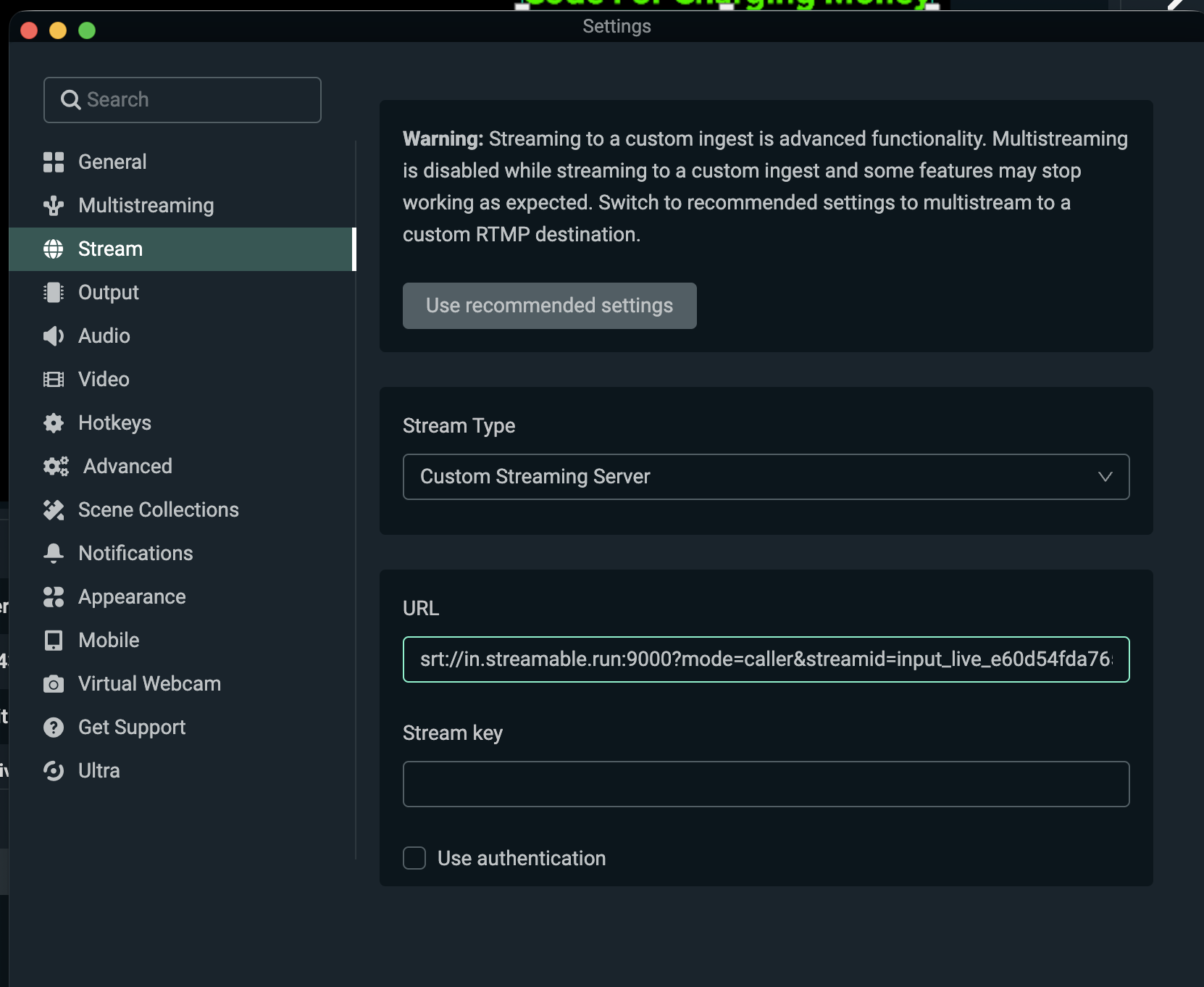
- Dans Streamlabs Desktop → Settings → Stream, définissez Stream Type sur Custom Streaming Server
- Collez le Stream URL complet de Streamable dans URL
- Laissez Stream key vide. Le stream key est déjà inclus dans le Stream URL
- Laissez Use authentication décoché
- Dans Streamlabs Desktop → Settings → Output → Video Bitrate, définissez 6000 Kbps
- Dans Streamlabs Desktop → Settings → Video → FPS, définissez 60 FPS
Un bitrate ou frame rate différent peut causer des problèmes de stream.
Étape 4 :Cliquez sur Go Live dans Streamlabs Desktop
Lancez le stream dans Streamlabs Desktop sur votre ordinateur. Dans Streamable Dashboard, vous pouvez maintenant sélectionner l'Ingest et prévisualiser la vidéo dans Ingest Bitrate Monitor.
Étape 5 :Bon stream !
Appuyez sur "Start Stream" dans Streamable Dashboard et vous serez en direct !