Comment diffuser de Streamable vers un OBS Studio local
Utilisez la nouvelle destination SRT Pulldown pour récupérer votre flux Streamable dans une installation OBS Studio locale via un Media Source.
Pourquoi récupérer votre flux Streamable dans un OBS local ?
Le OBS hébergé dans le cloud de Streamable gère votre Ingest et votre diffusion, mais parfois vous voulez avoir le flux en direct sur votre propre machine — pour enregistrer une copie locale à haut débit, mixer des scènes provenant de matériels locaux (cartes de capture, NDI, applications locales), exécuter des plugins qui ne sont pas installés dans le OBS cloud, ou envoyer le flux vers des logiciels de montage ou VFX fonctionnant localement.
La nouvelle destination SRT Pulldown rend cela facile : Streamable expose une URL SRT par flux qu'un client (y compris un OBS local Media Source) peut récupérer. Aucun transfert de port ni infrastructure supplémentaire n'est nécessaire.
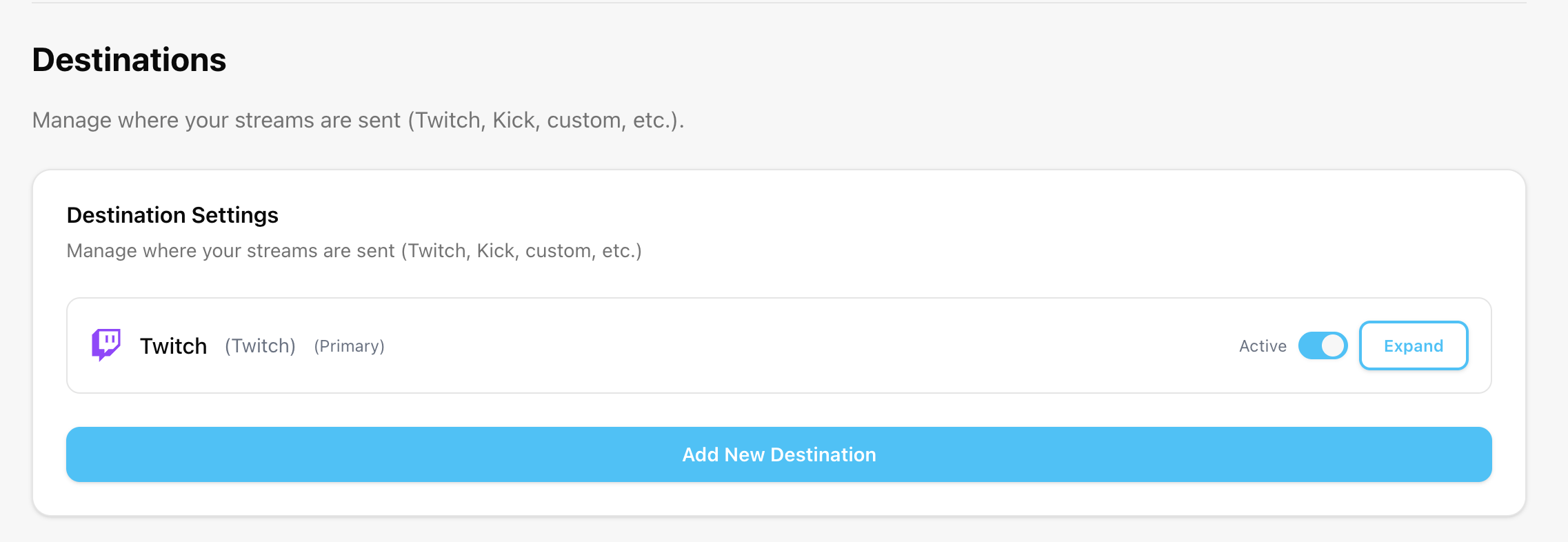
Étape 1 :Ouvrez la page des Destinations dans Streamable
Accédez à https://streamable.run/destinations.
Étape 2 :Ajoutez une destination SRT Pulldown
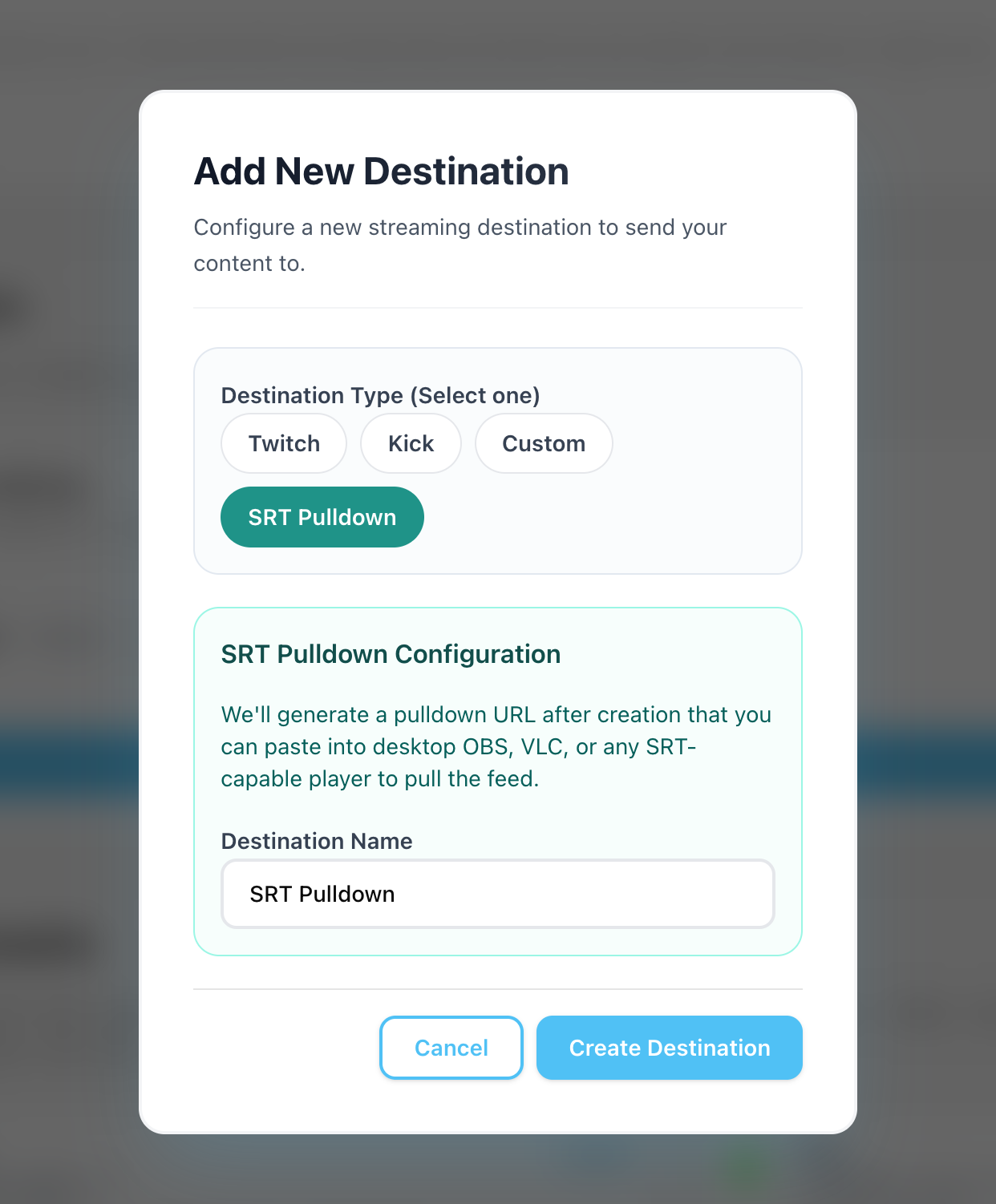
Cliquez sur "Add Destination" et sélectionnez "SRT Pulldown" comme type.
Donnez-lui un nom (par exemple, "Local OBS") et cliquez sur Créer.
Étape 3 :Copiez l'URL de récupération SRT
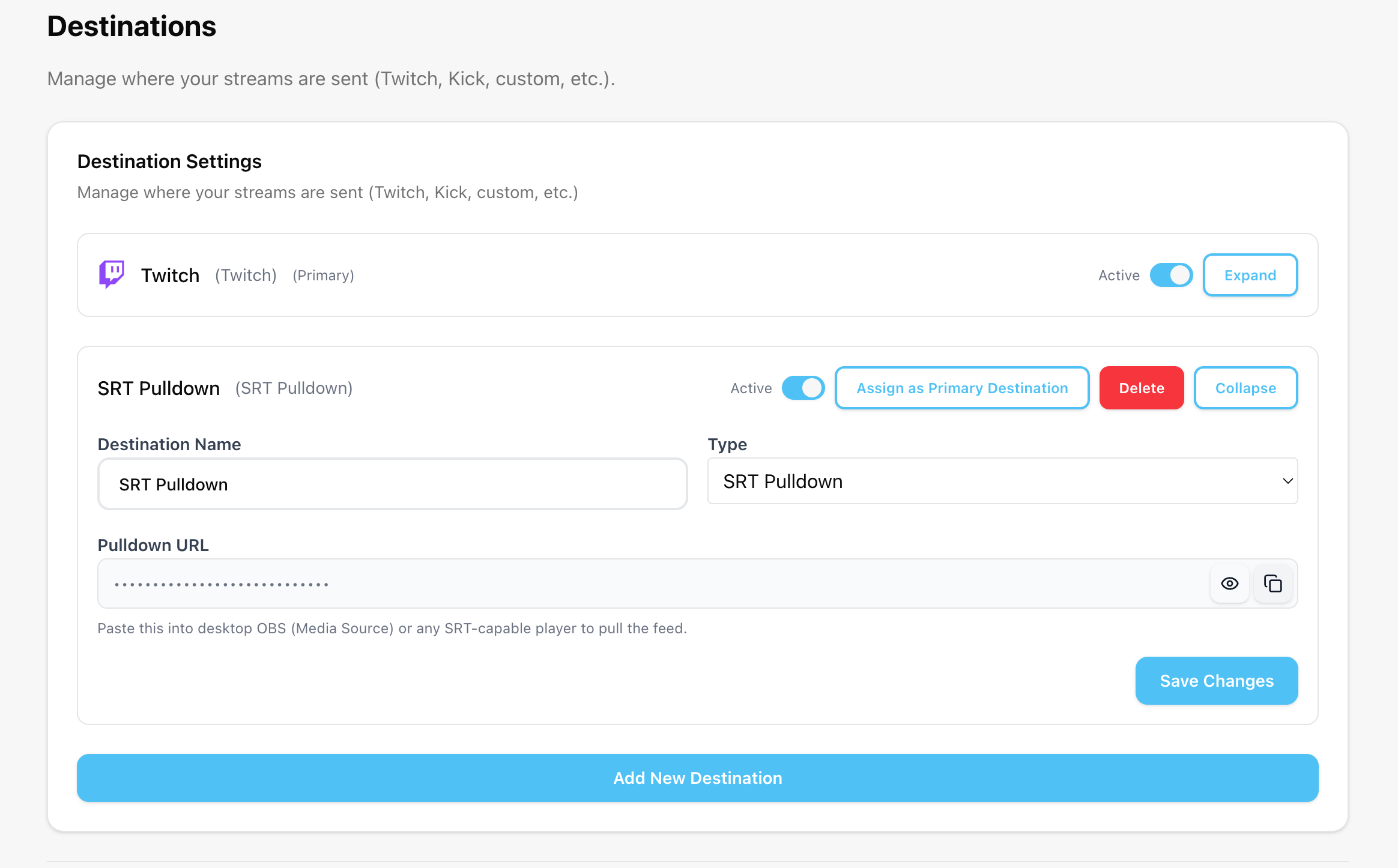
Après avoir créé la destination, votre URL de récupération SRT unique sera affichée dans la liste des destinations.
Cela ressemblera à quelque chose comme : srt://vidéo.streamable.run:9002?mode=caller&streamid=<your-stream-id>&latency=1000000
Cliquez sur l'icône de copie à côté de l'URL pour la copier dans votre presse-papiers.
Étape 4 :Démarrez votre diffusion sur Streamable
De retour sur le tableau de bord, appuyez sur "Start Stream" pour que la destination SRT Pulldown commence à diffuser.
Vous ne verrez aucune vidéo en local jusqu'à ce que OBS se connecte à l'URL dans les étapes suivantes.
Étape 5 :Ajoutez un Media Source dans votre OBS local
Ouvrez OBS Studio sur votre ordinateur.
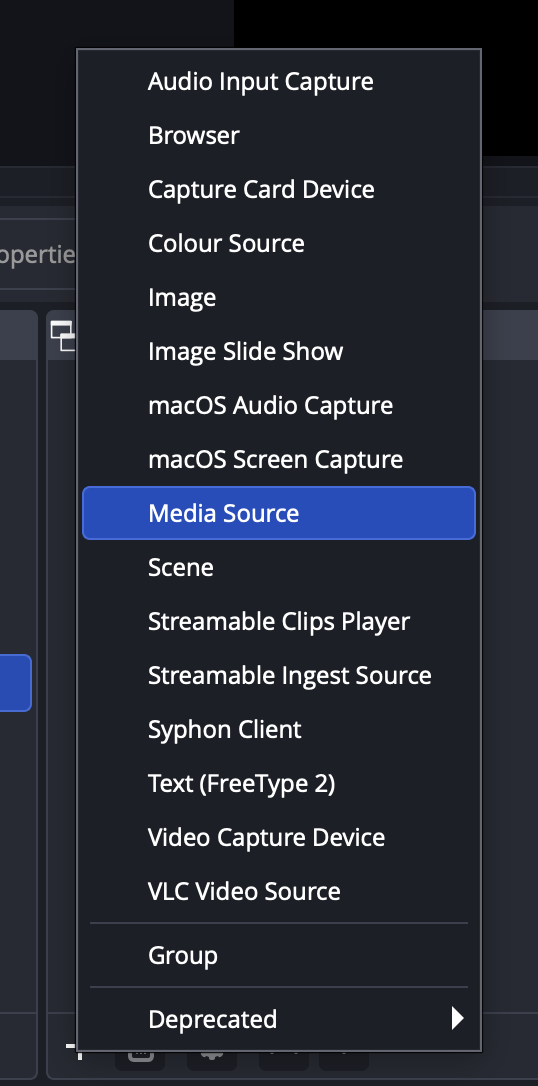
Dans le panneau Sources, cliquez sur le bouton "+" et choisissez "Media Source".
Nommez-le quelque chose comme "Streamable Pull" et cliquez sur OK pour ouvrir la boîte de dialogue des propriétés.
Étape 6 :Configurez le Media Source pour tirer depuis Streamable
Dans la boîte de dialogue des propriétés de Media Source, décochez "Local File".
Collez votre URL SRT dans le champ "Input".
Saisissez "mpegts" dans le champ "Input Format".
Cliquez sur OK pour enregistrer.
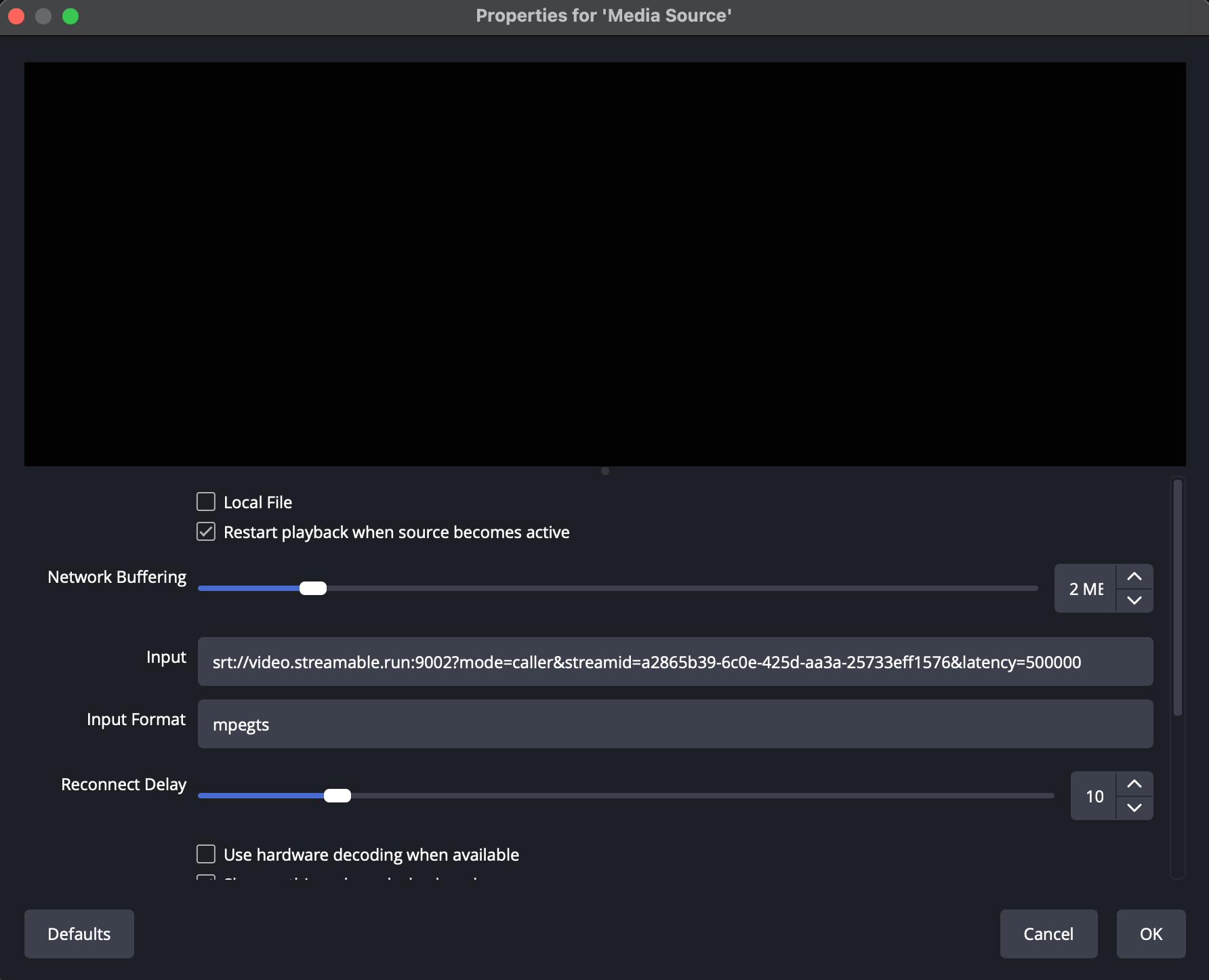
Laisser le format d'entrée vierge empêchera OBS de se connecter — mpegts est nécessaire pour SRT.
Étape 7 :Vous êtes en direct sur votre OBS local !
Votre flux Streamable devrait maintenant apparaître dans l'aperçu Media Source.
Vous pouvez l'enregistrer localement, le rediriger vers une autre scène ou l'envoyer à d'autres outils fonctionnant sur votre machine.