Guide : importer des assets dans votre Remote OBS Streamable
Améliorez votre stream avec des images et vidéos personnalisées en important des assets dans votre Streamable Dashboard et en les ajoutant à votre scène OBS.
Améliorer votre stream avec des images et vidéos personnalisées
Dans ce guide, nous vous expliquons le processus simple pour ajouter des assets comme des images et des vidéos à votre stream Cloud OBS avec Streamable Dashboard.
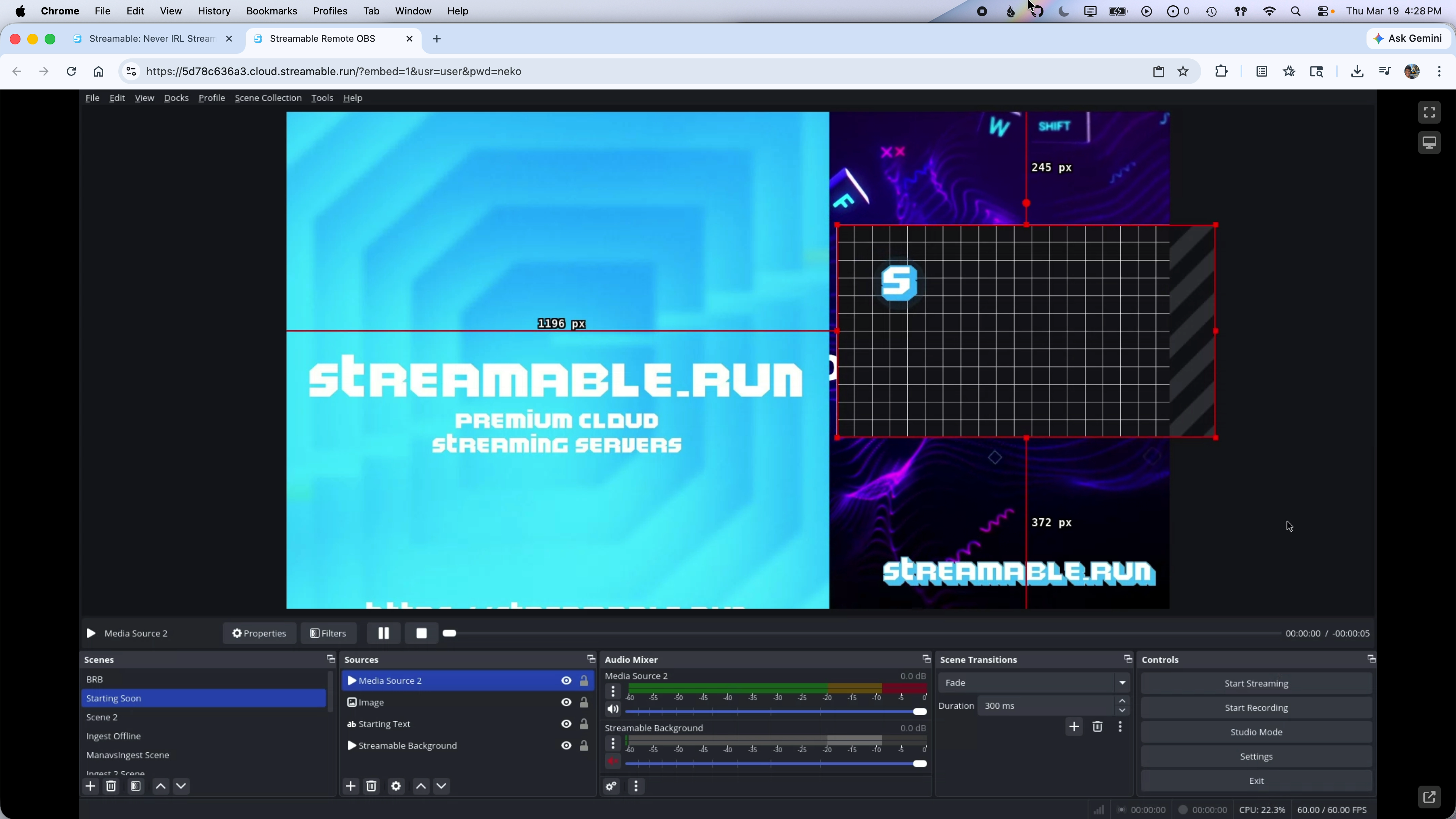
Étape 1 :Aller à la page Customize
Allez dans l'onglet Customize dans la barre de navigation supérieure de votre Streamable Dashboard.
C'est ici que vous gérez vos bannières, intros et overlays.
Étape 2 :Importer vos fichiers
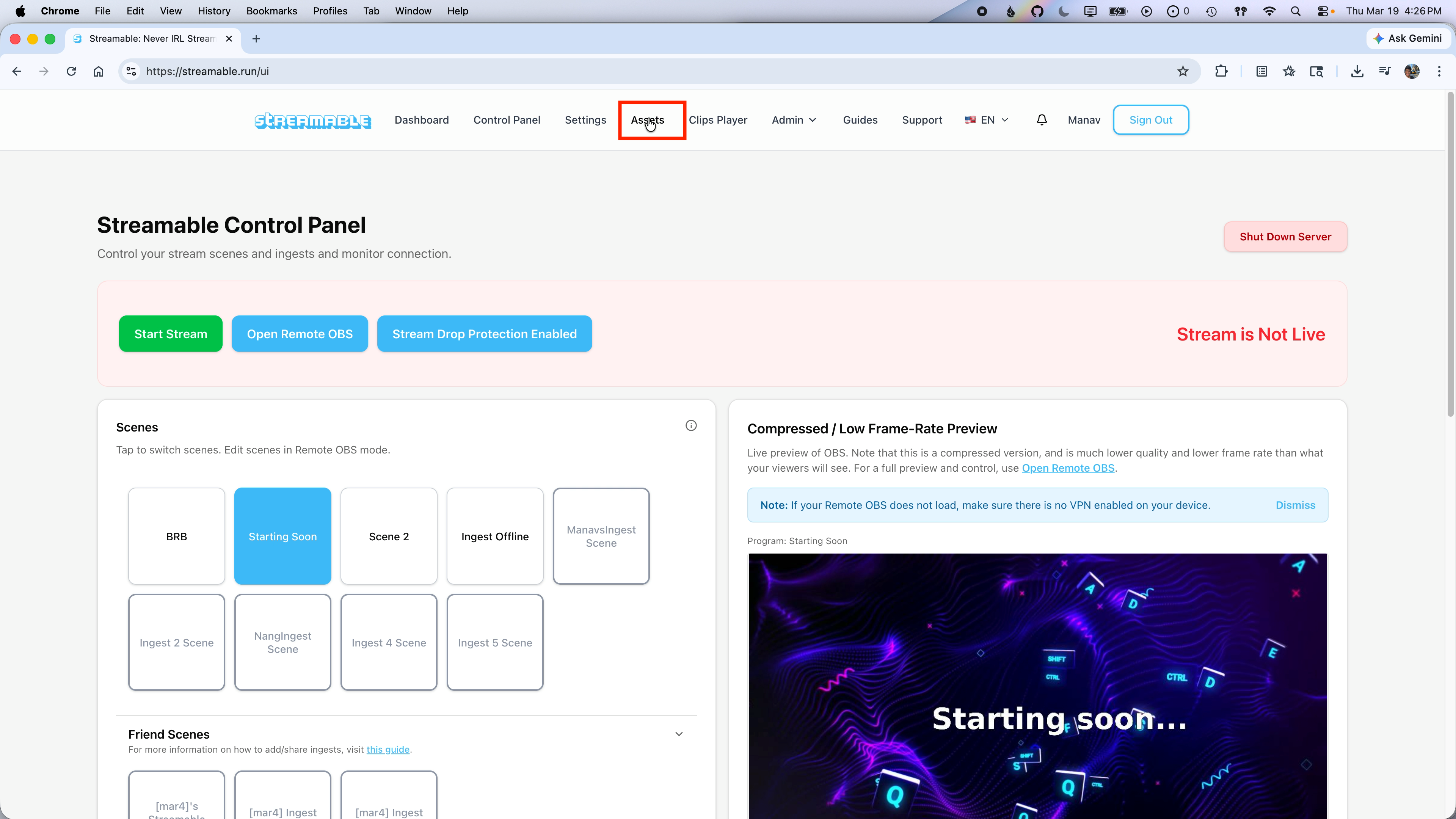
Cliquez sur le bouton Choose File pour sélectionner l'image ou la vidéo à importer.
Vous pouvez aussi glisser-déposer des fichiers directement dans la zone d'import. Vos fichiers seront enregistrés sur le serveur et synchronisés avec votre instance OBS.
Étape 3 :Ouvrir Remote OBS
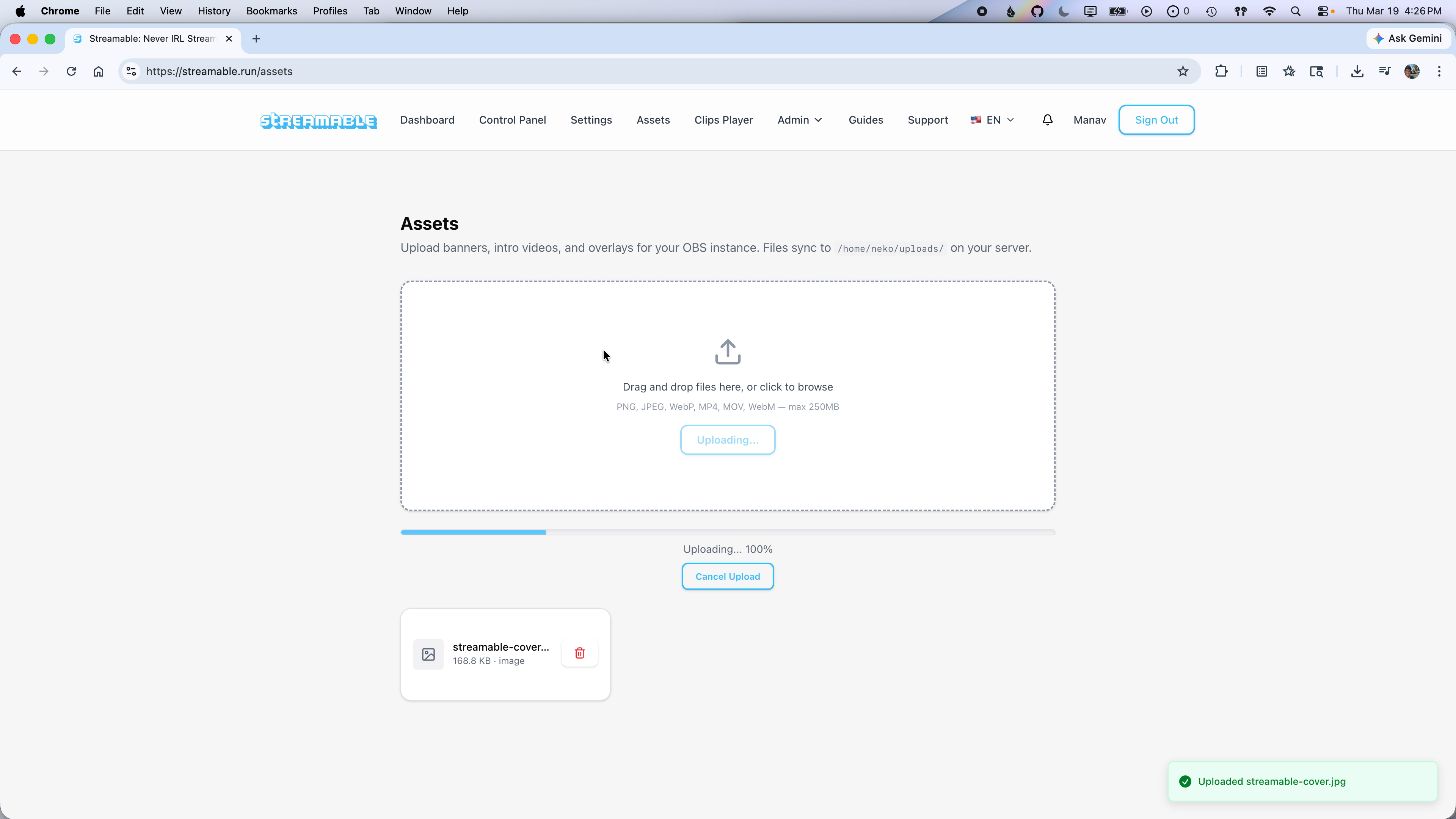
Une fois vos assets importés, retournez au Dashboard et cliquez sur Open Remote OBS.
Votre interface OBS s'ouvrira dans un nouvel onglet.
Étape 4 :Ajouter vos assets comme sources dans OBS
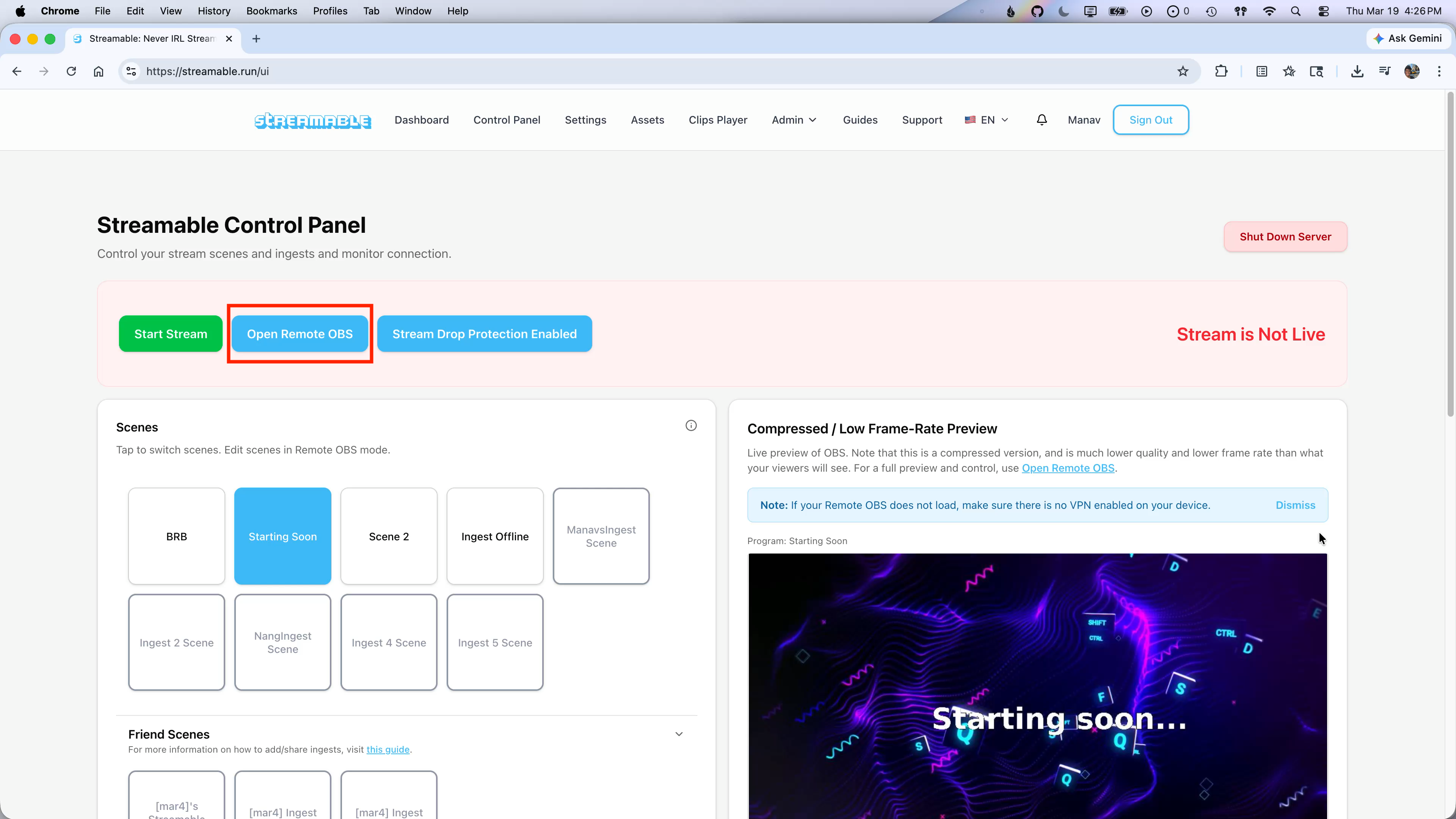
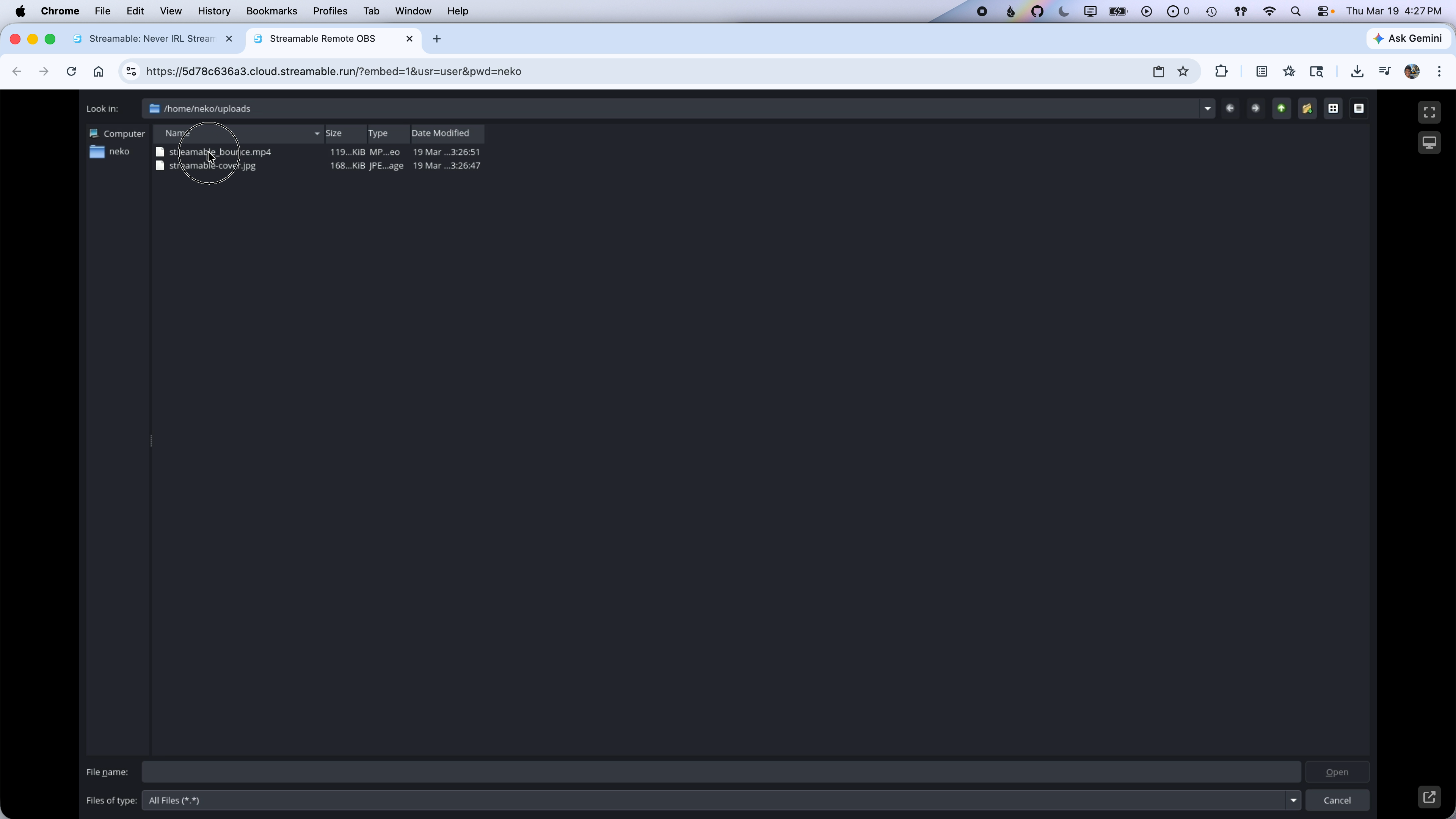
Pour ajouter une image, cliquez sur l'icône + dans le panneau Sources, sélectionnez Image, nommez votre source, puis cliquez sur OK. Dans la fenêtre de propriétés, cliquez sur Browse et allez dans /home/neko/uploads pour trouver votre image importée.
Pour ajouter une vidéo, cliquez sur l'icône + dans le panneau Sources, sélectionnez Media Source, nommez-la, puis cliquez sur OK. Cliquez sur Browse dans la fenêtre de propriétés et allez dans le même dossier /home/neko/uploads. Si votre vidéo n'apparaît pas, changez le filtre de type de fichier sur All Files (.).
Étape 5 :Ajuster vos assets
Vous pouvez maintenant redimensionner et repositionner vos nouveaux assets image et vidéo dans votre scène OBS pour obtenir le rendu parfait pour votre stream.