Connecter une caméra DJI à Moblin et Streamable
Connectez une caméra DJI à Moblin via le partage de connexion de l’iPhone, ajoutez son image et son son à une scène, puis envoyez-la à Streamable.
Comprendre la connexion
Caméra DJI → Moblin → Streamable → Twitch, Kick ou YouTube. La caméra envoie la vidéo RTMP à Moblin sur le réseau Wi-Fi local. Moblin envoie la scène sélectionnée à Streamable en SRT ou SRTLA.
Le Bluetooth commande la caméra. Le Wi-Fi transporte la vidéo. Le partage de connexion de l’iPhone ne fournit pas une seconde connexion internet pour l’agrégation.
Avant de commencer
- Il vous faut un iPhone avec Moblin, les données cellulaires et le partage de connexion, ainsi qu’une caméra DJI compatible. L’Osmo Pocket 3 en est un exemple. La compatibilité dépend de la caméra, du firmware et de la version de Moblin.
- Mettez à jour Moblin et le firmware de la caméra. Autorisez Moblin à utiliser le Bluetooth et le réseau local. Si des réglages manquent, activez Show All Settings. Les noms de menus ci-dessous sont en anglais.
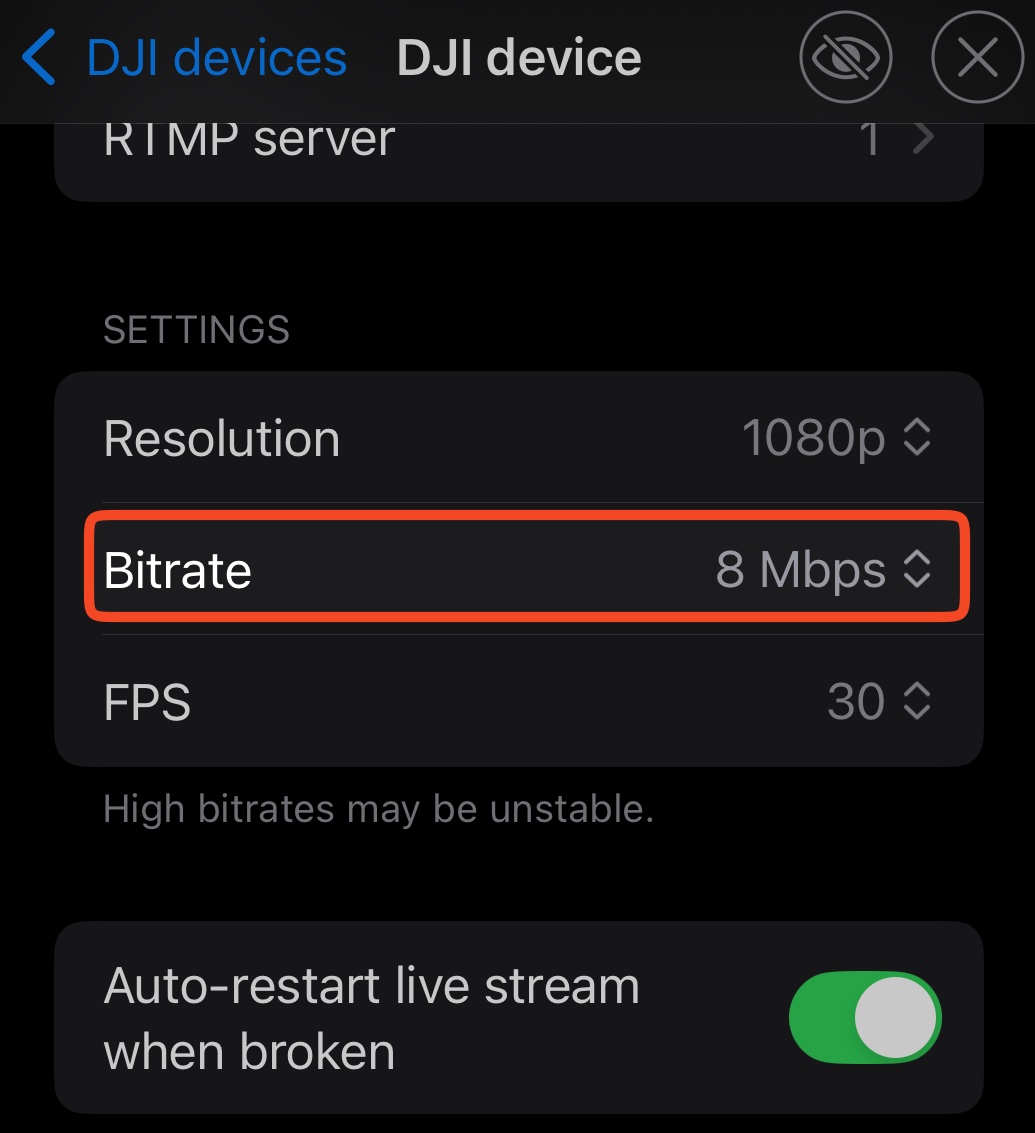
Les captures montrent 4000 ms et 8 Mbps. Ce guide utilise d’abord les valeurs par défaut de Moblin : 2000 ms et 6 Mbps. Utilisez vos propres nom de réseau, mot de passe et adresse RTMP. Les menus peuvent varier selon la version.
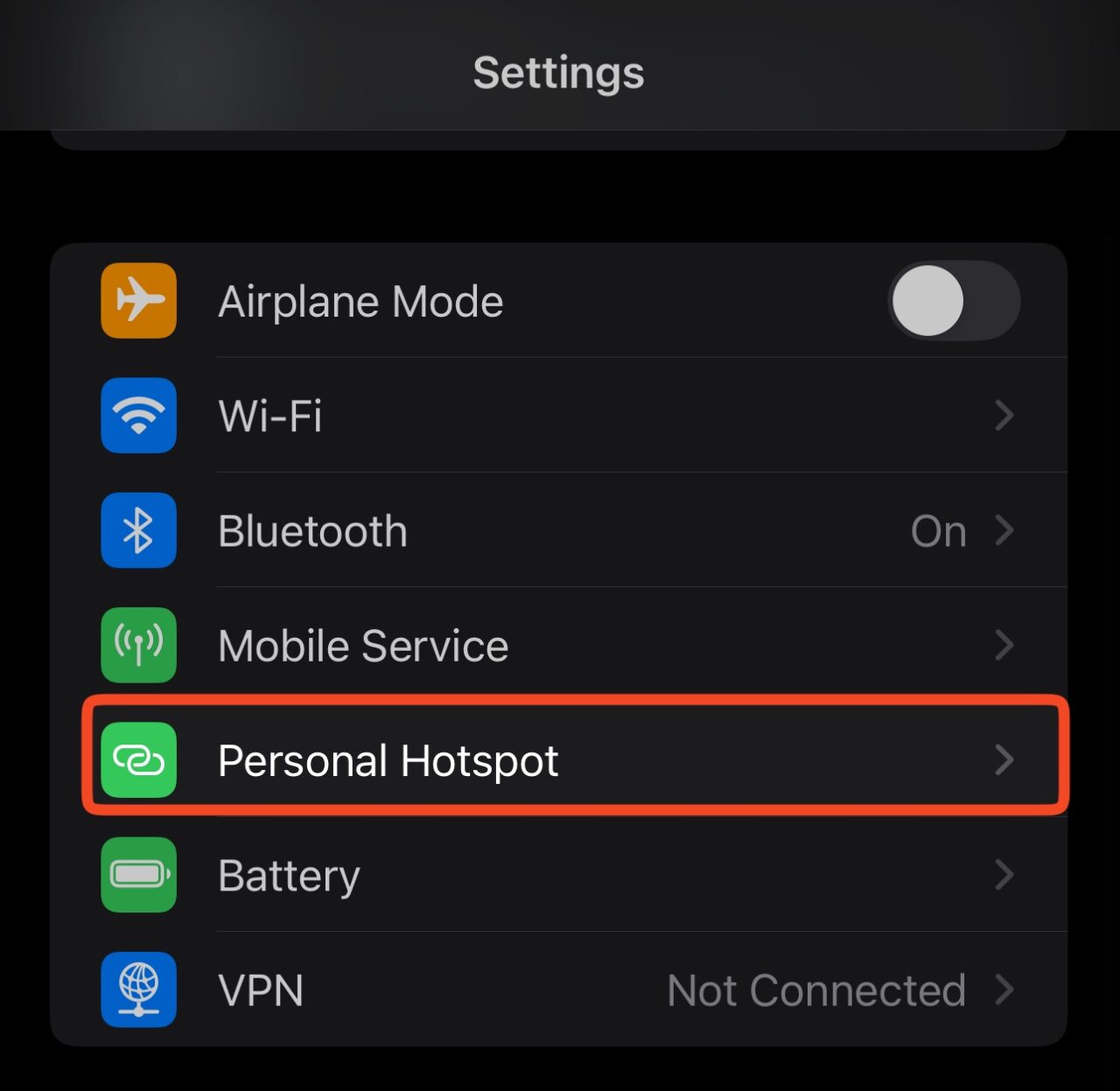
Étape 1 :Activer le partage de connexion de l’iPhone
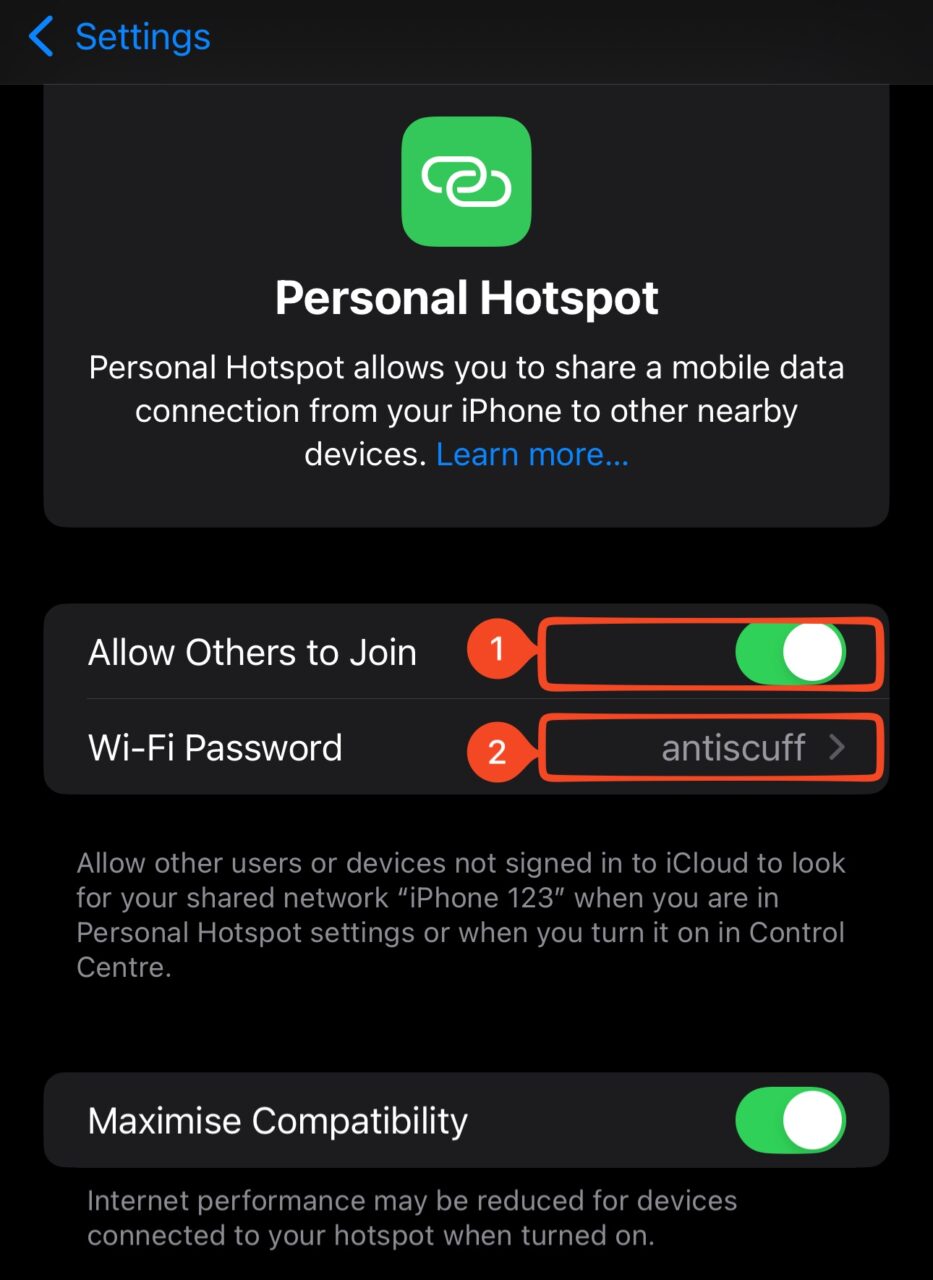
Sur l’iPhone, ouvrez Réglages → Partage de connexion. Activez Autoriser d’autres utilisateurs. Notez le Mot de passe Wi-Fi.
Le nom du réseau se trouve dans Réglages → Général → Informations → Nom. La caméra exige ce nom et ce mot de passe exacts, majuscules comprises.
Étape 2 :Créer une entrée RTMP dans Moblin
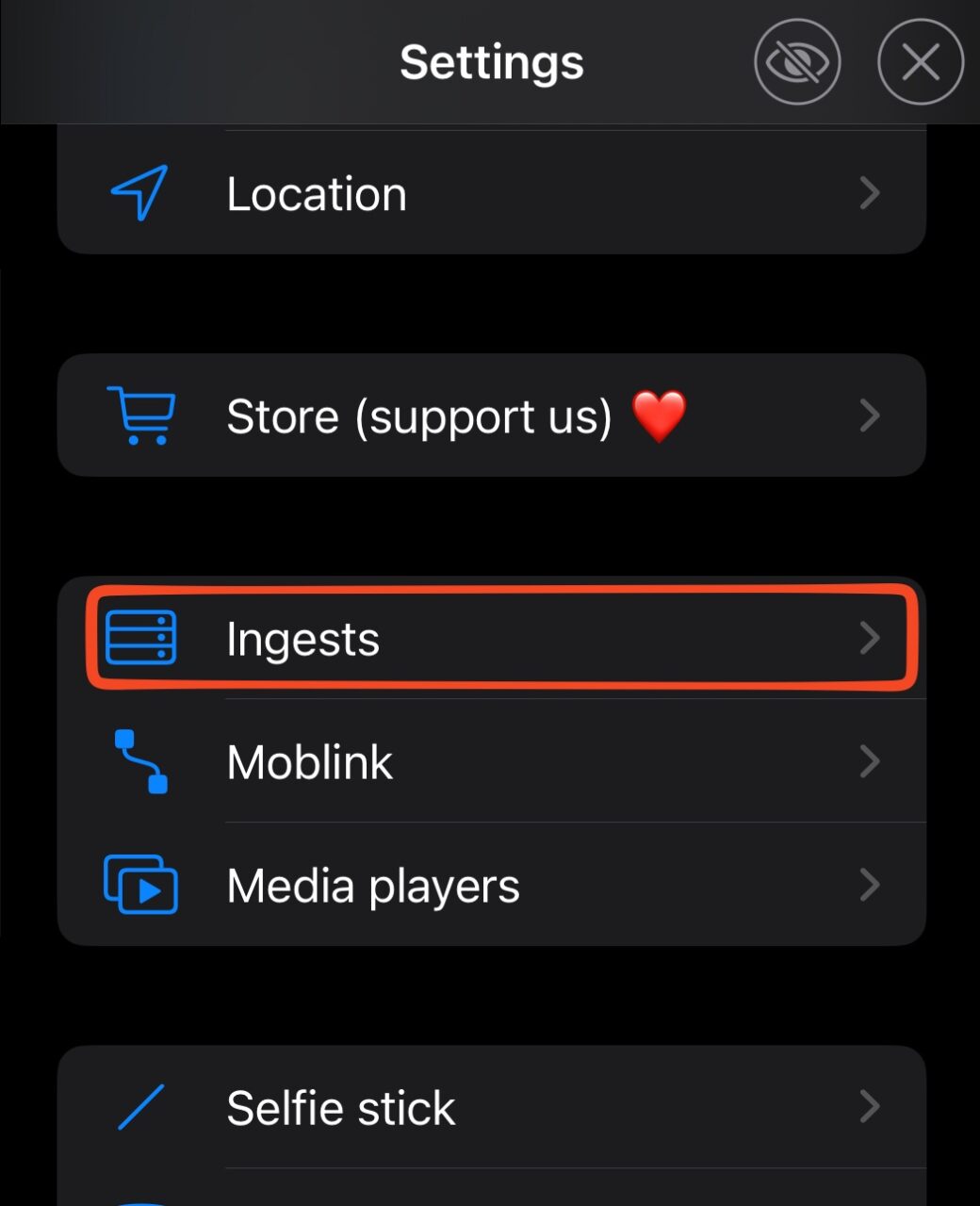
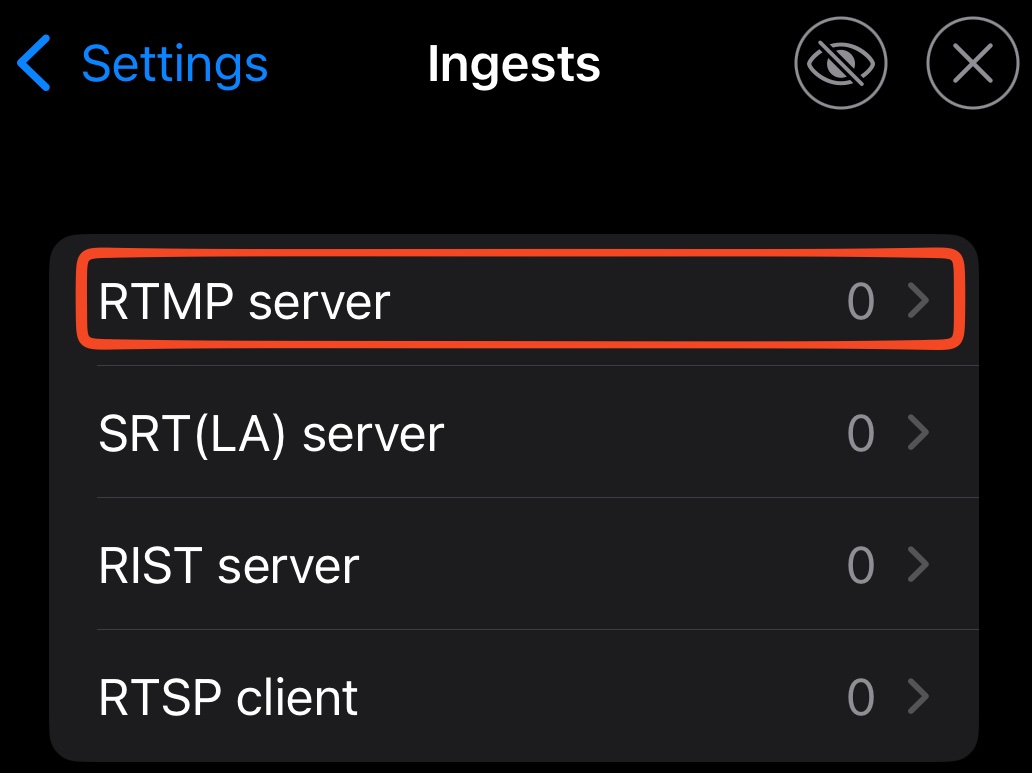
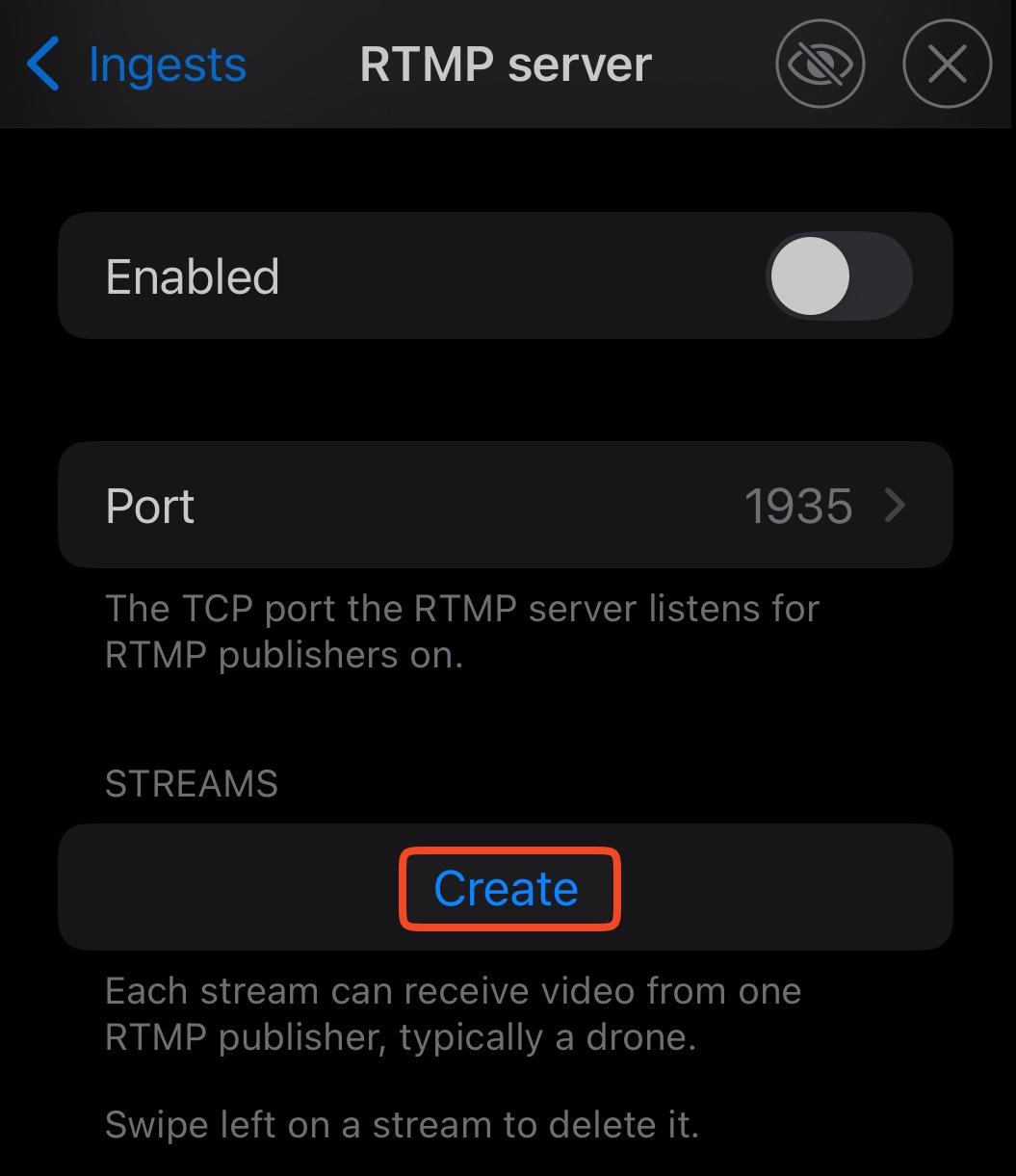
Dans Moblin, ouvrez Settings → Ingests → RTMP server. Si Enabled est activé, désactivez-le avant toute modification.
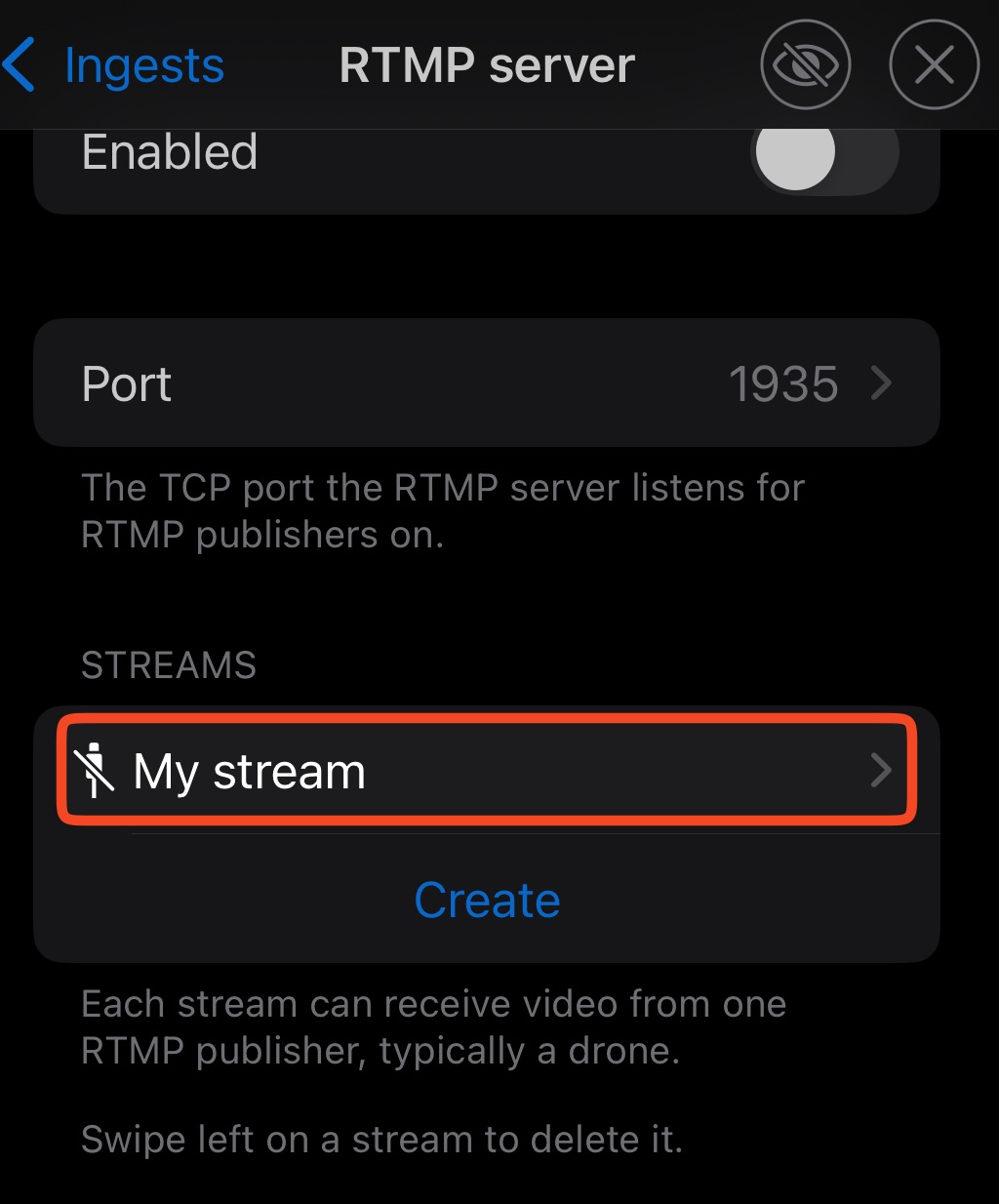
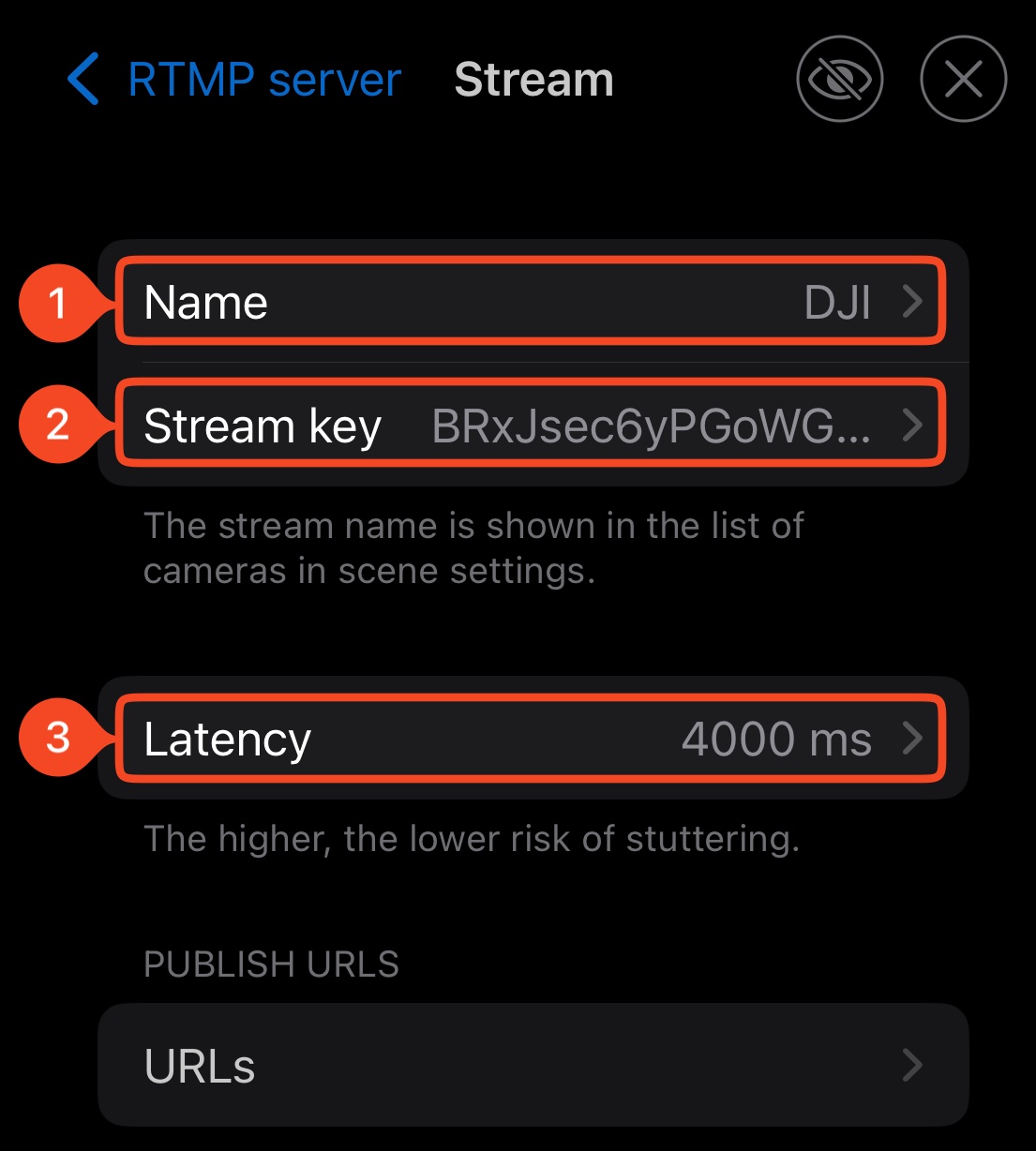
Touchez Create. Ouvrez le nouveau flux et nommez-le DJI. Conservez la Stream key générée et la Latency par défaut de 2000 ms.
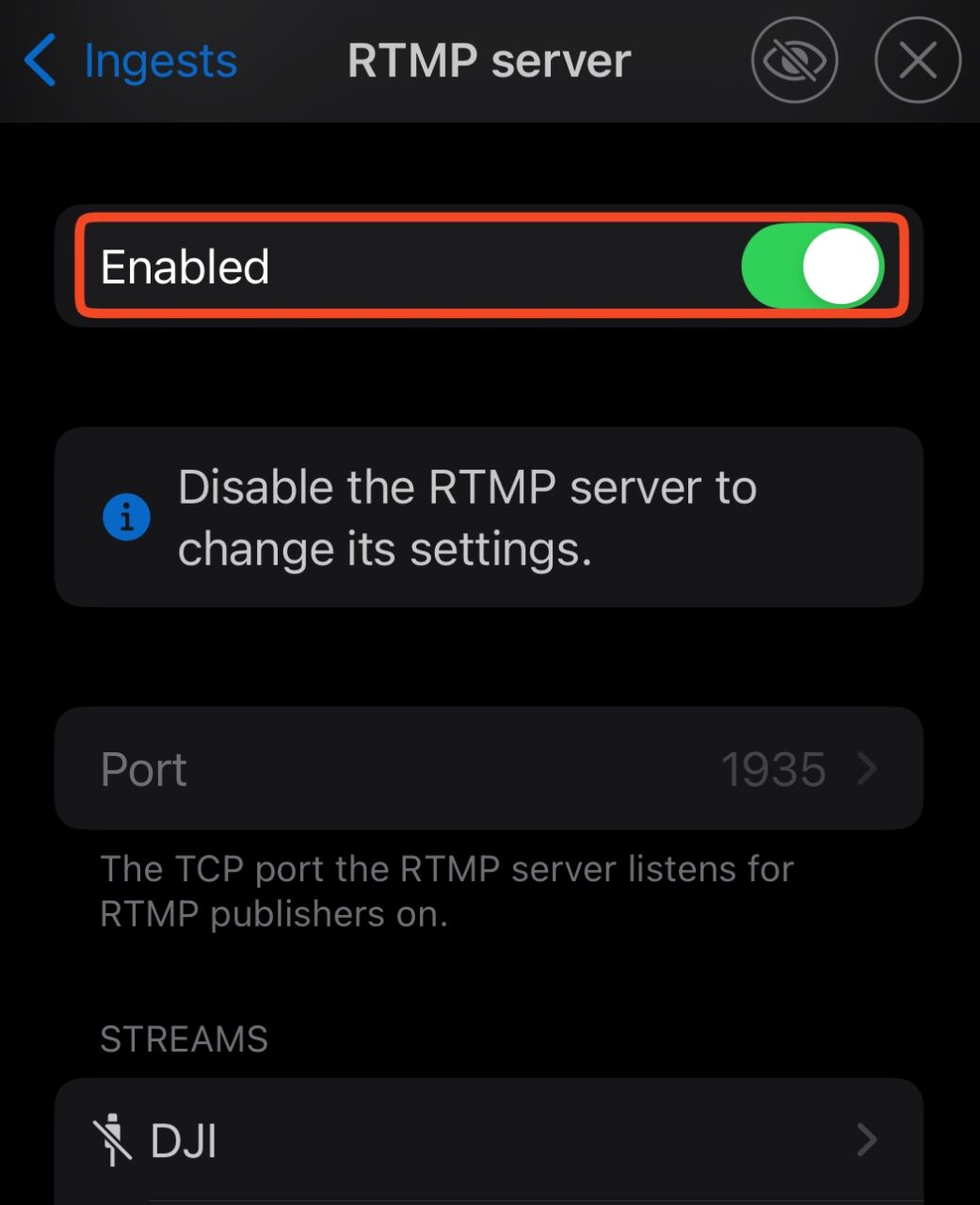
Revenez à RTMP server. Activez Enabled. Cette entrée reçoit la caméra en local. Sa clé est distincte de votre connexion à Streamable.
Étape 3 :Ajouter la caméra à une scène
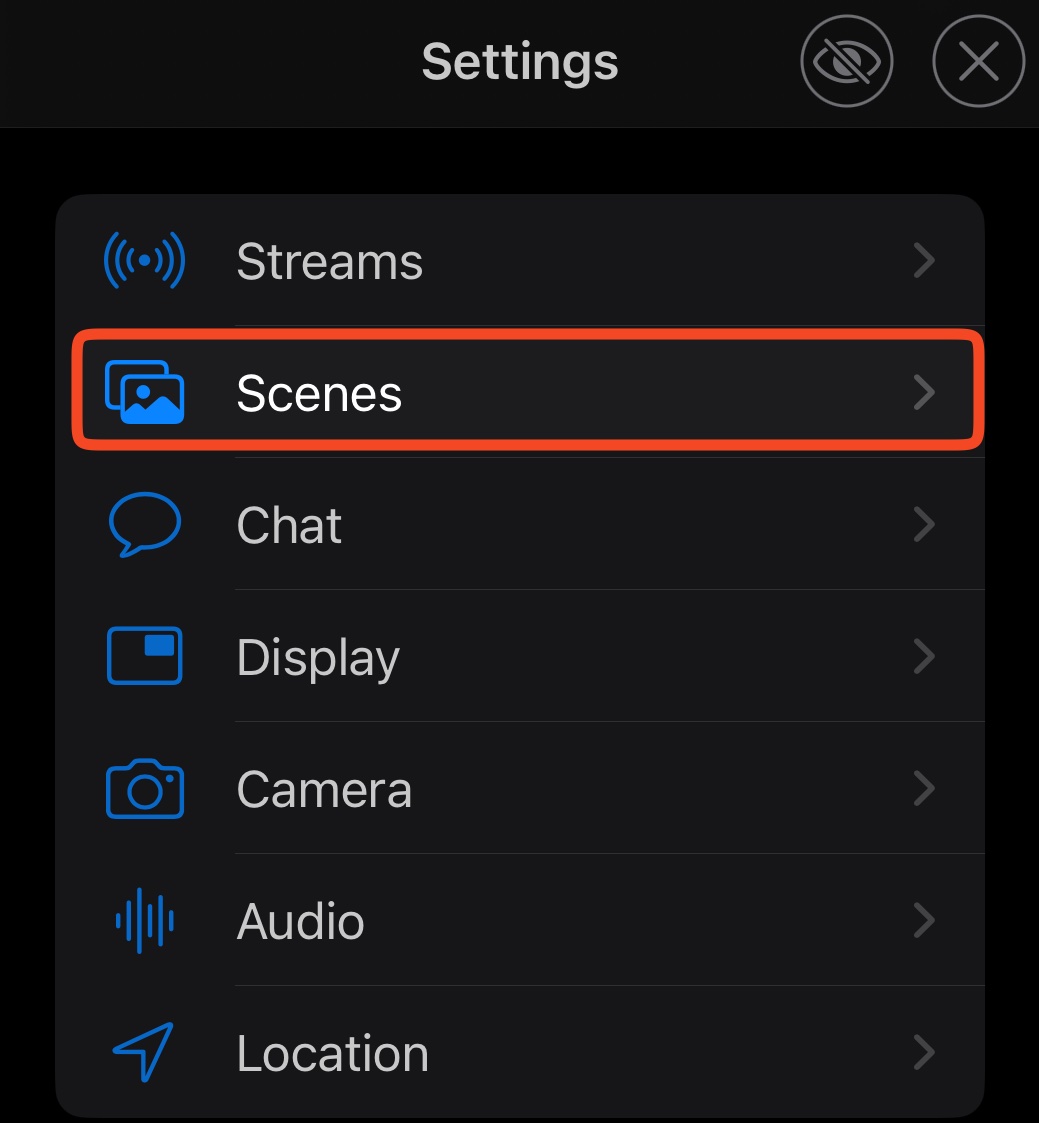
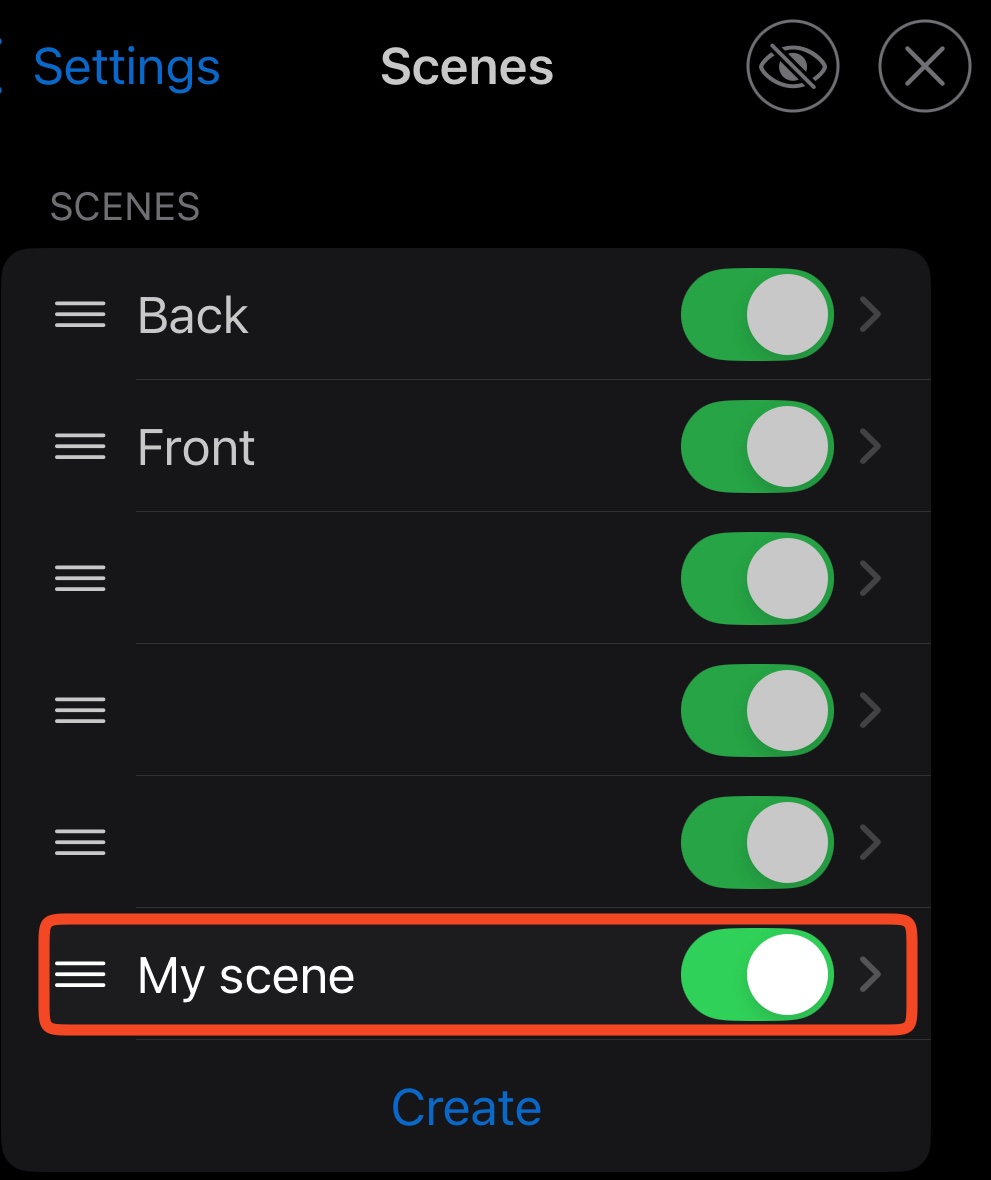
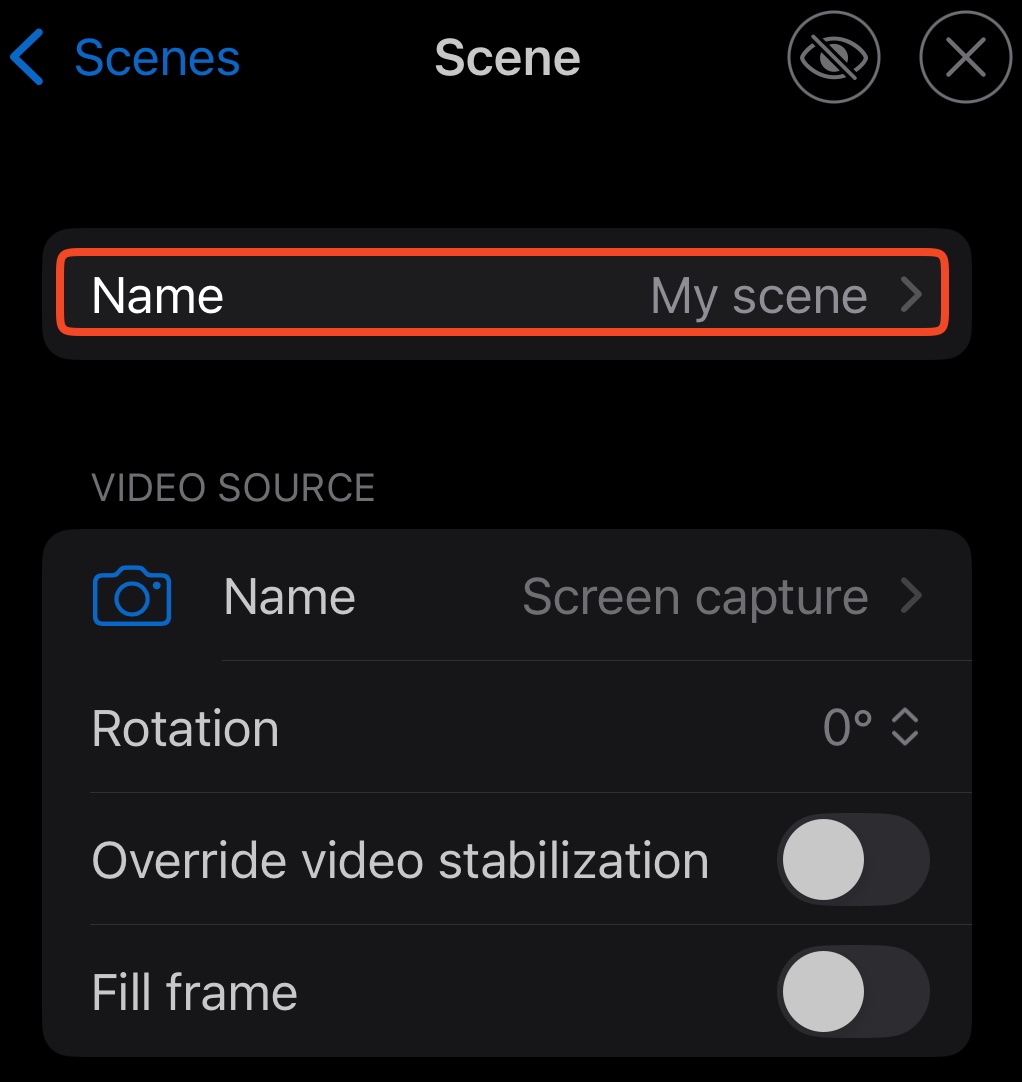
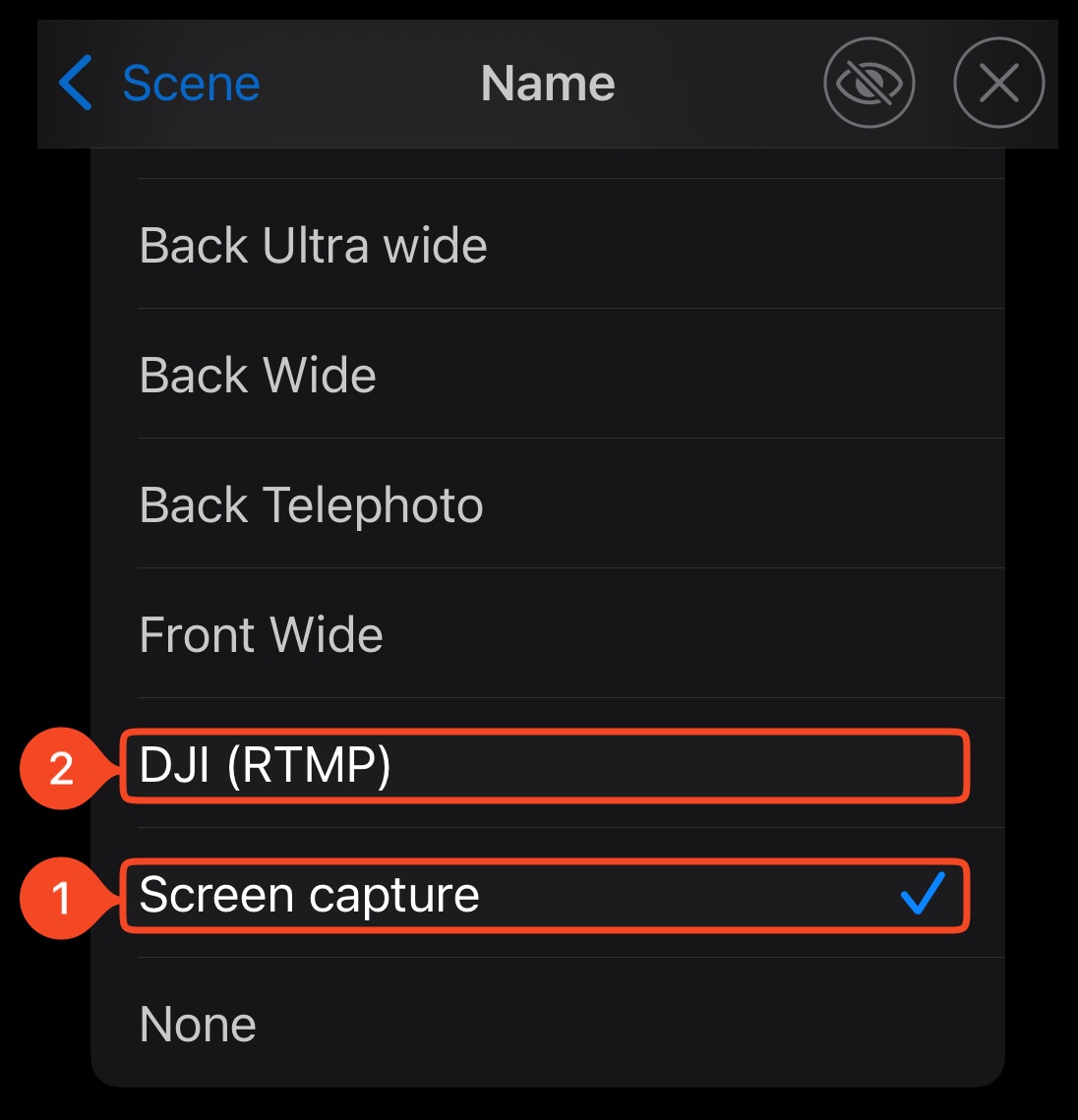
Ouvrez Settings → Scenes → Create. Ouvrez la nouvelle scène et nommez-la DJI. Dans Video source → Name, sélectionnez DJI (RTMP).
Pour utiliser le microphone de la caméra, sélectionnez l’entrée DJI comme microphone de la scène. Sinon, sélectionnez le microphone souhaité.
Étape 4 :Connecter l’appareil DJI
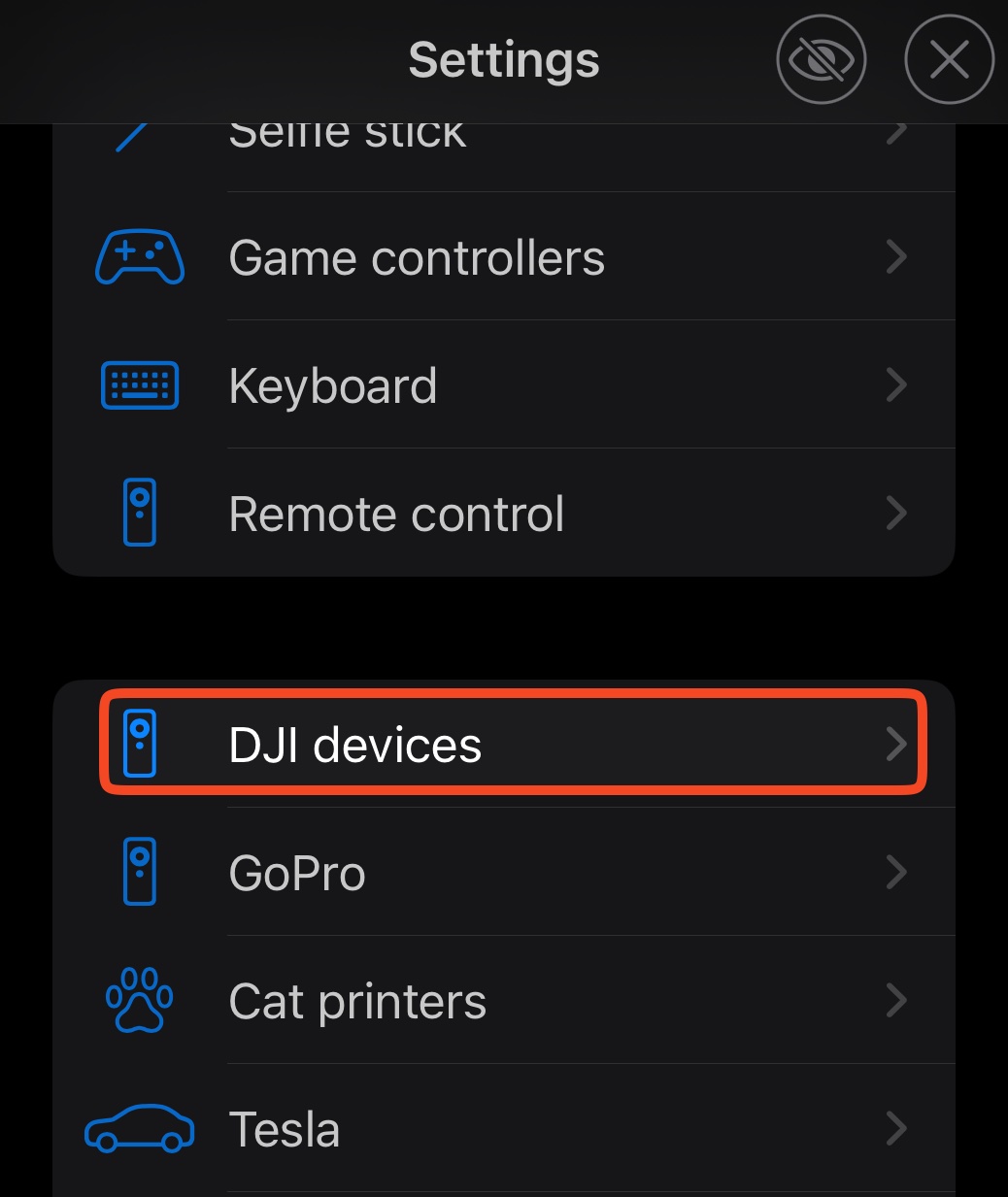
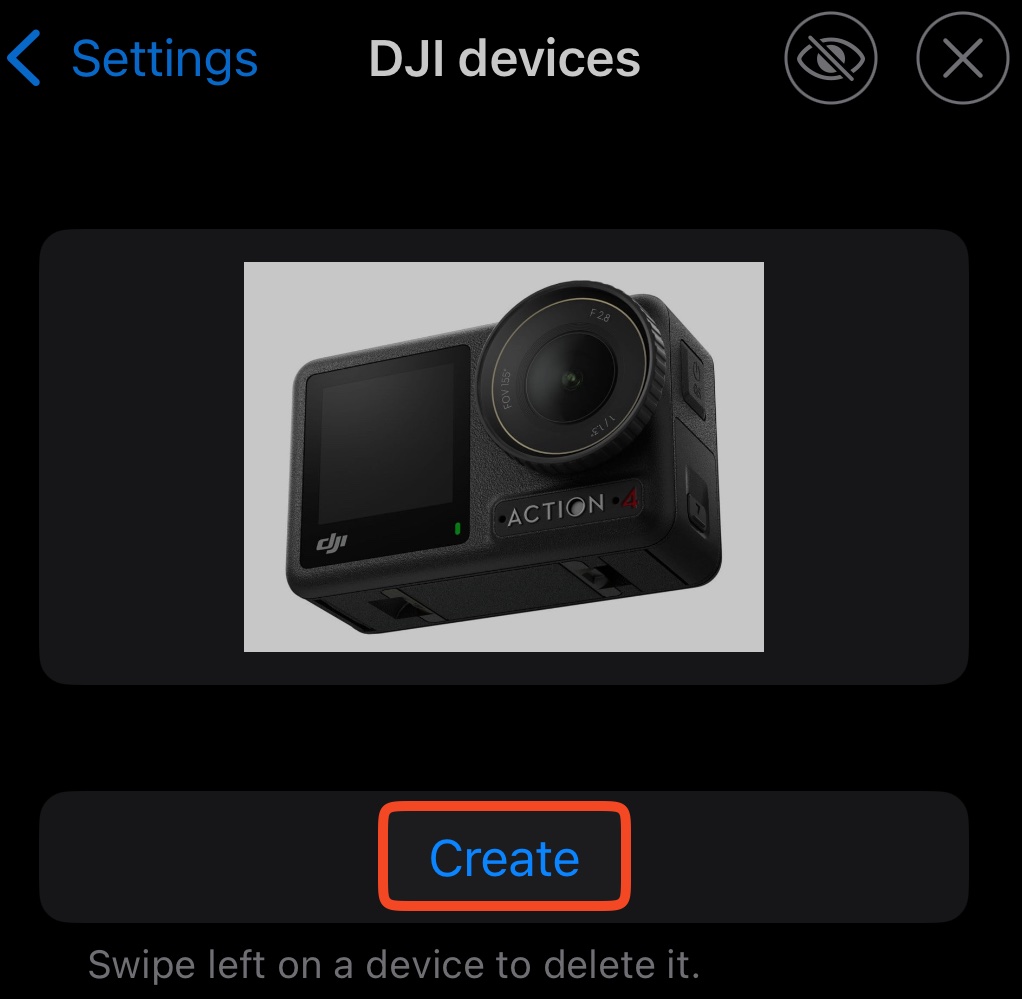
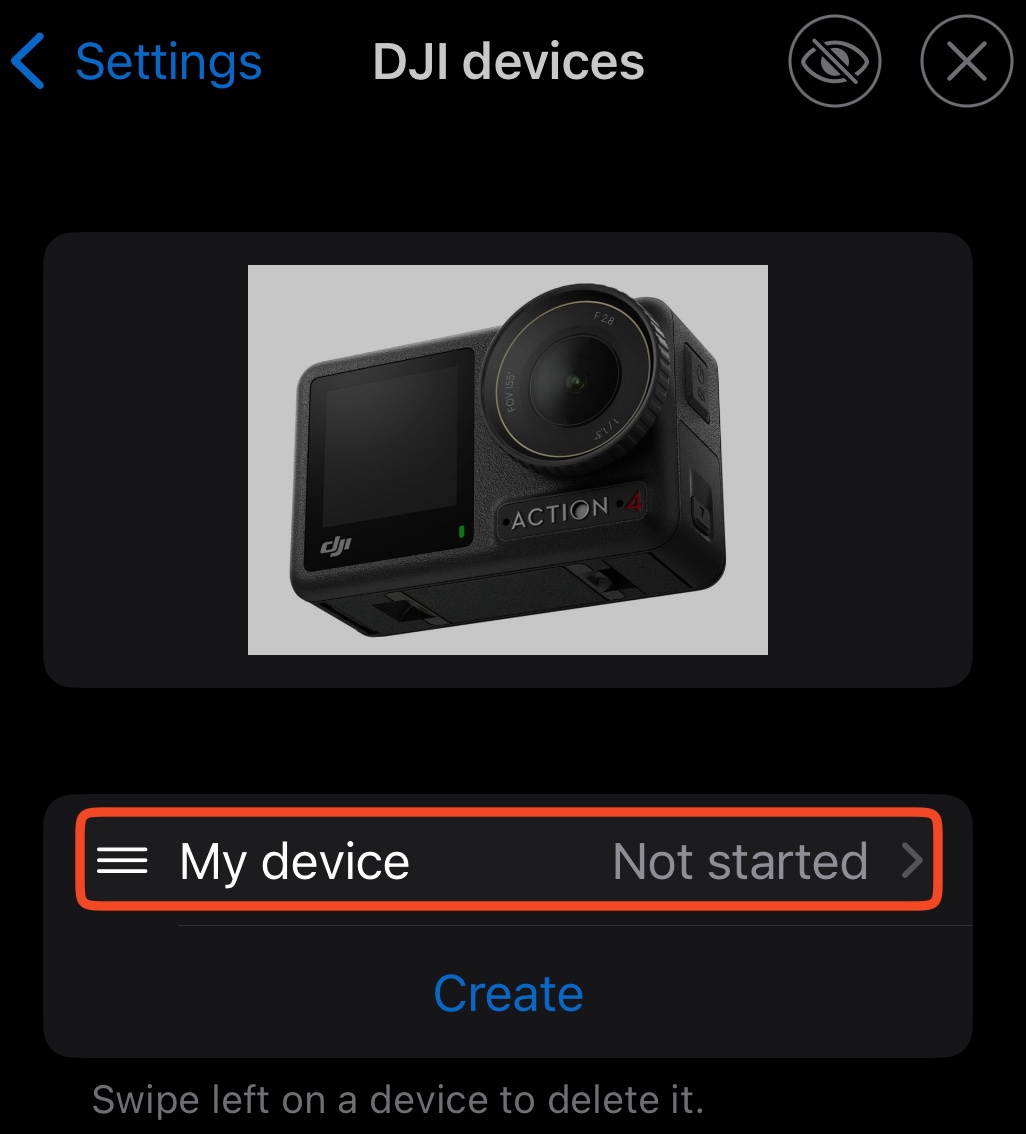
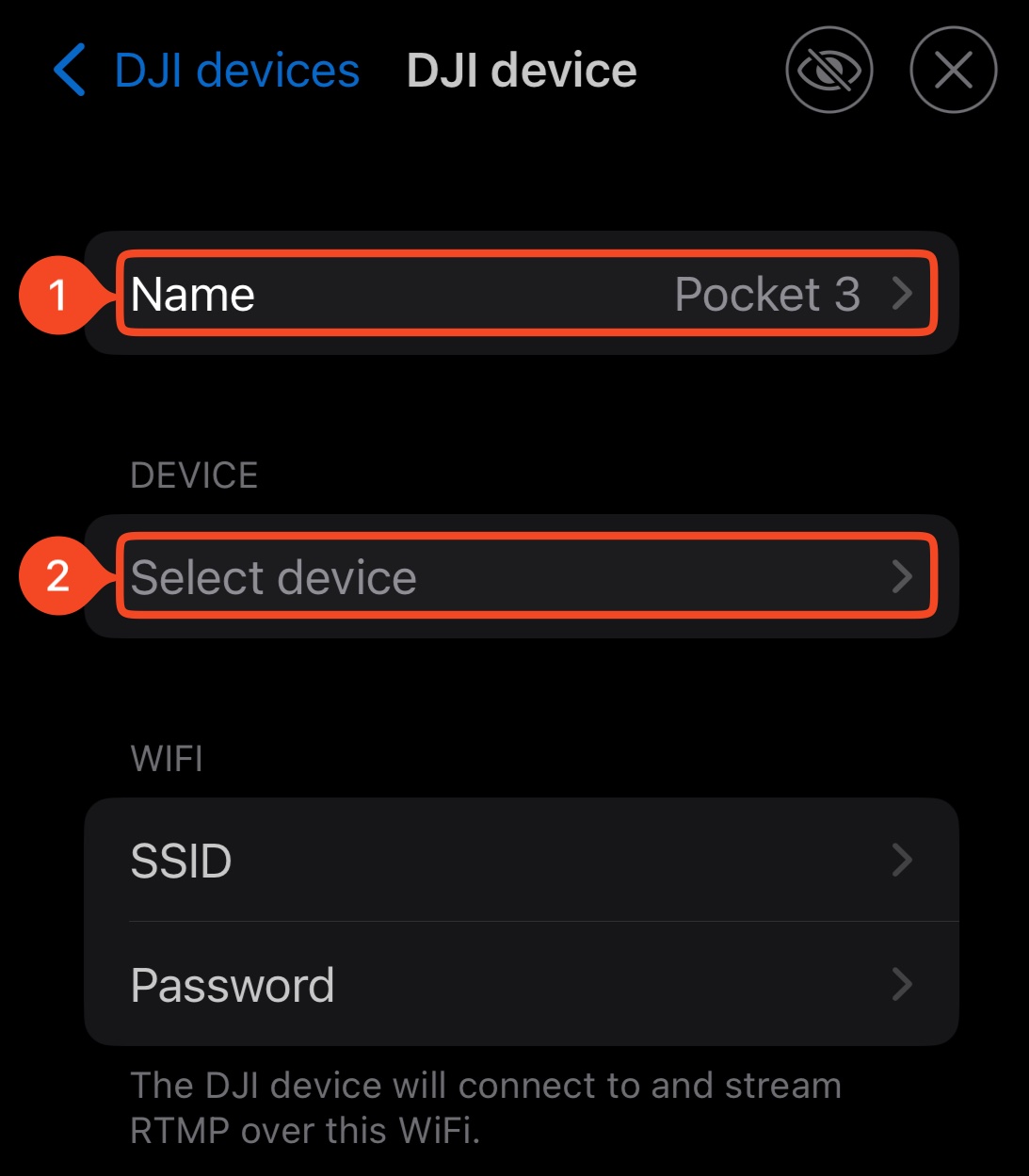
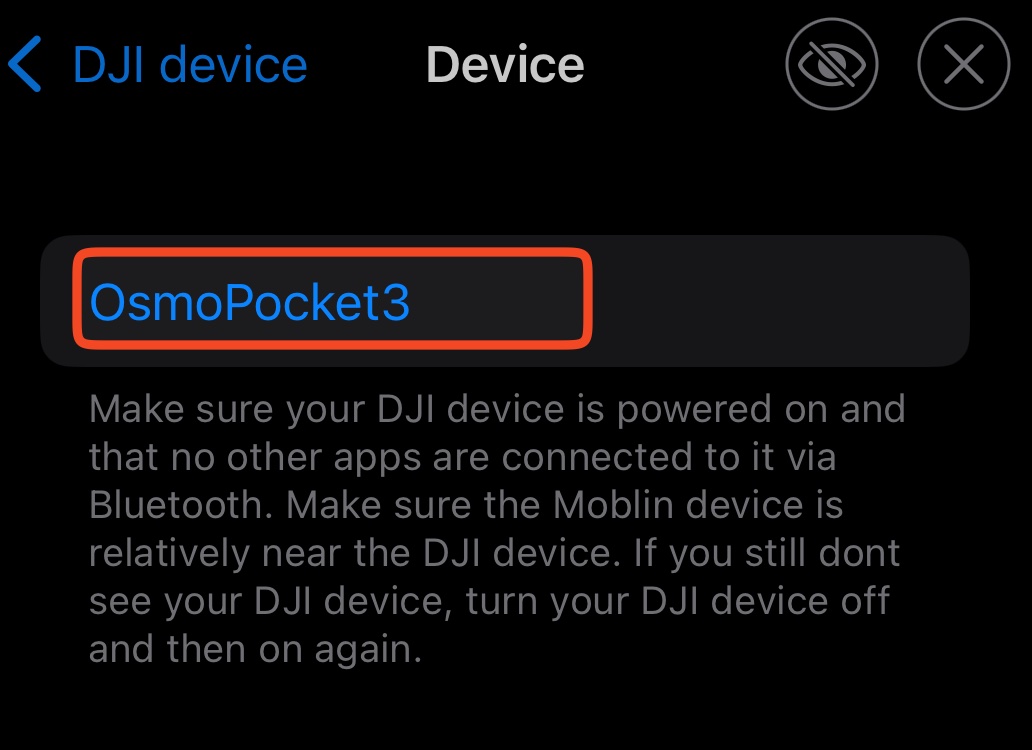
Allumez la caméra. Dans Moblin, ouvrez Settings → DJI devices → Create. Ouvrez le nouvel appareil, nommez-le DJI, puis choisissez votre caméra dans Select device.
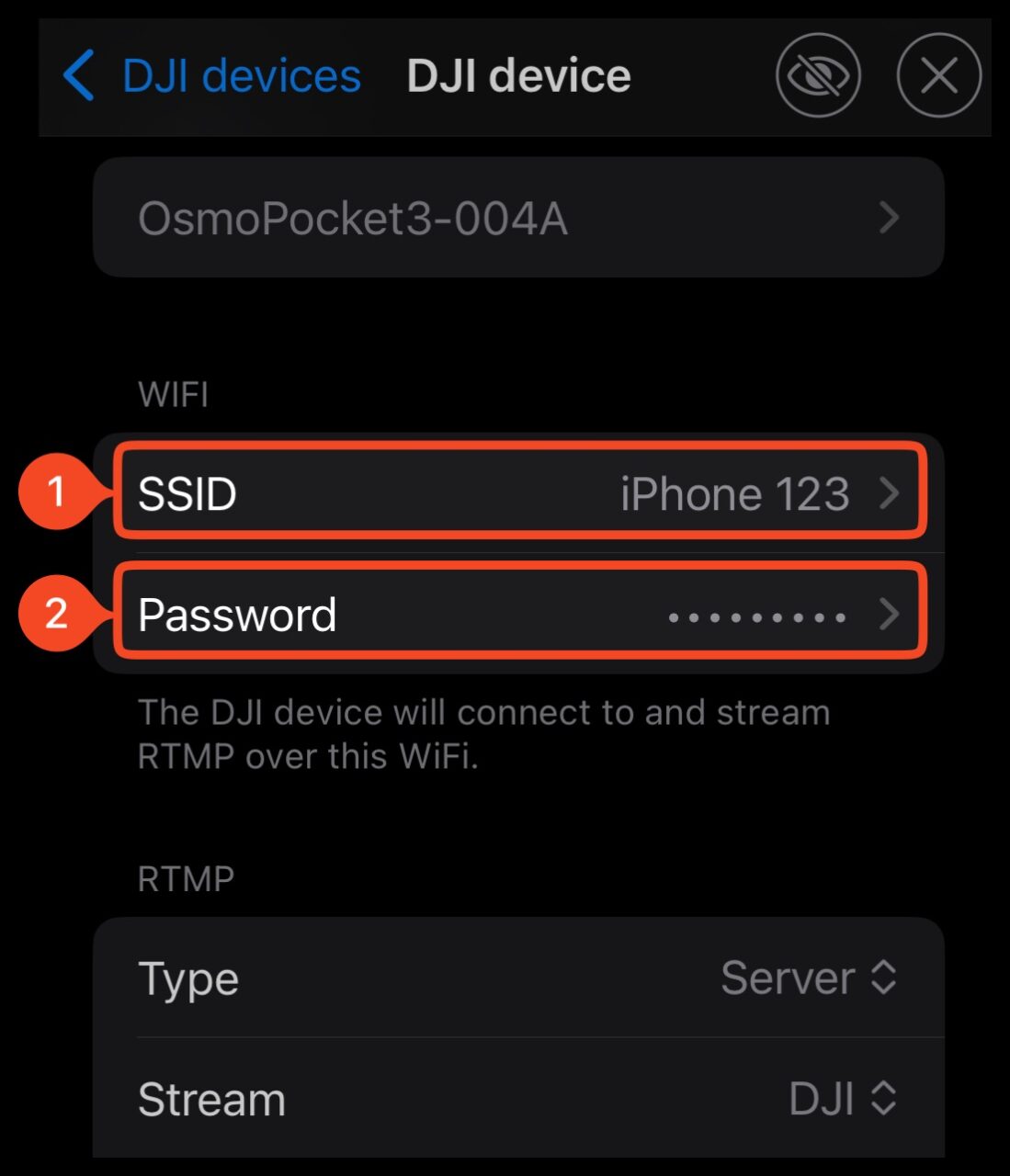
Dans WiFi → Network, saisissez le nom du partage de connexion dans SSID et son mot de passe dans Password. Certaines versions affichent ces champs directement sous WiFi.
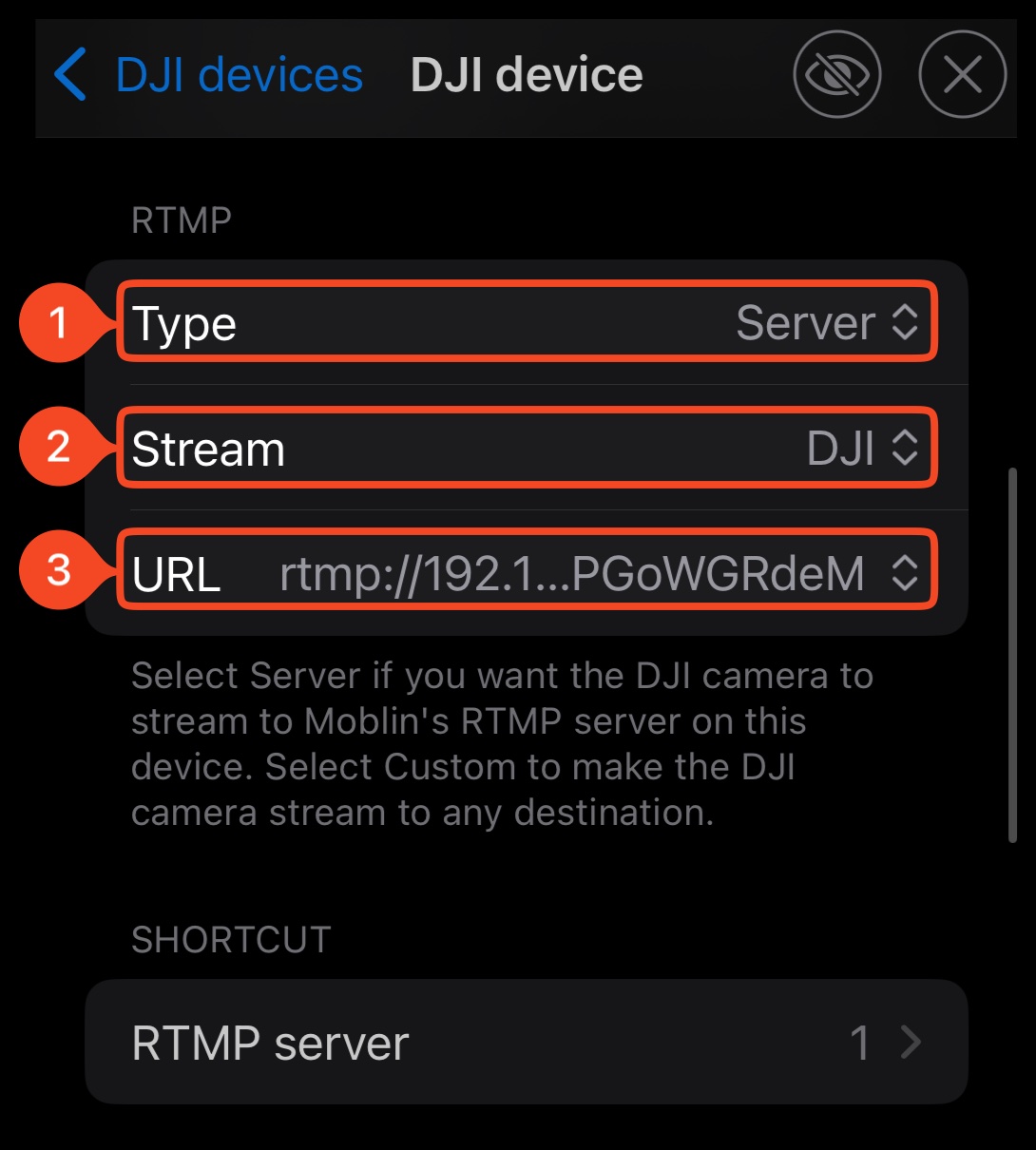
Dans RTMP, réglez Type sur Server et Stream sur DJI. Dans URL, choisissez l’adresse avec l’icône Personal Hotspot parmi les adresses fixes.
Cette URL désigne Moblin sur votre iPhone. Ne saisissez pas l’URL Streamable ici. Auto IP address concerne un réseau Wi-Fi partagé, pas ce partage de connexion.
Étape 5 :Démarrer le flux de la caméra
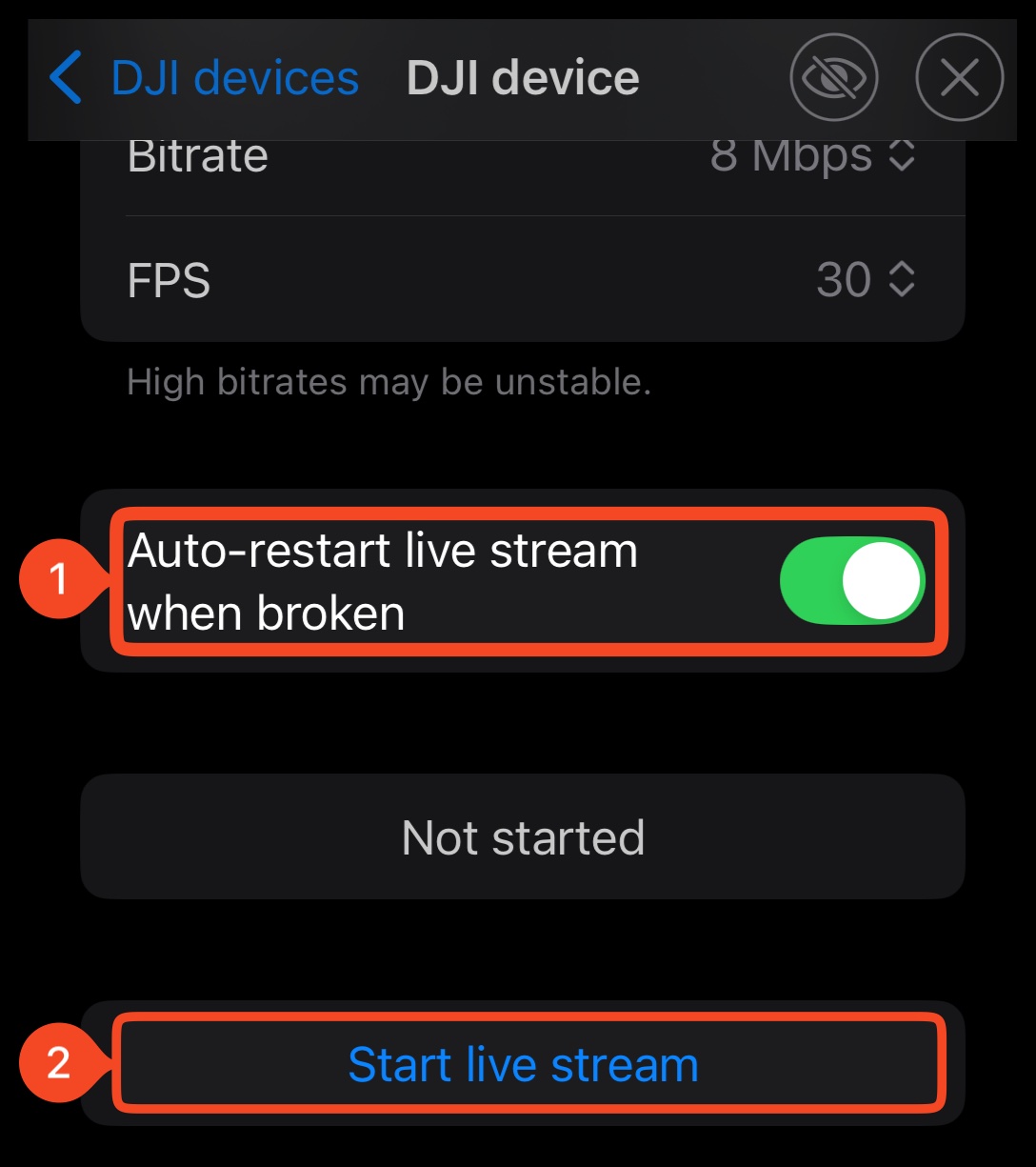
Pour le premier essai, sélectionnez 1080p et 6 Mbps dans les réglages de l’appareil DJI. Ce sont les valeurs par défaut de Moblin, sans garantie pour toutes les caméras ou connexions.
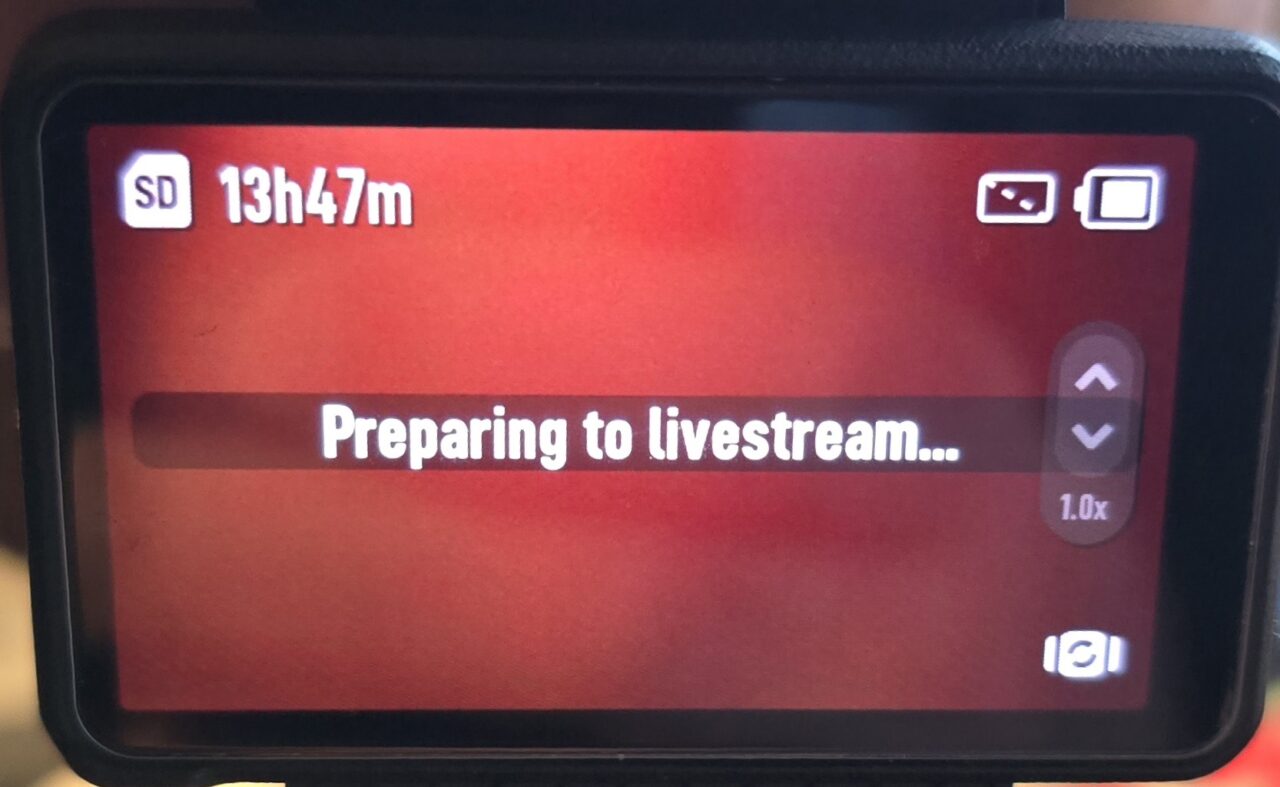
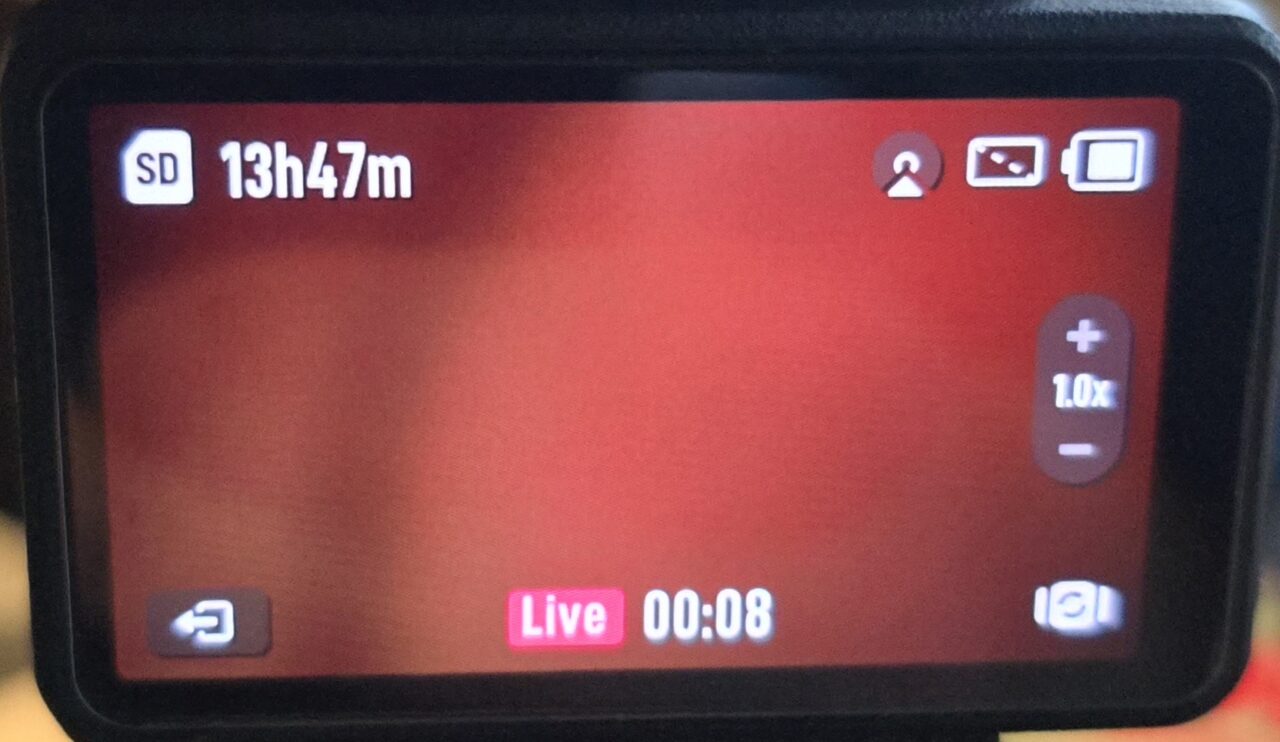
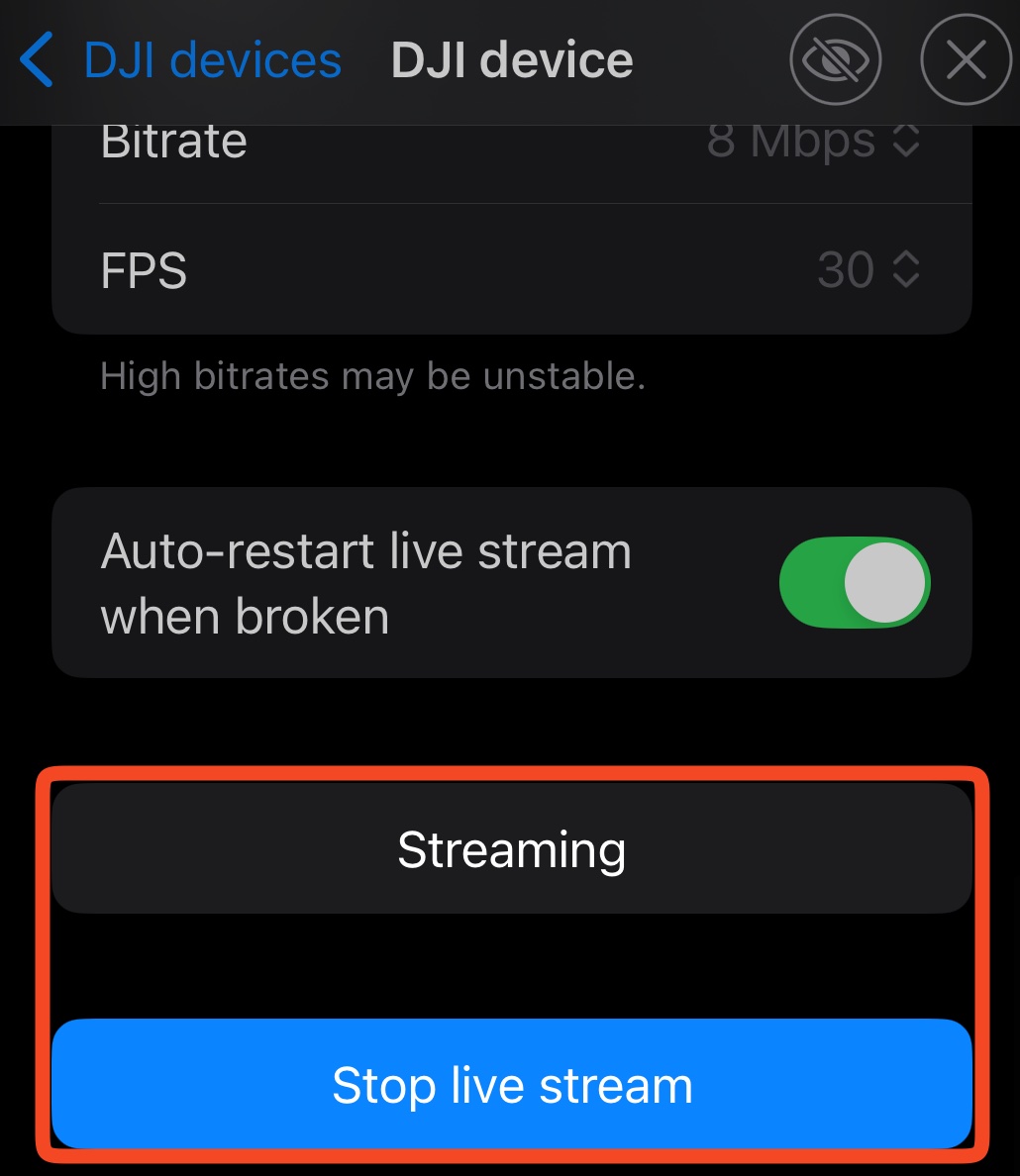
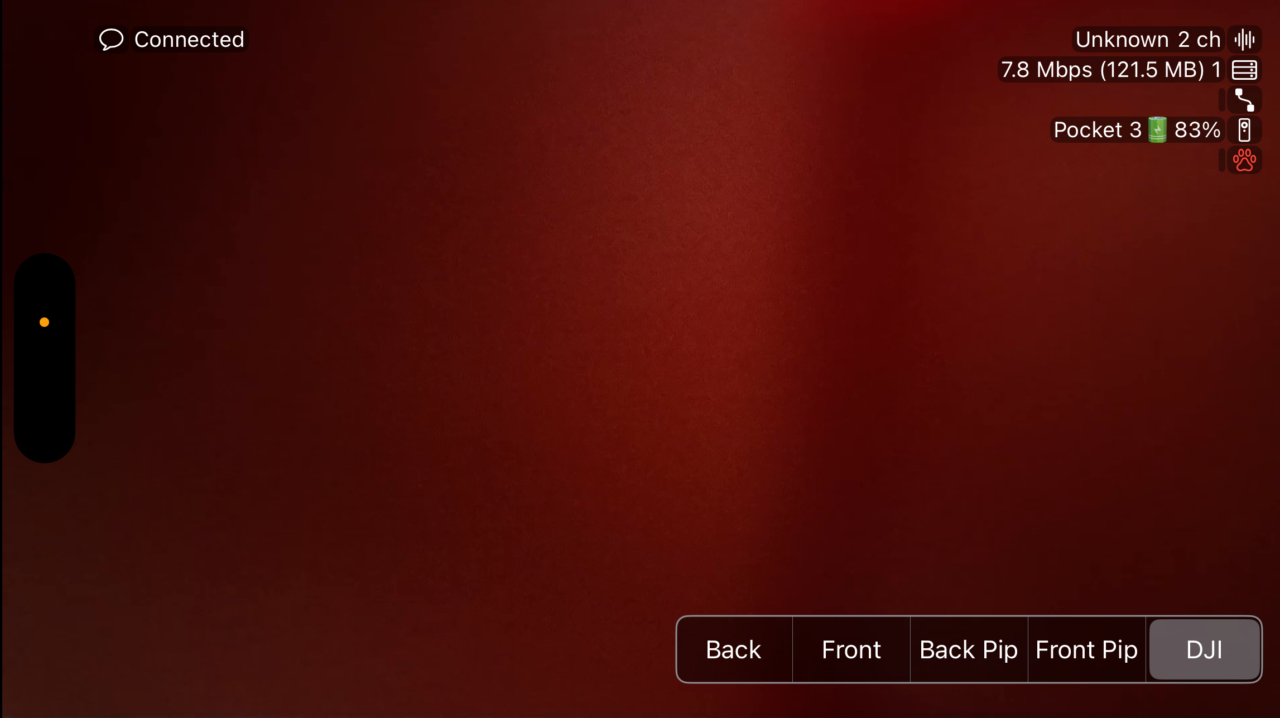
Activez Auto-restart live stream when broken. Touchez Start live stream. Si la caméra affiche une demande d’appairage, acceptez-la. Attendez l’état Streaming dans Moblin.
Sélectionnez la scène DJI sur l’écran principal. Confirmez que l’image bouge et que le bon vumètre réagit. Cela démarre uniquement le flux de la caméra vers Moblin.
Étape 6 :Envoyer Moblin vers Streamable
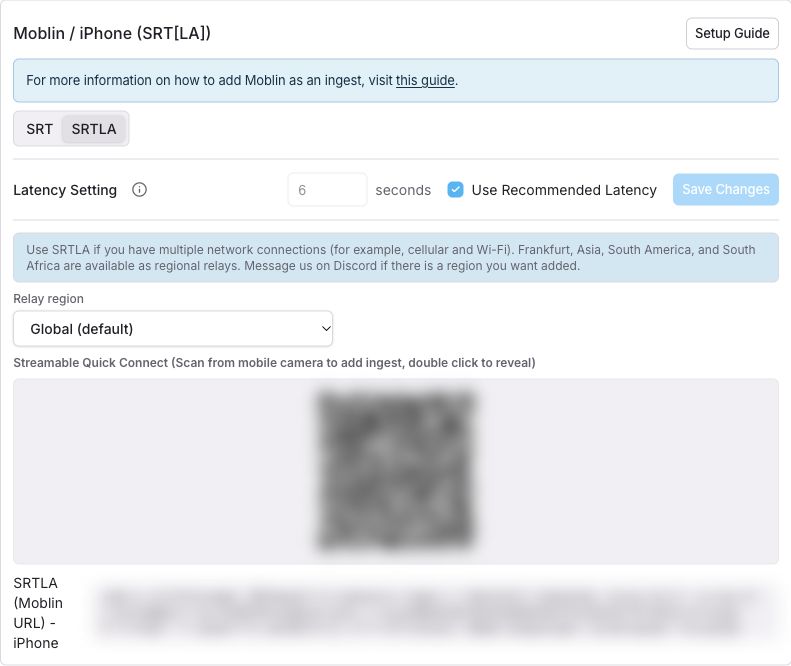
Démarrez votre serveur depuis le Dashboard Streamable. Ouvrez Ingests, sélectionnez une entrée, puis choisissez Moblin.
Sélectionnez SRT pour une connexion internet ou SRTLA pour plusieurs connexions. Conservez la latence recommandée de Streamable. Elle est distincte de la latence d’entrée de la caméra.
Importez la connexion avec le code QR. Sur le même iPhone, touchez le code QR. Sur un autre écran, scannez-le avec l’app Appareil photo de l’iPhone. Sélectionnez le flux importé et la scène DJI dans Moblin. Touchez Go Live.
Étape 7 :Confirmer le flux et lancer la diffusion publique
Dans le Dashboard Streamable, confirmez que l’entrée est Online dans Ingest manager. Sélectionnez sa scène. Confirmez l’image et le son dans Stream preview.
Cliquez sur Start Stream. Sélectionnez vos destinations, puis confirmez le démarrage. Confirmez le résultat sur la plateforme de destination. Go Live dans Moblin ne lance pas à lui seul la diffusion publique de Streamable.
Ajouter les commandes rapides de la caméra
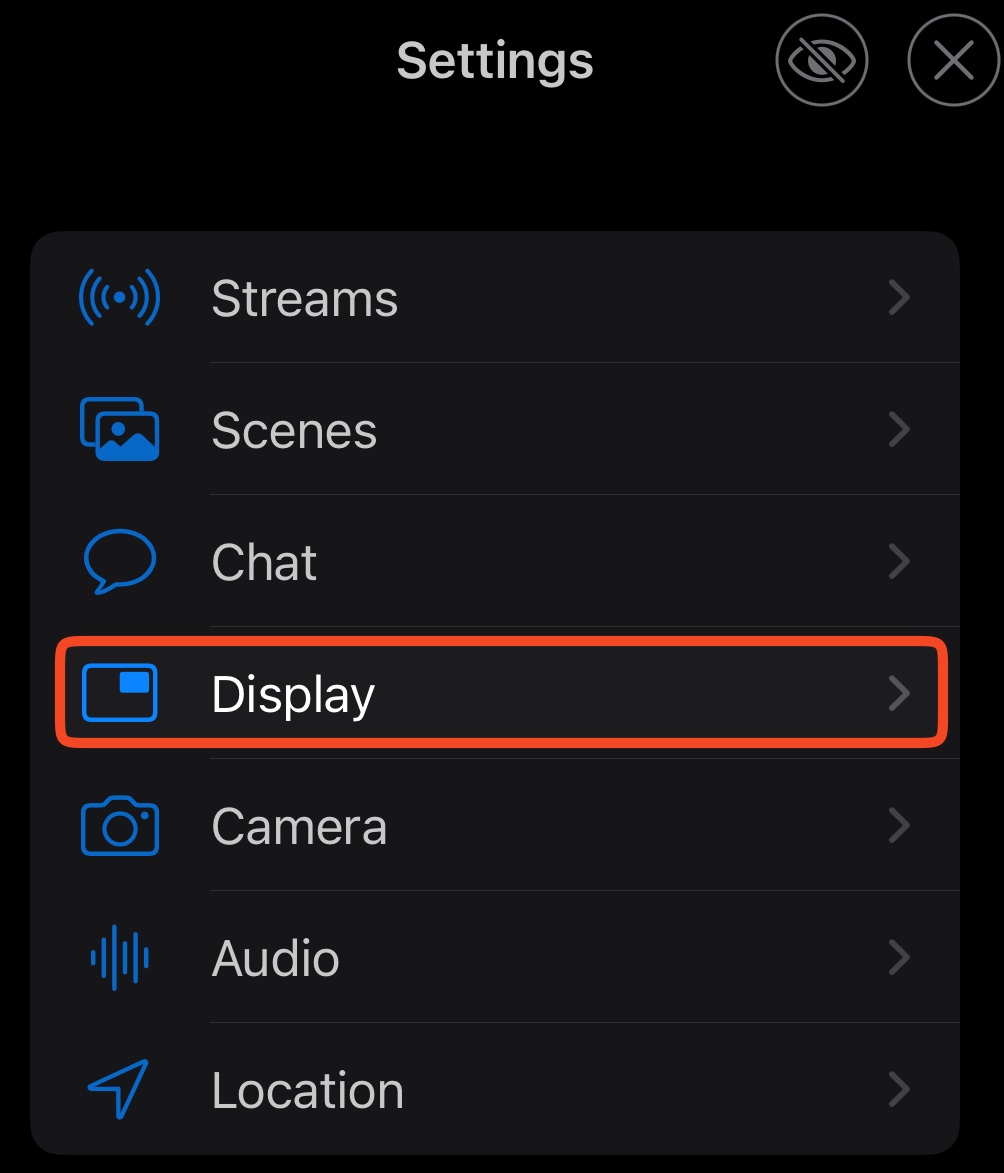
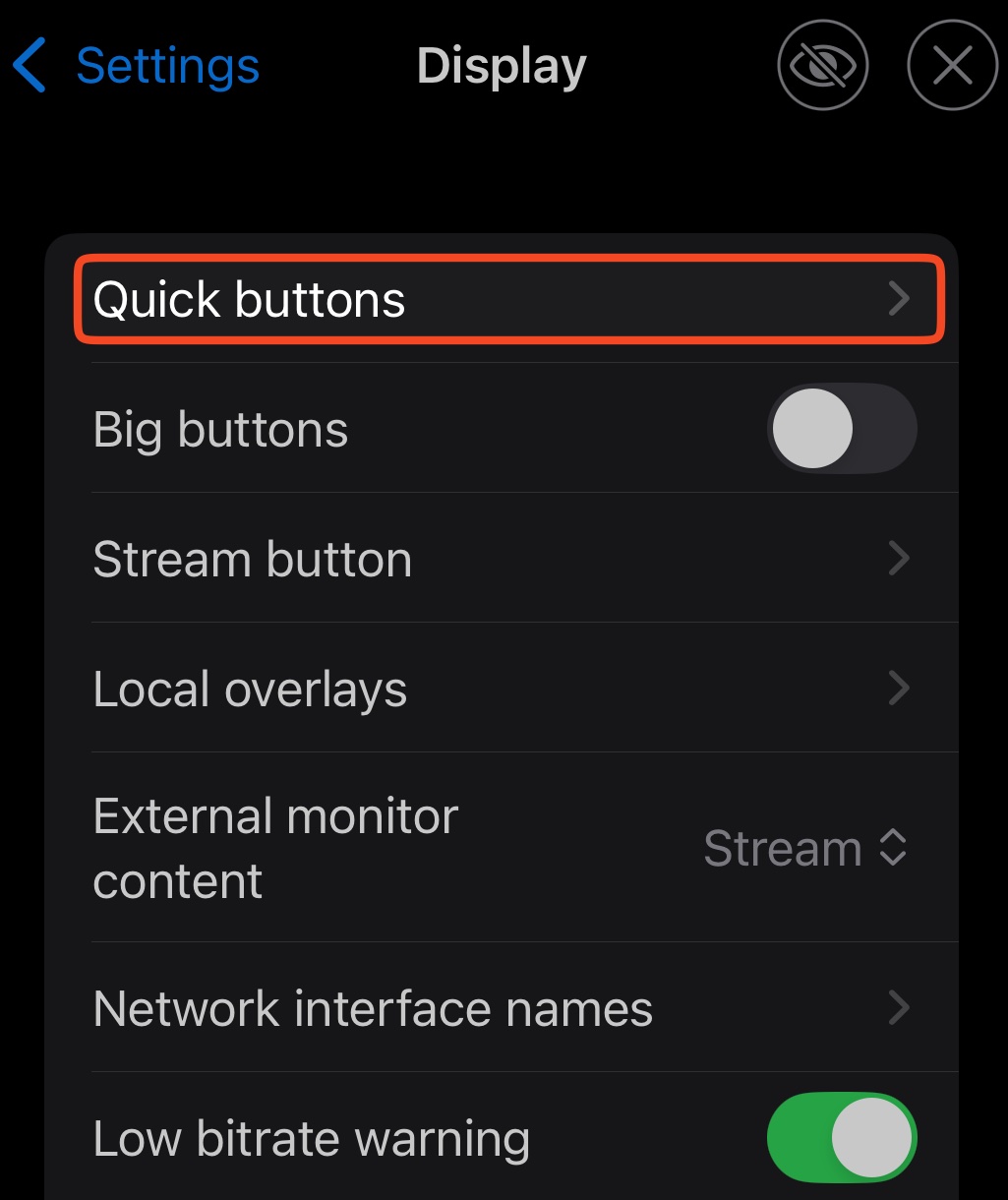
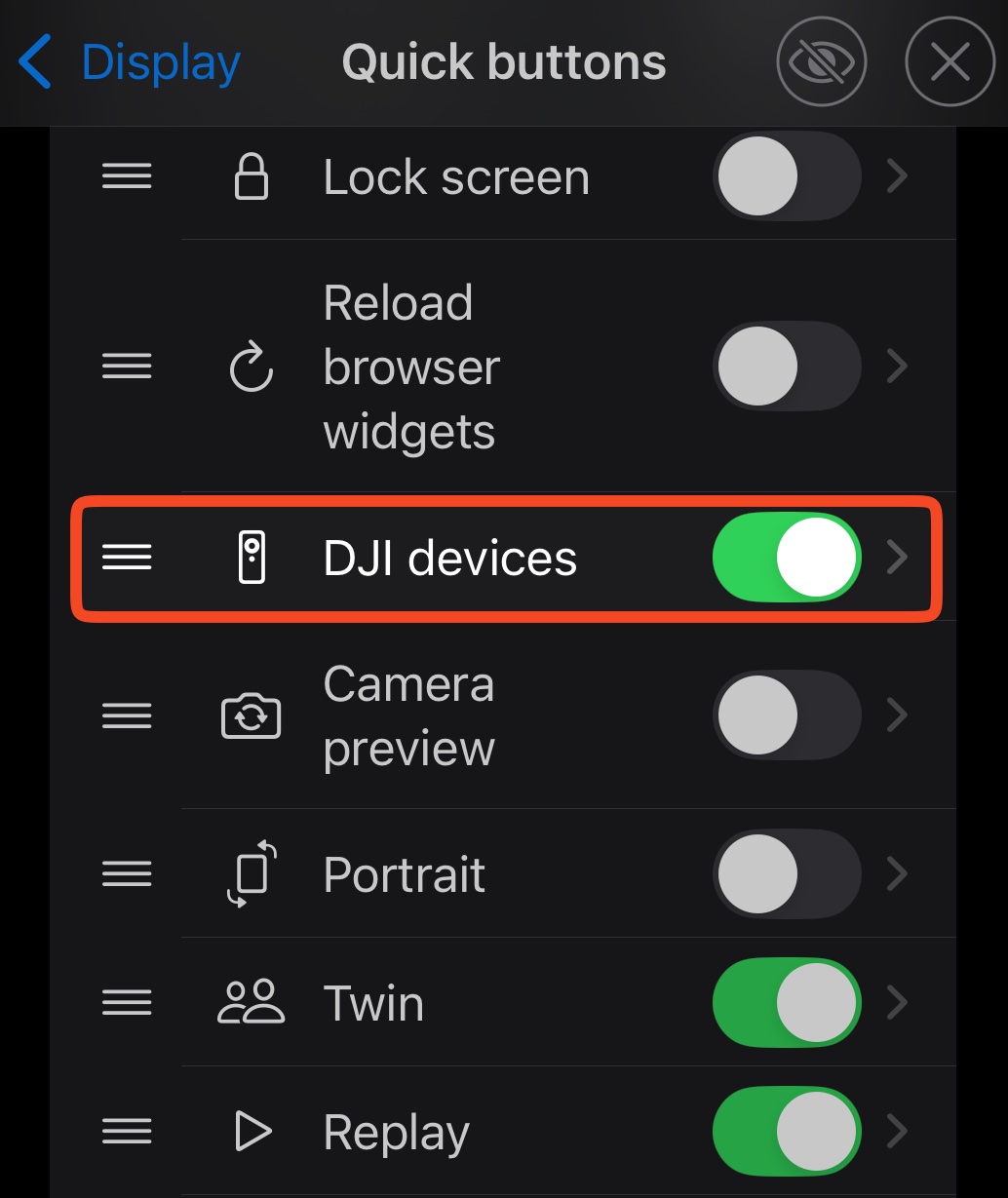
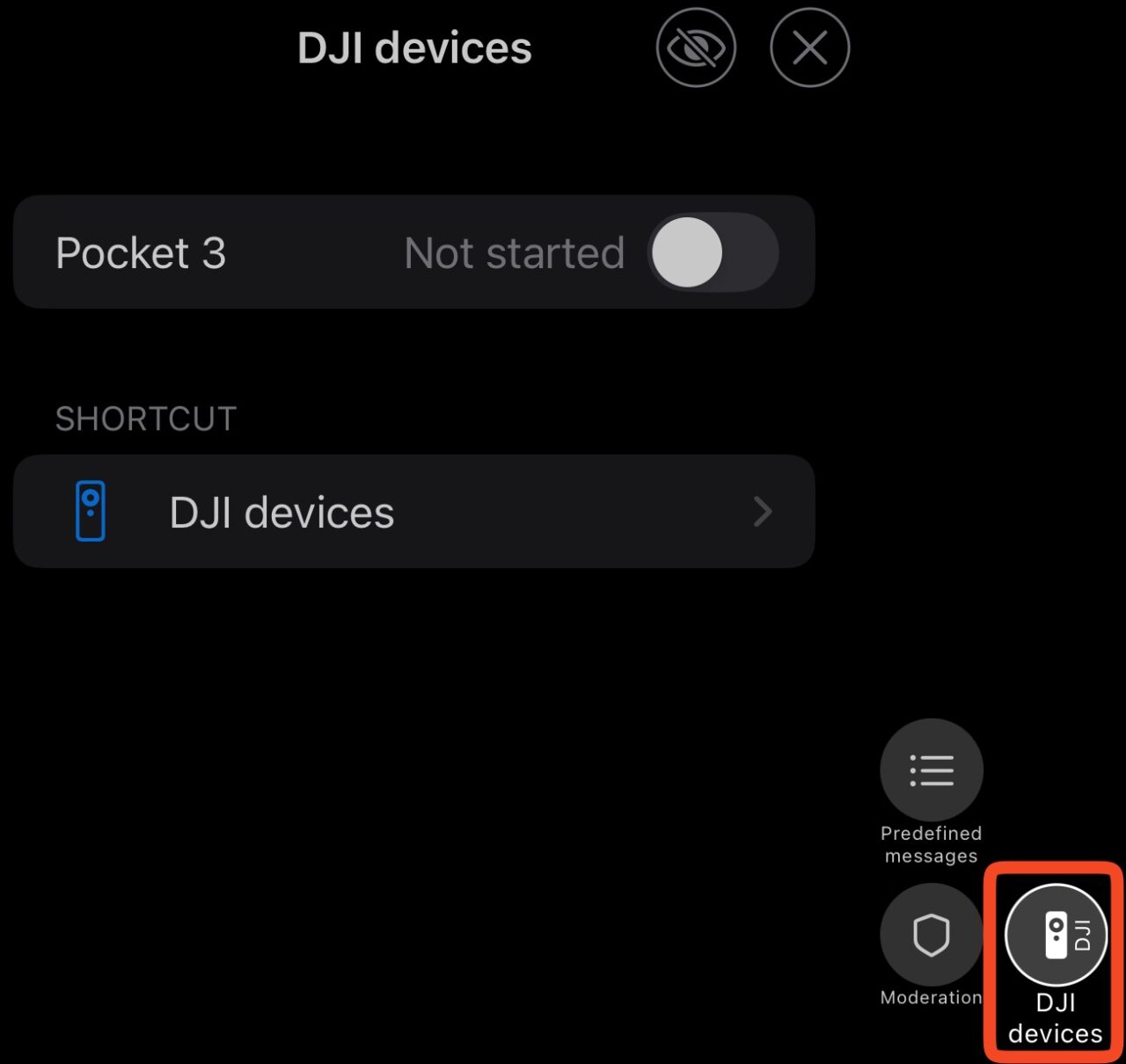
Pour commander la caméra plus vite, activez DJI devices dans Settings → Display → Quick Buttons de Moblin. Gardez Moblin au premier plan pendant la diffusion.
En cas de problème
- Caméra introuvable : Autorisez l’accès Bluetooth pour Moblin. Déconnectez les autres apps, comme DJI Mimo, de la caméra. Gardez la caméra à proximité. Si elle reste introuvable, redémarrez-la.
- Erreur Wi-Fi ou bouton de démarrage désactivé : Confirmez le nom et le mot de passe du partage de connexion. Confirmez l’URL RTMP Personal Hotspot. Désactivez puis réactivez le partage de connexion et réessayez.
- Streaming sans image ou sans son : Confirmez que le serveur RTMP est activé et que l’appareil DJI utilise le bon flux. Confirmez la source vidéo et le microphone de la scène.
- Vidéo saccadée : Réduisez d’abord le débit DJI. Si nécessaire, arrêtez le flux de la caméra et désactivez le serveur RTMP avant d’augmenter sa latence. Réactivez ensuite le serveur et redémarrez le flux. Un tampon plus grand ajoute du retard.
- Image dans Moblin, mais aucune entrée dans Streamable : Confirmez la connexion Streamable importée, puis touchez Go Live. Consultez le guide d’entrée Moblin pour les problèmes de QR et de connexion.
Sources et versions
Les menus et valeurs par défaut ont été vérifiés dans le code de Moblin le 27 octobre 2026. Les versions installées peuvent différer. Ce guide repose sur la documentation, sans essai matériel.