Séparer l’audio des VOD Twitch (bêta)
Les spectateurs en direct entendent la piste 1 d’OBS. Votre VOD Twitch reçoit la piste 2. Diffusez de la musique en direct sans la garder dans la VOD.
Étape 1 :Demandez-nous de l’activer
Cette fonctionnalité est en bêta. Écrivez-nous sur Discord et nous l’activerons pour votre compte.
D’ici là, les réglages Streamable de ce guide n’apparaissent pas.
Étape 2 :Choisissez le contenu de chaque piste
Dans OBS sur ordinateur, ouvrez Edit → Advanced Audio Properties.
Pour chaque source audio, cochez 1 si les spectateurs en direct doivent l’entendre. Cochez 2 si la VOD doit l’inclure.
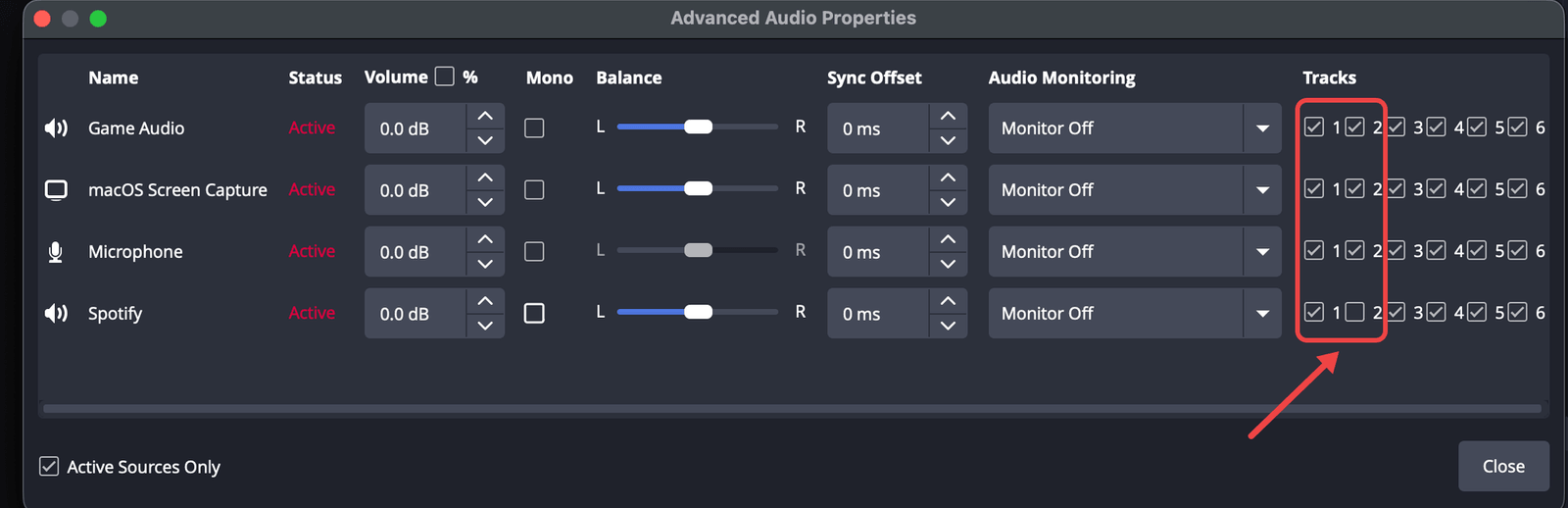
Dans cet exemple, Spotify est sur la piste 1 uniquement. Les spectateurs en direct entendent la musique. Pas la VOD.
Étape 3 :Envoyez les pistes 1 et 2 à Streamable
Ouvrez Settings → Output et réglez Output Mode sur Advanced.
Dans l’onglet Streaming, cochez 1 et 2 à côté de Audio Track.
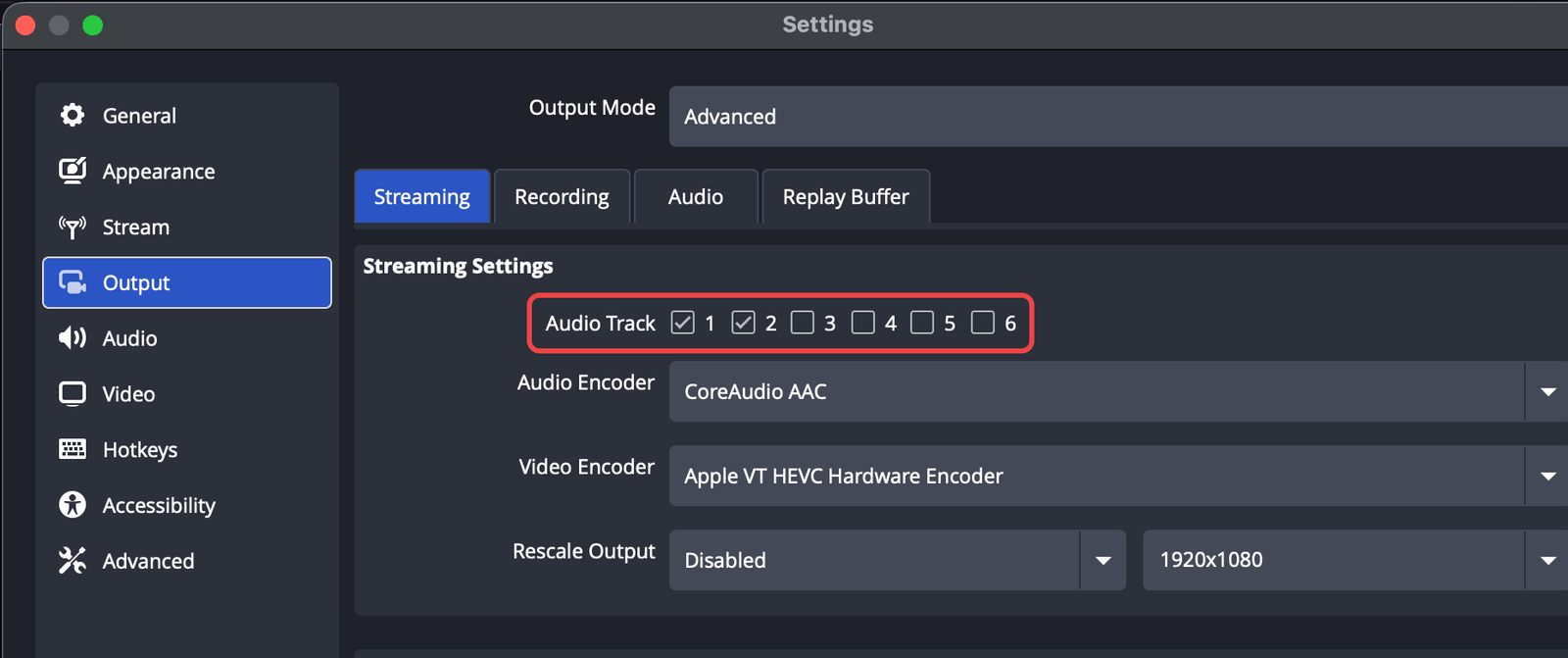
OBS doit se connecter à Streamable en SRT. Le RTMP ne transporte qu’une piste. Pour vous connecter, consultez Ajouter OBS comme ingest pour le streaming en direct.
Étape 4 :Activez l’audio VOD séparé sur votre ingest
Arrêtez votre serveur cloud. Ce réglage est verrouillé tant que le serveur tourne.
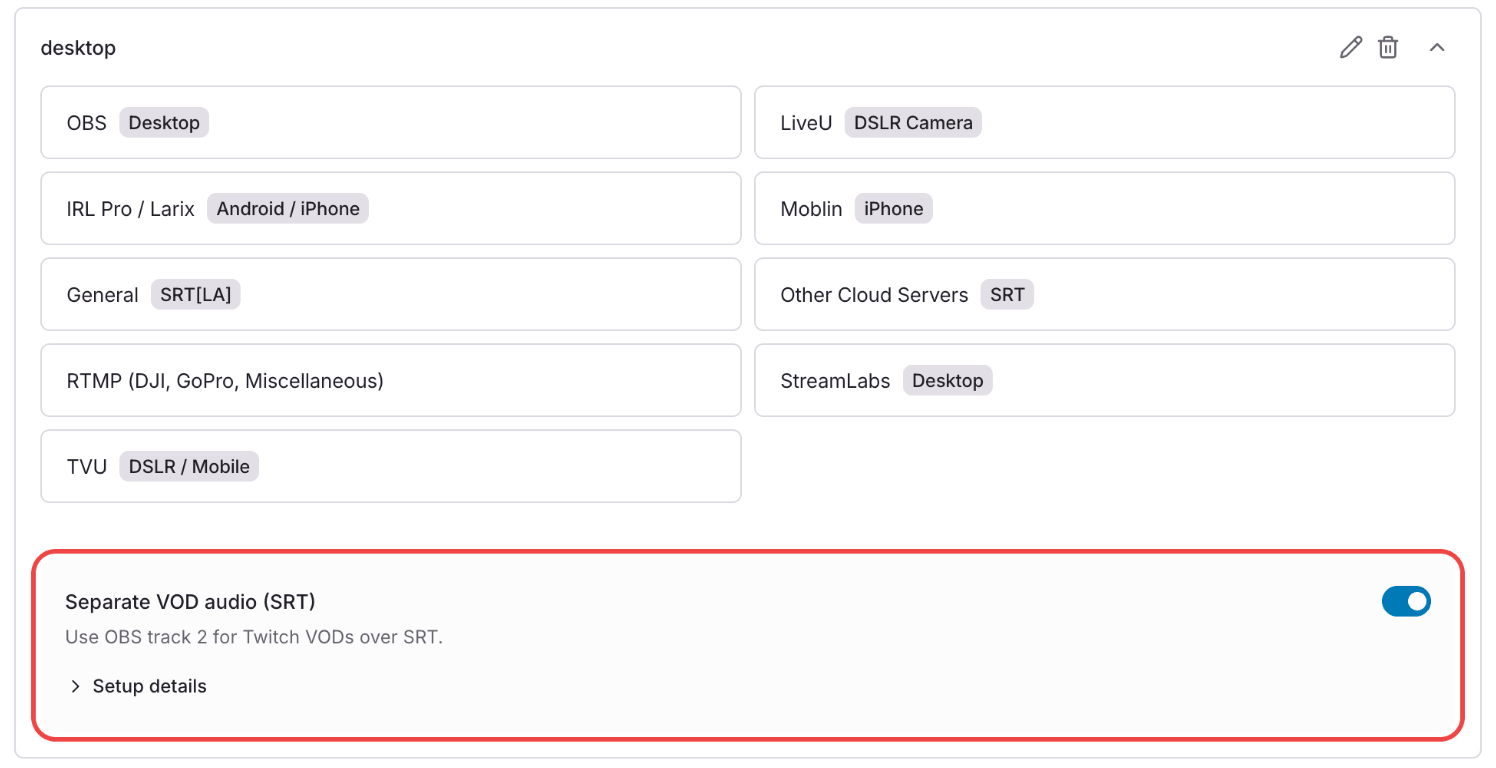
Ouvrez Ingests et sélectionnez l’ingest vers lequel votre OBS envoie. Activez Audio VOD séparé (SRT).
Étape 5 :Activez-le sur votre destination Twitch
Ouvrez Destinations et sélectionnez votre destination Twitch.
Activez Utiliser un audio VOD séparé, puis cliquez sur Enregistrer les modifications.
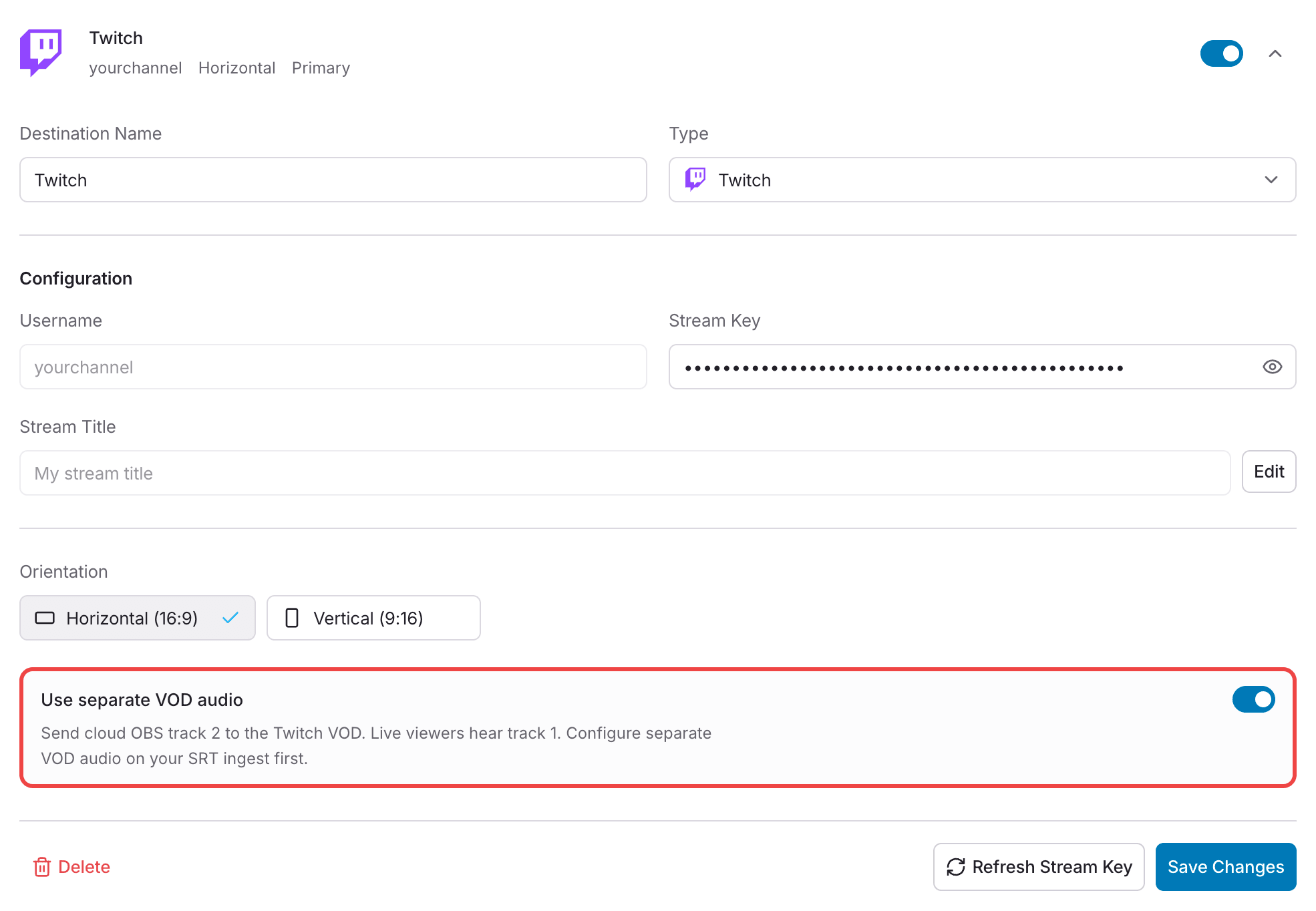
Il faut les deux interrupteurs : un sur l’ingest et un sur la destination Twitch. Si l’un est désactivé, la VOD ne reçoit pas la piste 2.
Étape 6 :Démarrez votre serveur et passez en direct
Démarrez votre serveur cloud, puis lancez la diffusion dans OBS sur ordinateur.
Sur la page Ingests, votre ingest affiche Réception de l’audio VOD séparé. quand la piste 2 arrive.
- Les spectateurs en direct entendent la piste 1.
- Votre VOD Twitch reçoit la piste 2.
Bon à savoir
- Si OBS n’envoie pas la piste 2, cet ingest est muet dans la VOD.
- Laissez les filtres audio et le monitoring audio désactivés pour cet ingest dans votre OBS cloud. Ils le rendent muet en direct et dans la VOD.
- Cela fonctionne uniquement pour les VOD Twitch. Les autres destinations reçoivent la piste 1.
Laissez-nous vous aider !
Contactez le support sur Discord.
Comment ça marche
Votre OBS sur ordinateur envoie deux pistes audio à Streamable.
Exemple : placez votre musique sur la piste 1 uniquement. Les spectateurs en direct l’entendent. La VOD reste sans musique.