Configurer l'Chat Overlay sur Streamable
Regroupez les chats Twitch, Kick et YouTube dans un seul overlay, ajoutez-le automatiquement à toutes les scènes d’ingest de Streamable Remote OBS ou utilisez-le dans OBS local.
Fonctionnement de l'Chat Overlay
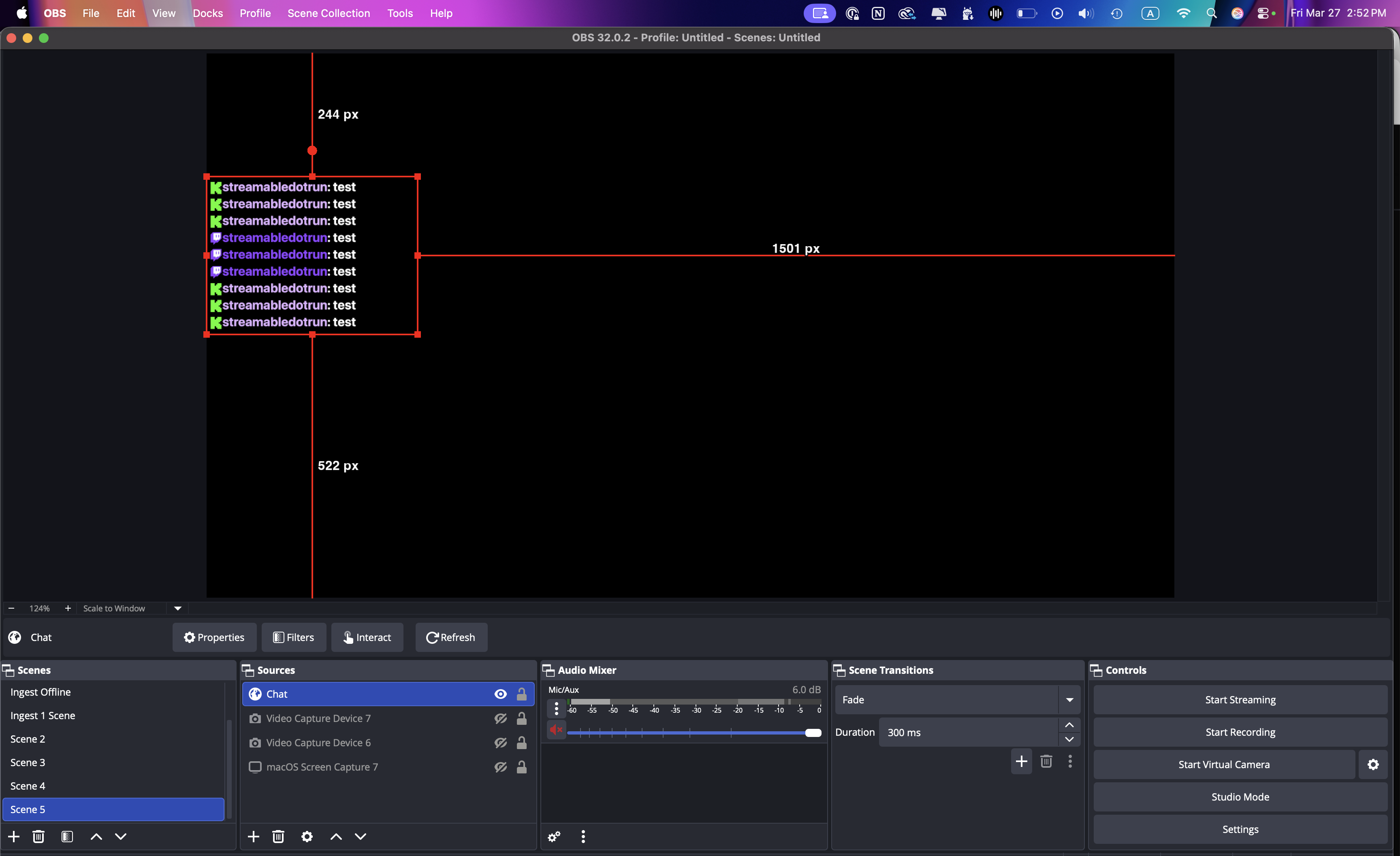
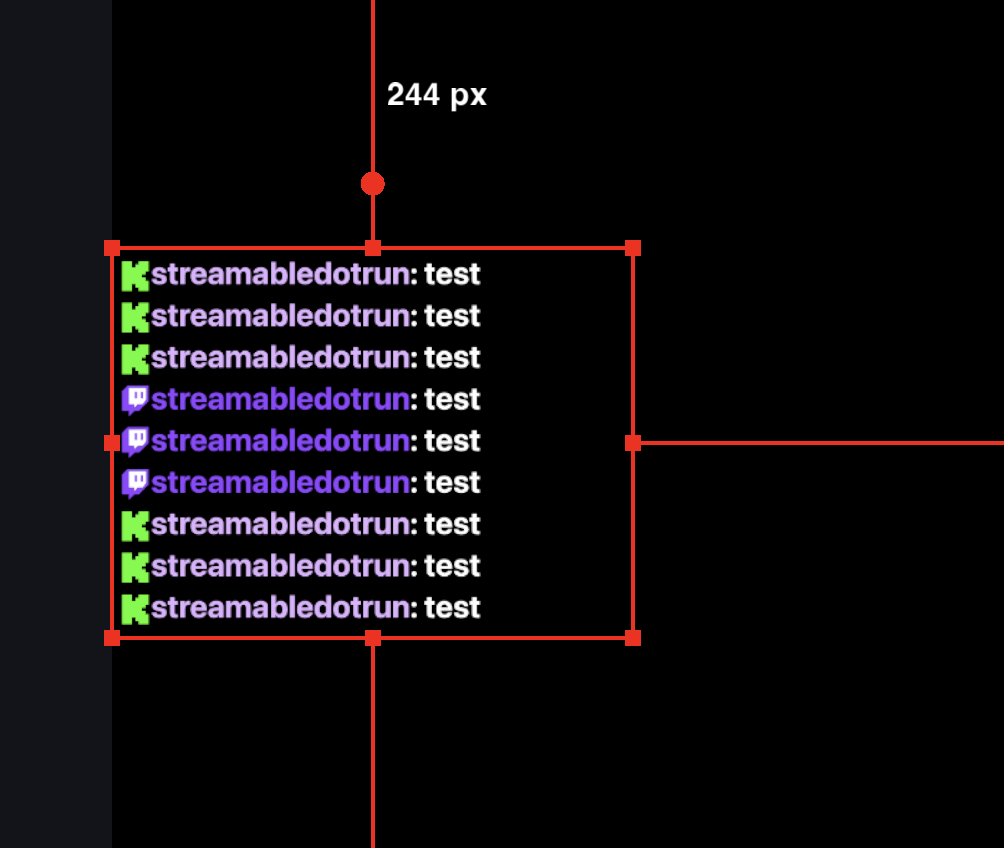
L'Chat Overlay regroupe les messages Twitch, Kick et YouTube dans une source navigateur transparente pour votre stream.
Utilisez la même URL dans Streamable Remote OBS ou OBS local et activez uniquement les plateformes à afficher.
Étape 1 :Ouvrir l'Chat Overlay
Connectez-vous à Streamable et ouvrez Outils -> Chat Overlay, ou utilisez le lien ci-dessous.
Étape 2 :Activer vos plateformes de chat
Activez Twitch, Kick ou YouTube. Si un compte n'est pas connecté ou nécessite de nouvelles autorisations, Streamable vous guidera pour le reconnecter.
Pour YouTube, démarrez d'abord le live et son chat en direct. Le statut peut afficher En attente d'un chat en direct actif jusqu'à ce que Streamable le trouvé.
Étape 3 :Activer la Chat Overlay
Sur la page Chat Overlay, activez Chat Overlay pour permettre aux messages du chat d’apparaître dans la source navigateur.
Activez ensuite Ajouter une Browser Source aux scènes Streamable Remote OBS. Streamable crée ou réutilise la source navigateur et l’ajoute à chaque scène Ingest de chaque collection de scènes.
Les modifications de la source navigateur s’appliquent immédiatement lorsque OBS fonctionne. Désactiver ce réglage retire Chat Overlay de chaque scène Ingest, mais conserve ses réglages.
Si vous utilisez OBS local, continuez ci-dessous pour copier l'URL et ajouter manuellement la source navigateur.
Étape 4 :Copier l'URL de la source navigateur
Utilisez le bouton de copie à côté de l'URL de la source navigateur. Cette URL privée charge votre Chat Overlay combiné.
Étape 5 :Ajouter une source navigateur dans OBS
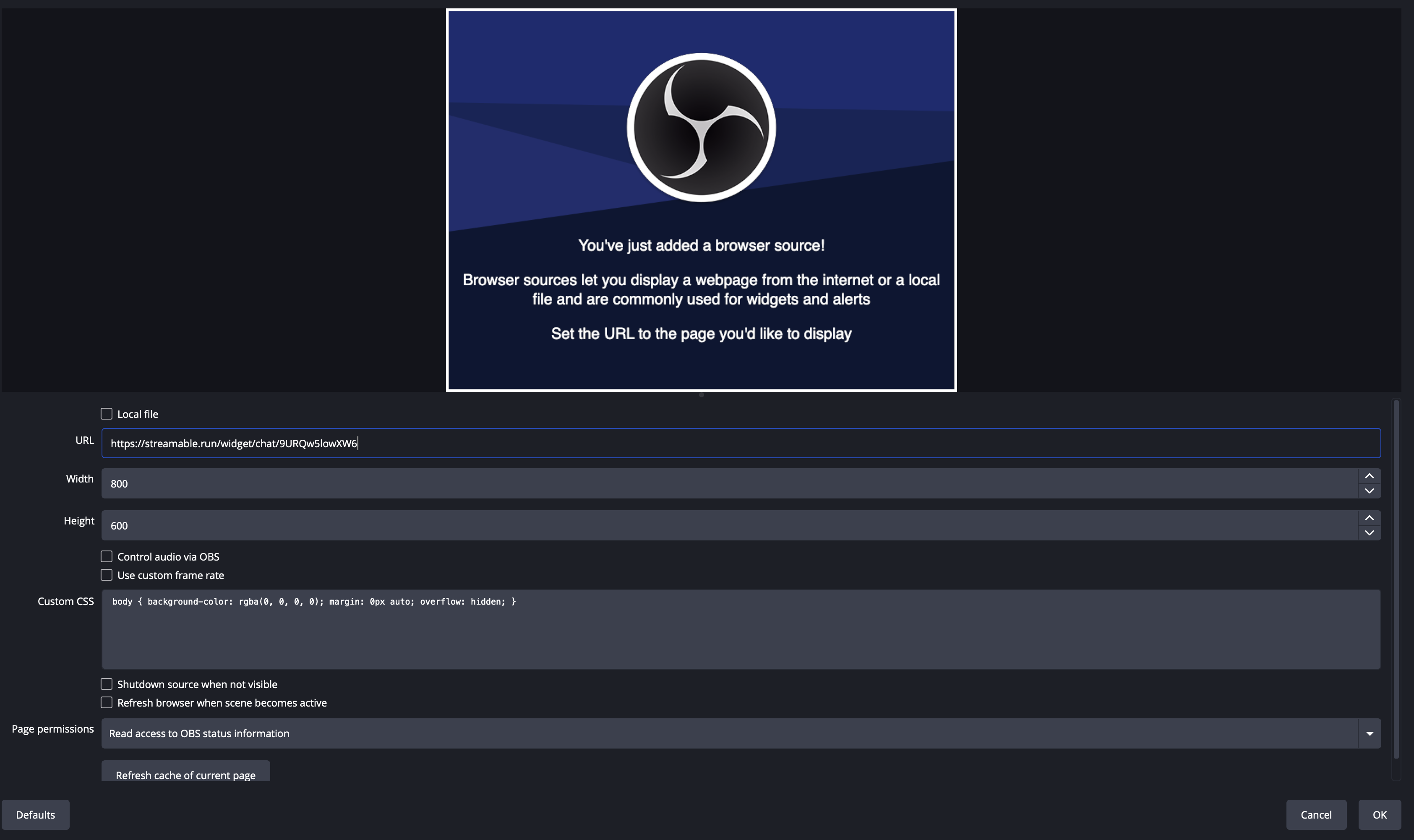
Dans OBS local, ajoutez une source navigateur et collez l'URL copiée.
Choisissez une largeur et une hauteur adaptées à votre mise en page, puis sélectionnez OK.
Étape 6 :Positionner et tester l'overlay
Redimensionnez et placez la source où le chat doit apparaître, au-dessus des sources vidéo qu'elle doit recouvrir.
Envoyez un message de test sur chaque plateforme activée et vérifiez que chacun apparaît avant de passer en direct.