Comment collaborer avec un streamer utilisant un autre serveur cloud
Ce guide montre comment collaborer avec un autre streamer qui utilise un autre serveur cloud, tel que AntiScuff, IRLToolkit ou IRLHosting.
Here are 14 days free to switch servers. Use this code for 14 days free while you move to Streamable. Code: STREAMABLE-SWITCH-SERVERS-14-DAYS
Bienvenue ! Ce guide montre comment collaborer avec un autre streamer qui utilise un autre serveur cloud, tel que AntiScuff, IRLToolkit ou IRLHosting. Nous rendons cela extrêmement facile, et vous pouvez le faire soit en leur demandant d'ajouter Streamable comme destination, soit en ajoutant vous-même leur serveur cloud comme destination.
Méthode 1 : Leur faire ajouter Streamable comme destination
Étape 1 :Envoyez vos détails d'ingest à votre ami.
Sélectionnez Other Cloud Servers (SRT) sur Ingests. Partagez URL with Port, Stream ID et Latency (ms). Laissez Passphrase vide. La latence par défaut est de 800 ms.
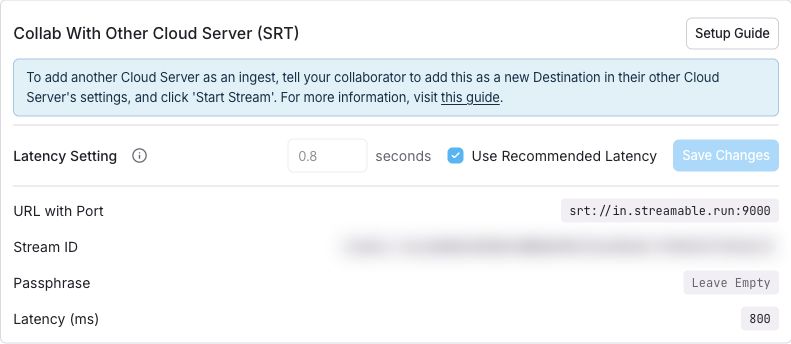
Démarrez d’abord le serveur Streamable qui reçoit le flux. Sélectionnez un ingest distinct pour votre partenaire afin de conserver votre propre entrée.
Étape 2 :Demandez à votre ami d'ajouter une nouvelle destination dans ses paramètres.
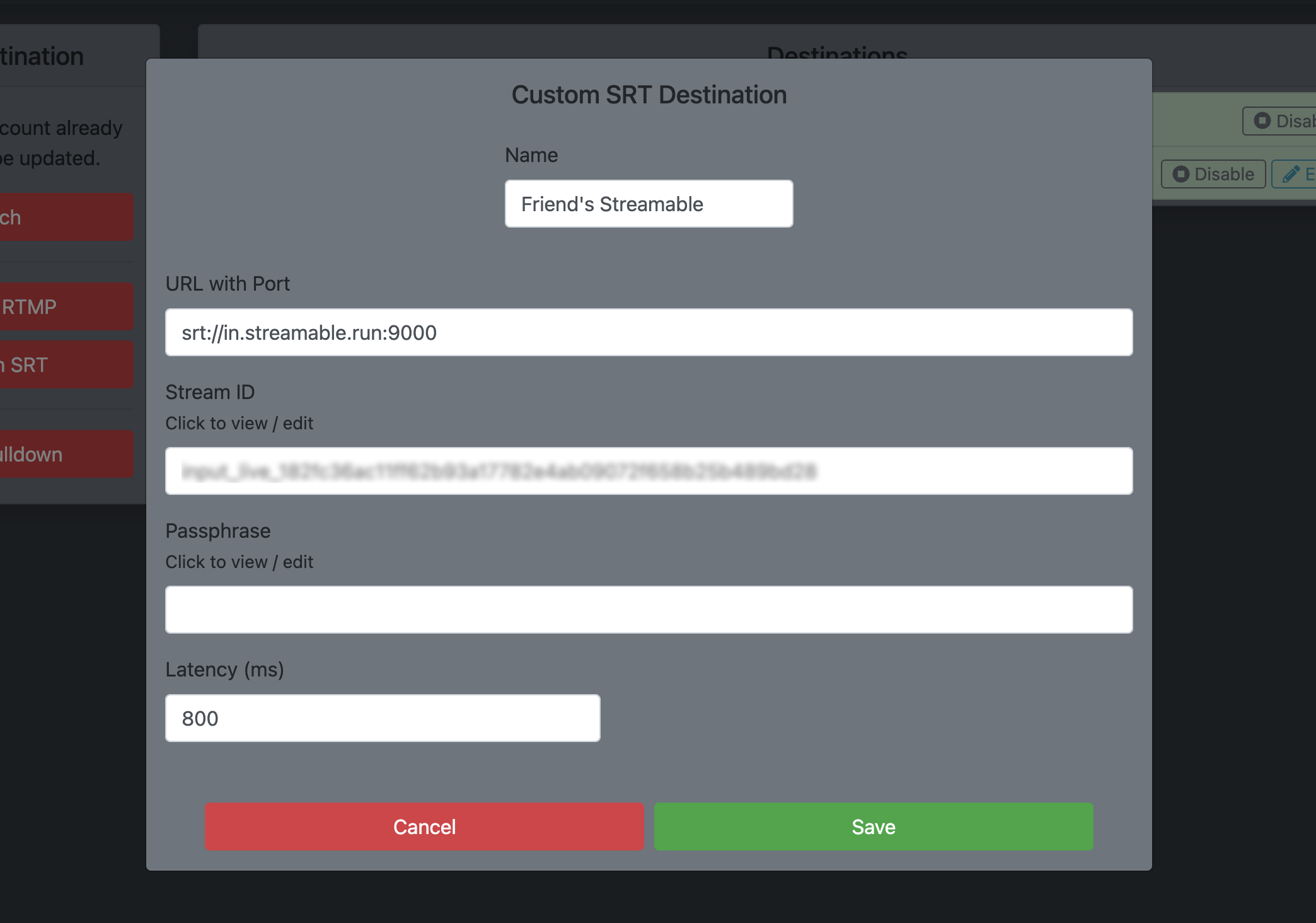
Dans les paramètres du serveur cloud de votre ami, créez une nouvelle Destination -> Destination personnalisée SRT.
Collez les détails de l'étape 1 dans cette nouvelle Destination.
Étape 3 :Bon streaming !
Lorsque votre ami commencera à diffuser depuis son serveur cloud, ses données vidéo apparaîtront dans cette scène d'Ingest de votre Streamable ! Il suffit de passer à cette scène et vos spectateurs la verront.
Méthode 2 : Ajouter le serveur de votre ami comme destination
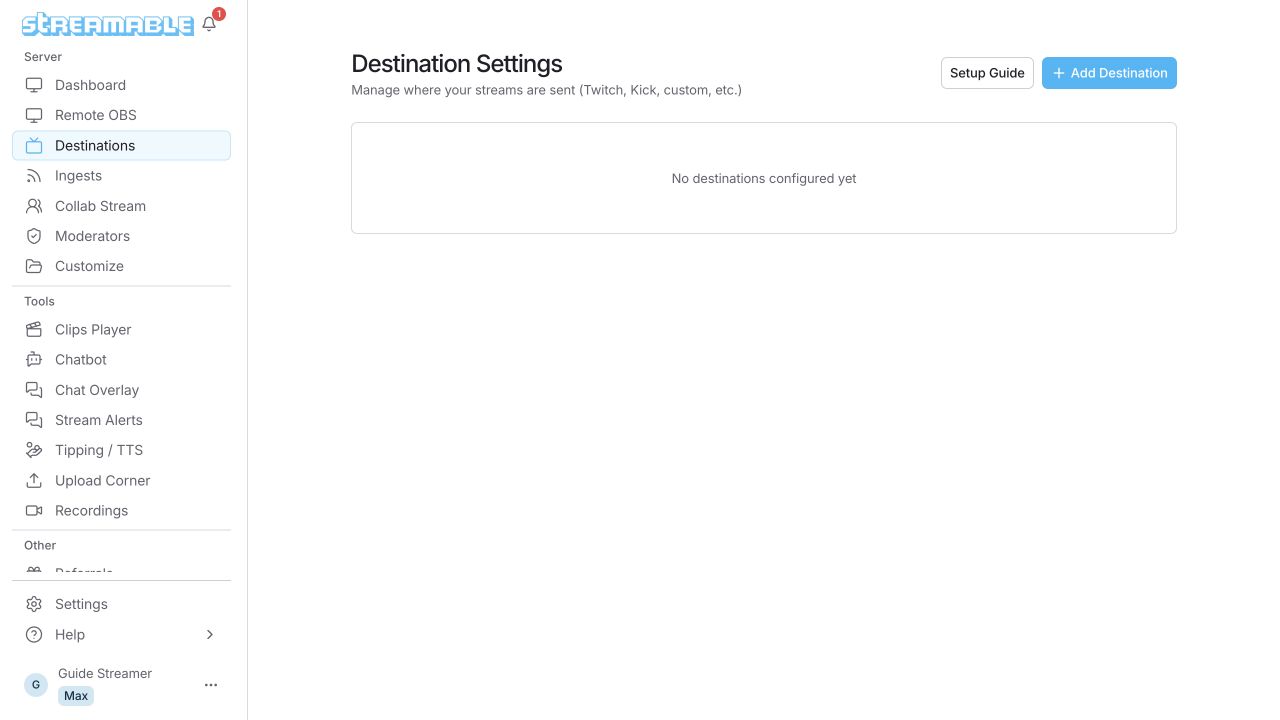
Étape 1 :Ouvrez la page Destinations dans Streamable.
Ouvrez Destinations dans la barre latérale de Streamable.
Étape 2 :Obtenez les détails d'Ingest de votre ami.
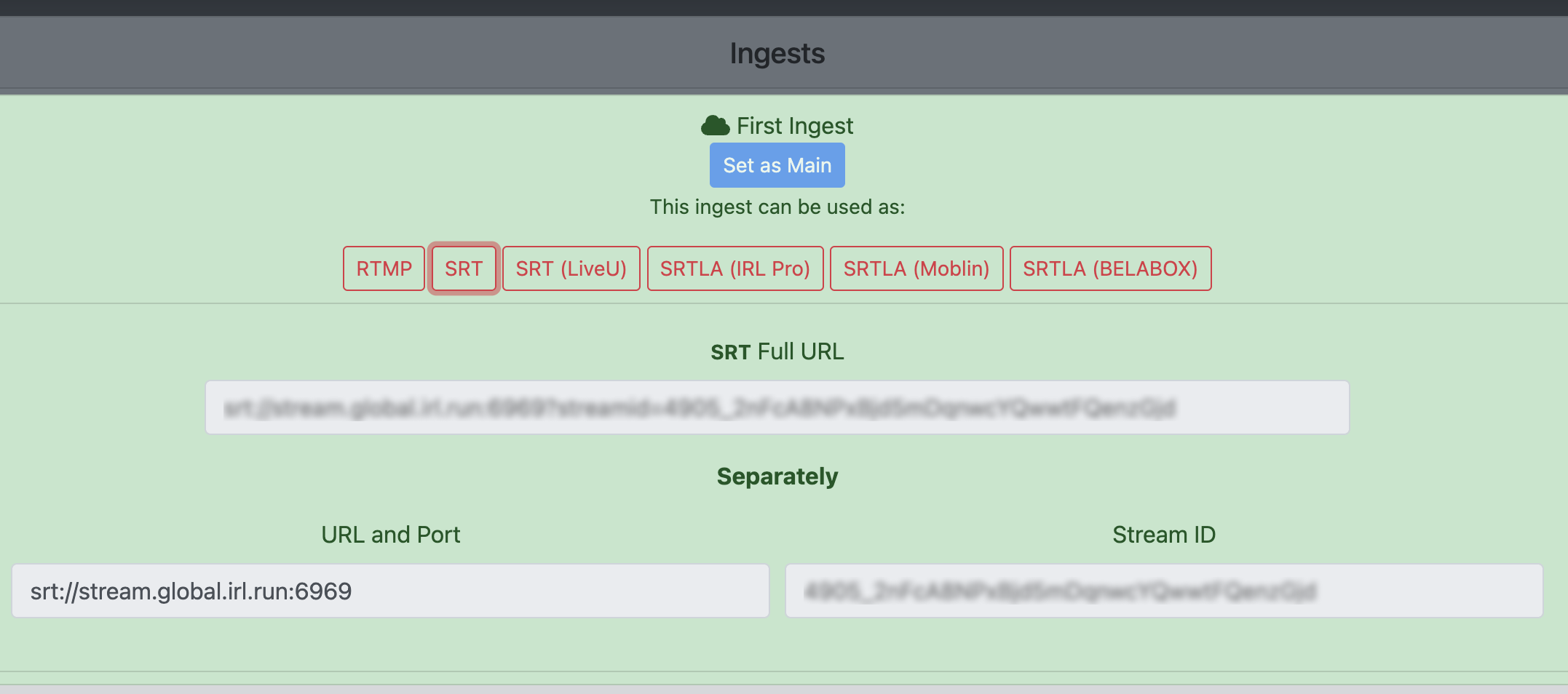
Demandez à votre ami les détails d'Ingest de leur serveur.
Étape 3 :Créez une destination personnalisée.
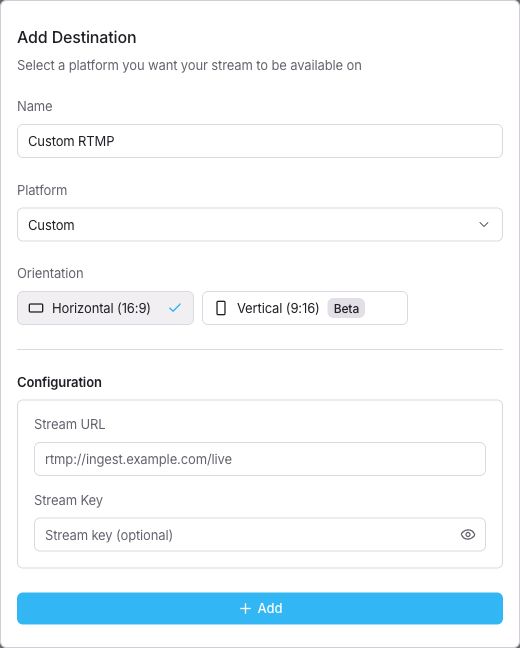
Cliquez sur Add Destination. Saisissez un Name et choisissez Custom. Collez l’URL srt:// complète dans Stream URL. Si streamid manque, saisissez l’identifiant dans Stream Key. Cliquez sur Add.
Étape 4 :Bon streaming !
Activez la destination et démarrez sa sortie depuis le Dashboard. Votre partenaire peut ensuite sélectionner la scène de l’ingest récepteur.