Comment diffuser en direct sur TikTok
Connectez TikTok à Streamable avec votre URL et votre clé de diffusion, vérifiez l’aperçu et lancez le direct.
Où obtenir une clé de diffusion TikTok ?
Auprès de TikTok. Streamable ne peut pas créer de clé de diffusion TikTok à votre place. TikTok fournit une URL et une clé de diffusion uniquement aux comptes pour lesquels l’accès via un logiciel de diffusion est activé. La première étape consiste donc à ouvrir la configuration de TikTok LIVE de votre compte pour vérifier si l’URL et la clé apparaissent.
Si elles apparaissent, copiez-les toutes les deux et collez-les dans une destination TikTok dans Streamable. Si elles sont absentes, votre compte n’a pas encore cet accès. Streamable ne peut ni en connaître la raison ni vous l’accorder. L’étape suivante est donc la page d’éligibilité de TikTok. Les conditions de TikTok peuvent changer et varier selon la région et le compte. Fiez-vous donc à cette page plutôt qu’à un chiffre lu dans un article de blog.
Une fois l’URL et la clé obtenues, suivez la configuration ci-dessous. Copiez de nouveaux identifiants pour chaque session LIVE, car TikTok peut en émettre de nouveaux. La destination TikTok nécessite aussi une offre Streamable incluant la diffusion verticale.
Avant de commencer
Pour cette configuration, TikTok doit fournir une URL et une clé de diffusion à votre compte.
Si vous ne les avez pas, demandez d’abord l’accès à TikTok.
L’option TikTok dans Streamable nécessite une offre incluant la diffusion verticale.
Étape 1 :Récupérez vos identifiants TikTok
Ouvrez la configuration de TikTok LIVE.
Copiez l’URL du serveur et la clé de diffusion actuelles.
Gardez la page de configuration de TikTok ouverte.
Utilisez les identifiants les plus récents pour chaque session LIVE.
Étape 2 :Ajoutez TikTok dans Streamable
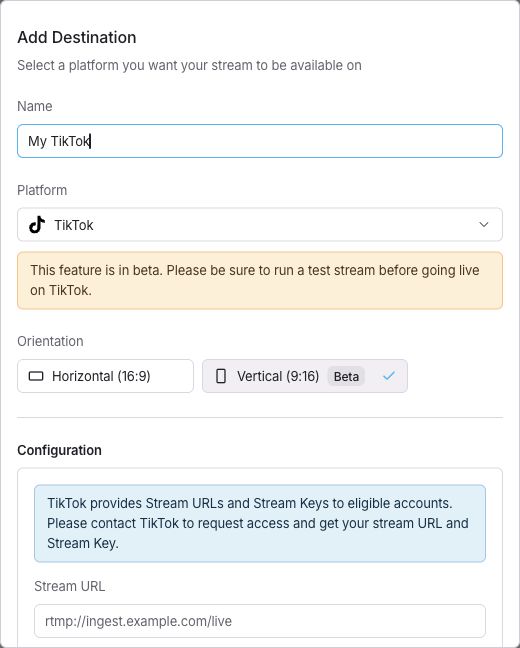
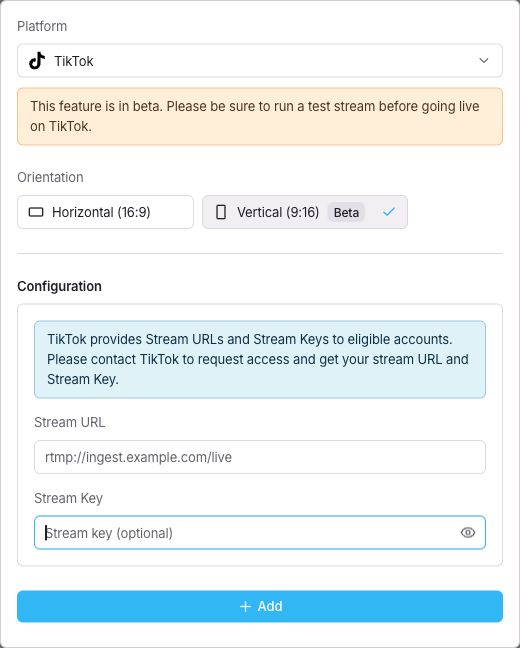
Ouvrez Destinations et cliquez sur "Add Destination".
Saisissez un "Name" et sélectionnez "TikTok" dans "Platform".
Collez l’URL du serveur dans "URL du flux" et la clé de diffusion dans "Clé de flux".
Dans "Orientation", choisissez "Horizontal (16:9)" ou "Vertical (9:16)".
Cliquez sur "Add".
Étape 3 :Vérifiez l’aperçu et lancez le direct
Activez votre destination TikTok dans Streamable.
Démarrez votre serveur et connectez votre source d’entrée.
Vérifiez l’image et le son dans l’aperçu de Streamable.
Cliquez sur "Start Stream".
Vérifiez l’aperçu de TikTok.
Si TikTok demande une confirmation supplémentaire, sélectionnez "Go LIVE" sur TikTok.
Étape 4 :Arrêtez la diffusion sur les deux services
Terminez la session LIVE dans TikTok.
Arrêtez la diffusion dans Streamable.