Ajouter des modérateurs sur Streamable
Invitez des personnes de confiance à contrôler Remote OBS, changer de scène, modérer Upload Corner ou contrôler le TTS.
Choisir le bon rôle
Les modérateurs administrateurs peuvent contrôler Remote OBS, les scènes, Upload Corner et le TTS. Les sélecteurs de scène peuvent changer de scène, modérer Upload Corner et contrôler le TTS. Les modérateurs des outils peuvent modérer Upload Corner et contrôler le TTS.
Étape 1 :Ouvrir Moderators
Ouvrez Modérateurs dans la barre latérale. Arrêtez le serveur avant d’ajouter, de supprimer ou de modifier un modérateur administrateur ou un sélecteur de scène. Ces changements s’appliquent au prochain démarrage. Vous pouvez ajouter ou supprimer des modérateurs des outils pendant que le serveur fonctionne.
Étape 2 :Envoyer une invitation
Saisissez l'adresse e-mail de l'assistant, choisissez un rôle et envoyez l'invitation.
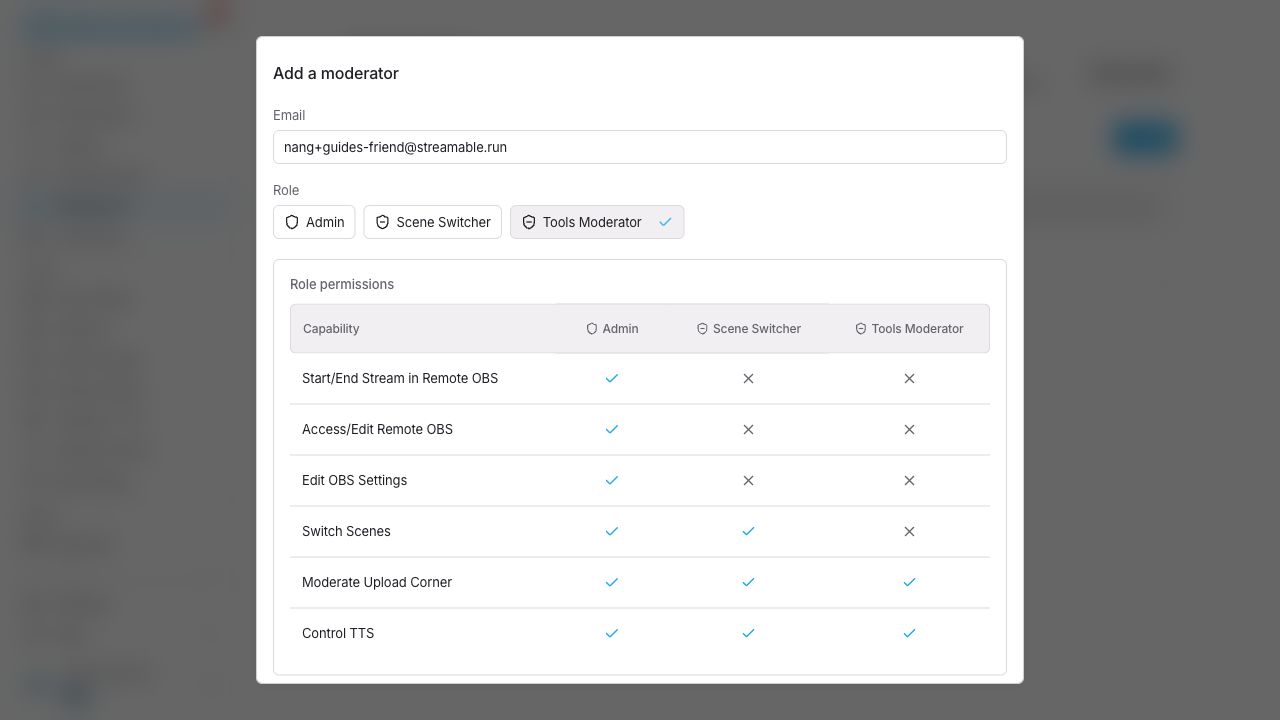
Modérateur administrateur et Sélecteur de scène partagent la limite de places affichée. Les invitations en attente réservent des places. Modérateur des outils dispose d’une limite distincte de 10.
Étape 3 :Vérifier le statut de l’invitation
Un compte Streamable existant avec cette adresse reçoit immédiatement l’accès. Un nouvel utilisateur doit ouvrir l’invitation et créer un compte avec l’adresse invitée.
Étape 4 :Tester l'accès
Pour les modérateurs administrateurs et les sélecteurs de scène, démarrez le serveur après la configuration. Demandez à votre aide d’ouvrir Modérateur avec son propre compte et de choisir le vôtre. Ses commandes deviennent accessibles. Elle doit arrêter sa session de modération avant de choisir un autre compte.