Configurer Clips Player sur Streamable
Configurez Clips Player pour que Streamable lise des clips Twitch ou Kick sélectionnés dans vos scènes Ingest Offline et BRB.
Ce que fait Clips Player
Clips Player vous permet de sélectionner des clips Twitch ou Kick et de les utiliser comme source navigateur.
Activer les clips ajoute le lecteur aux scènes Ingest Offline et BRB. Les clips peuvent passer pendant la reconnexion de l’ingest.
Pourquoi Clips Player affiche-t-il la mauvaise chaîne Twitch ou Kick ?
Clips Player peut être rattaché à la première destination ou au premier compte ajouté à votre compte Streamable. Cela arrive souvent après avoir ajouté la chaîne d’un ami ou lié un deuxième compte.
Pour le changer, ouvrez Paramètres, puis Compte, puis Comptes liés. Dissociez le compte actuellement lié. Ensuite, supprimez toutes les destinations Kick et Twitch qui appartiennent à la mauvaise chaîne. Ajoutez ensuite de nouveau la chaîne souhaitée comme destination.
Faites-le uniquement entre deux streams : supprimer des destinations change l’endroit où ira votre prochain stream. Si vous ne pouvez pas dissocier ou supprimer le compte, ou si Clips Player affiche toujours la mauvaise chaîne après l’avoir ajoutée de nouveau, ouvrez un ticket de support en précisant les chaînes concernées, afin que l’équipe puisse examiner le compte.
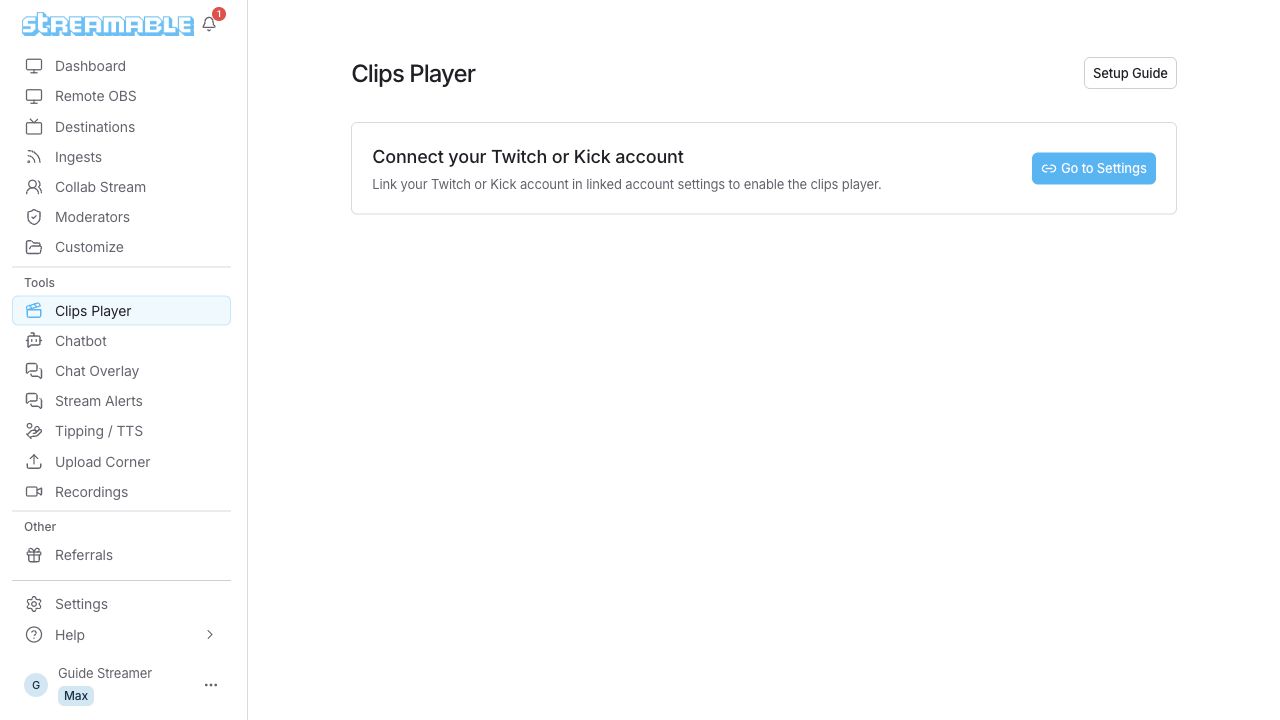
Étape 1 :Connecter Twitch ou Kick
Connectez le compte de plateforme qui contient les clips que vous voulez utiliser.
Étape 2 :Ouvrir Clips Player
Ouvrez Clips Player depuis la barre latérale Streamable et attendez le chargement de vos clips.
Étape 3 :Sélectionner et enregistrer les clips
Sur Twitch, filtrez et sélectionnez les clips, puis choisissez Enregistrer le Clips Player. Sur Kick, choisissez Automatique ou Clips sélectionnés. Automatique inclut les nouveaux clips de la période. Clips sélectionnés lit uniquement votre sélection enregistrée. Après modification, choisissez Enregistrer le Clips Player.
Plateforme des clips choisit Twitch ou Kick pour les scènes OBS. Le changement conserve les deux sélections. Les filtres de date modifient la recherche, pas la sélection Kick enregistrée.
Étape 4 :Activer les clips
Activez Activer les clips pour utiliser les clips dans vos scènes Ingest Offline et BRB.
Désactivez-le si vous voulez garder ces scènes sans clips. La Custom Browser Source URL reste disponible pour OBS local ou les mises en page personnalisées.