كيفية فصل صوت تسجيل Twitch (VOD) (تجريبي)
يسمع مشاهدو البث المباشر المسار 1 من OBS. ويحصل تسجيل Twitch (VOD) على المسار 2. شغّل الموسيقى في البث المباشر وأبقِها خارج التسجيل.
كيف تعمل الميزة
يرسل OBS على الكمبيوتر مسارين صوتيين إلى Streamable.
- المسار 1 ← البث المباشر. هذا ما يسمعه مشاهدو البث المباشر.
- المسار 2 ← التسجيل (VOD). هذا ما يحصل عليه تسجيل Twitch المحفوظ.
مثال: ضع الموسيقى على المسار 1 فقط. يسمعها مشاهدو البث المباشر. ويبقى التسجيل بلا موسيقى.
الخطوة 1:اطلب منا تفعيل الميزة
هذه الميزة في المرحلة التجريبية. راسلنا على Discord وسنفعّلها لحسابك.
حتى ذلك الحين، لا تظهر إعدادات Streamable الواردة في هذا الدليل.
الخطوة 2:اختر محتوى كل مسار
في OBS على الكمبيوتر، افتح Edit → Advanced Audio Properties.
لكل مصدر صوت، حدّد 1 إذا أردت أن يسمعه مشاهدو البث المباشر. وحدّد 2 إذا أردت تضمينه في التسجيل.
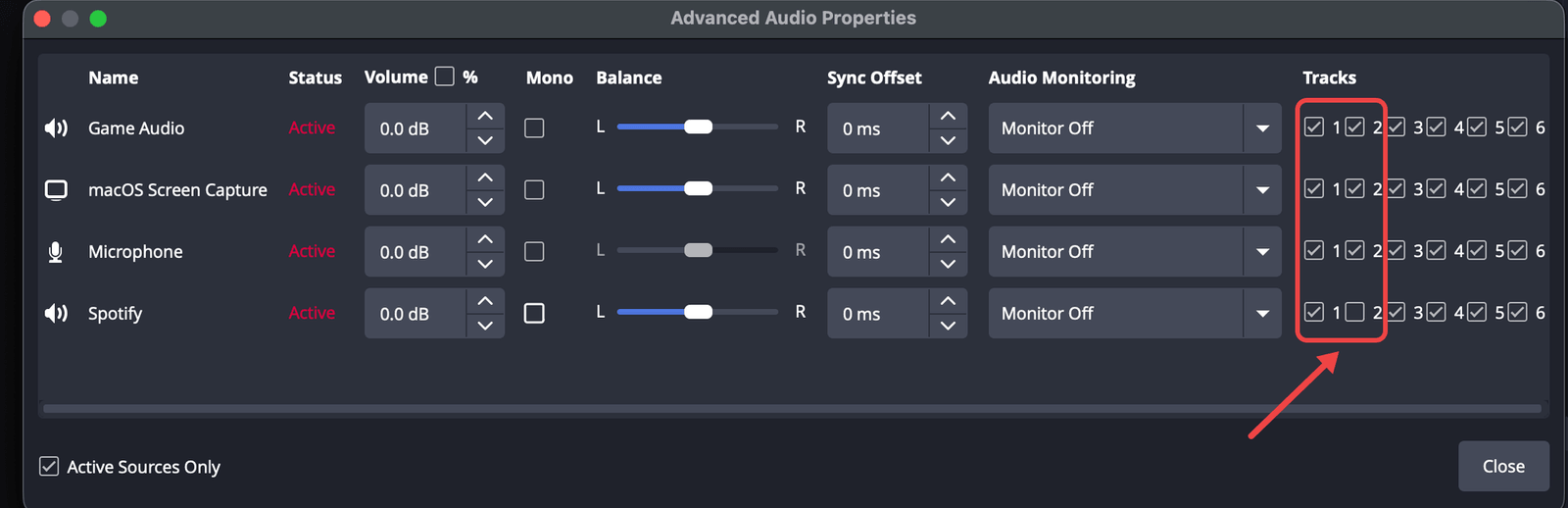
في هذا المثال، Spotify على المسار 1 فقط. يسمع مشاهدو البث المباشر الموسيقى. ولا تظهر في التسجيل.
الخطوة 3:أرسل المسارين 1 و2 إلى Streamable
افتح Settings → Output واضبط Output Mode على Advanced.
في تبويب Streaming، حدّد 1 و2 بجوار Audio Track.
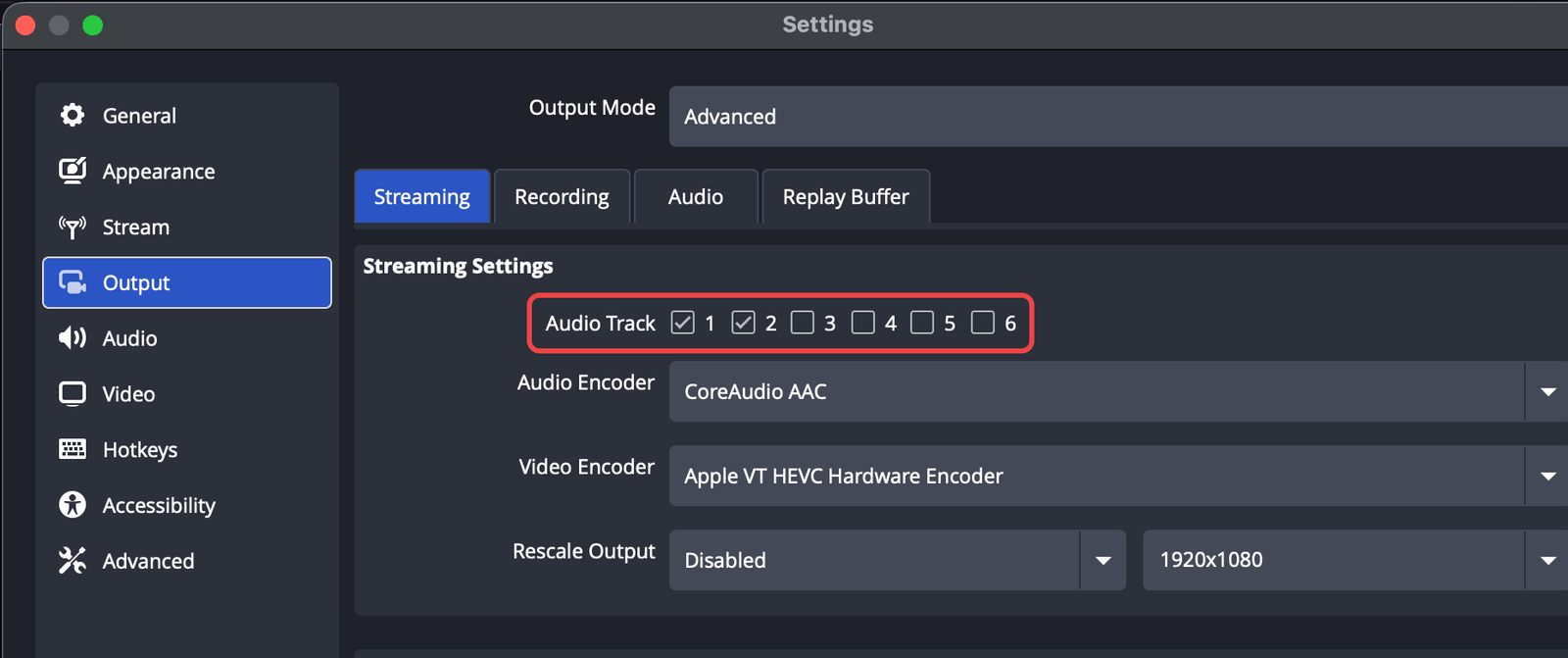
يجب أن يتصل OBS بـ Streamable عبر SRT. ينقل RTMP مسارًا واحدًا فقط. للاتصال، راجع كيفية إضافة OBS كـ Ingest للبث المباشر.
الخطوة 4:فعّل الصوت المنفصل للتسجيل على الـ Ingest
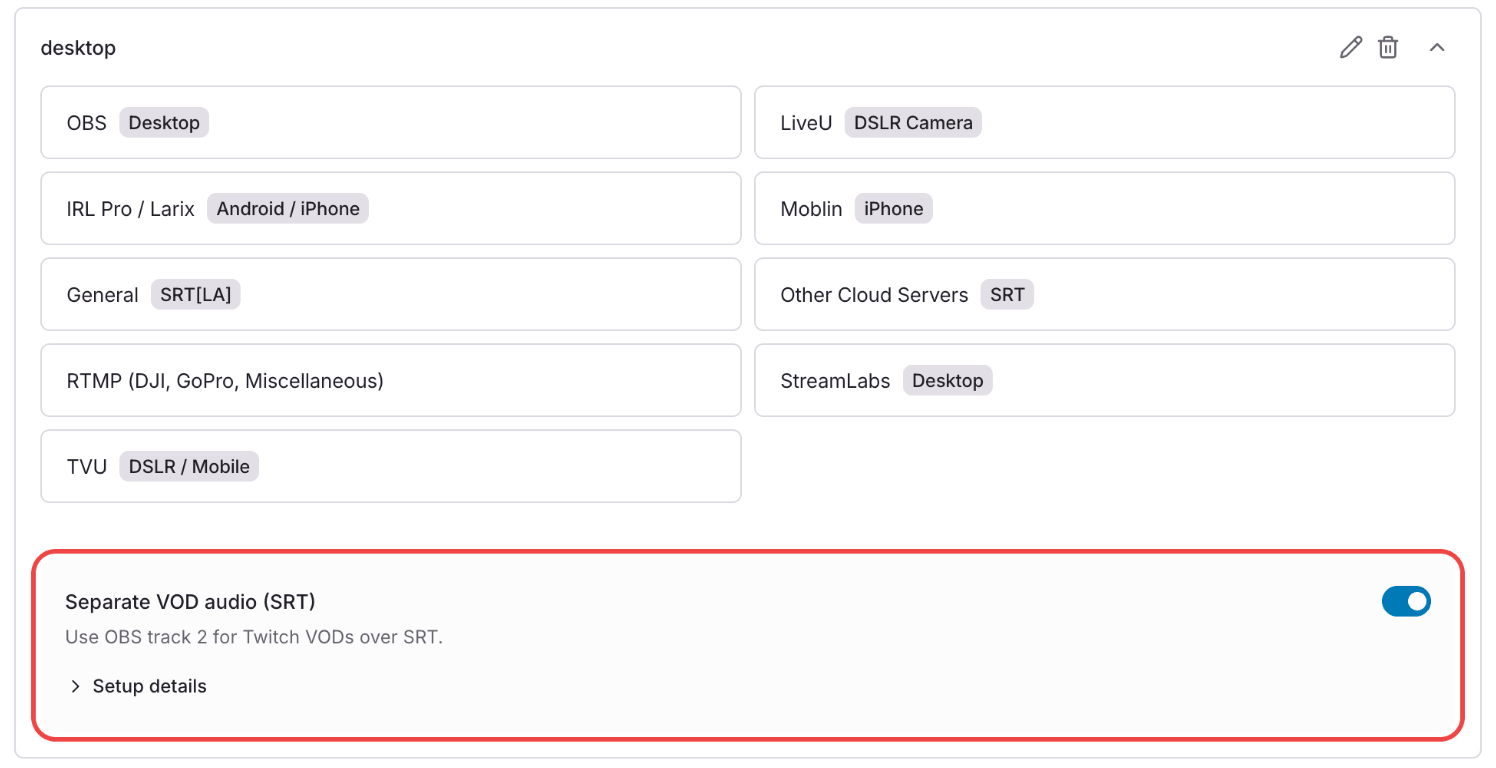
أوقف الخادم السحابي. هذا الإعداد مقفل أثناء تشغيل الخادم.
افتح Ingests واختر الـ Ingest الذي يرسل إليه OBS. فعّل صوت منفصل للتسجيل (SRT).
الخطوة 5:فعّله على وجهة Twitch
افتح الوجهات واختر وجهة Twitch الخاصة بك.
فعّل استخدام صوت منفصل للتسجيل ثم انقر على حفظ التغييرات.
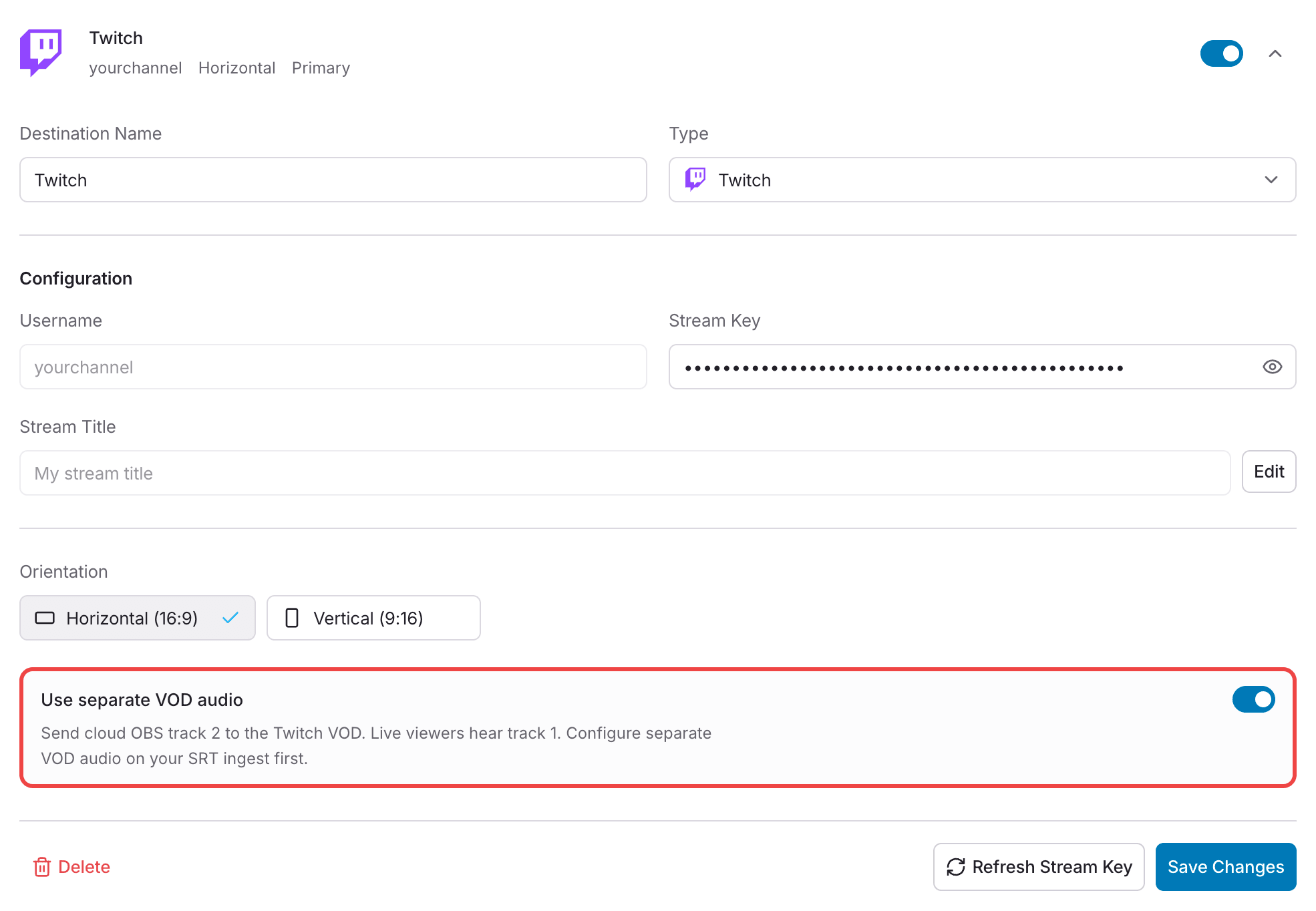
تحتاج إلى المفتاحين معًا: واحد على الـ Ingest وواحد على وجهة Twitch. إذا كان أحدهما متوقفًا، لا يحصل التسجيل على المسار 2.
الخطوة 6:شغّل الخادم وابدأ البث
شغّل الخادم السحابي، ثم ابدأ البث في OBS على الكمبيوتر.
في صفحة Ingests، يعرض الـ Ingest الحالة يتم استقبال الصوت المنفصل للتسجيل. عند وصول المسار 2.
- يسمع مشاهدو البث المباشر المسار 1.
- يحصل تسجيل Twitch (VOD) على المسار 2.
معلومات مفيدة
- إذا لم يرسل OBS المسار 2، يكون هذا الـ Ingest صامتًا في التسجيل.
- أبقِ فلاتر الصوت ومراقبة الصوت متوقفة لهذا الـ Ingest في OBS السحابي. فهي تكتم صوته في البث المباشر وفي التسجيل.
- تعمل هذه الميزة مع تسجيلات Twitch فقط. تحصل الوجهات الأخرى على المسار 1.
دعنا نساعدك!
تواصل مع الدعم على Discord.