دليل: رفع الملفات من Customize إلى Streamable Remote OBS
خصص بثك بالصور والفيديوهات من خلال رفع الملفات إلى Customize في لوحة تحكم Streamable وإضافتها إلى مشهد OBS.
حسّن بثك بصور وفيديوهات مخصصة
سنشرح في هذا الدليل الطريقة السهلة لإضافة الصور والفيديوهات والملفات الأخرى إلى بث Cloud OBS باستخدام Customize في لوحة تحكم Streamable.
الخطوة 1:فتح Customize
افتح Customize على https://streamable.run/customize. تتطلب هذه الميزة اشتراكًا نشطًا أو صلاحية مفعّلة للحساب.
الخطوة 2:رفع ملفاتك
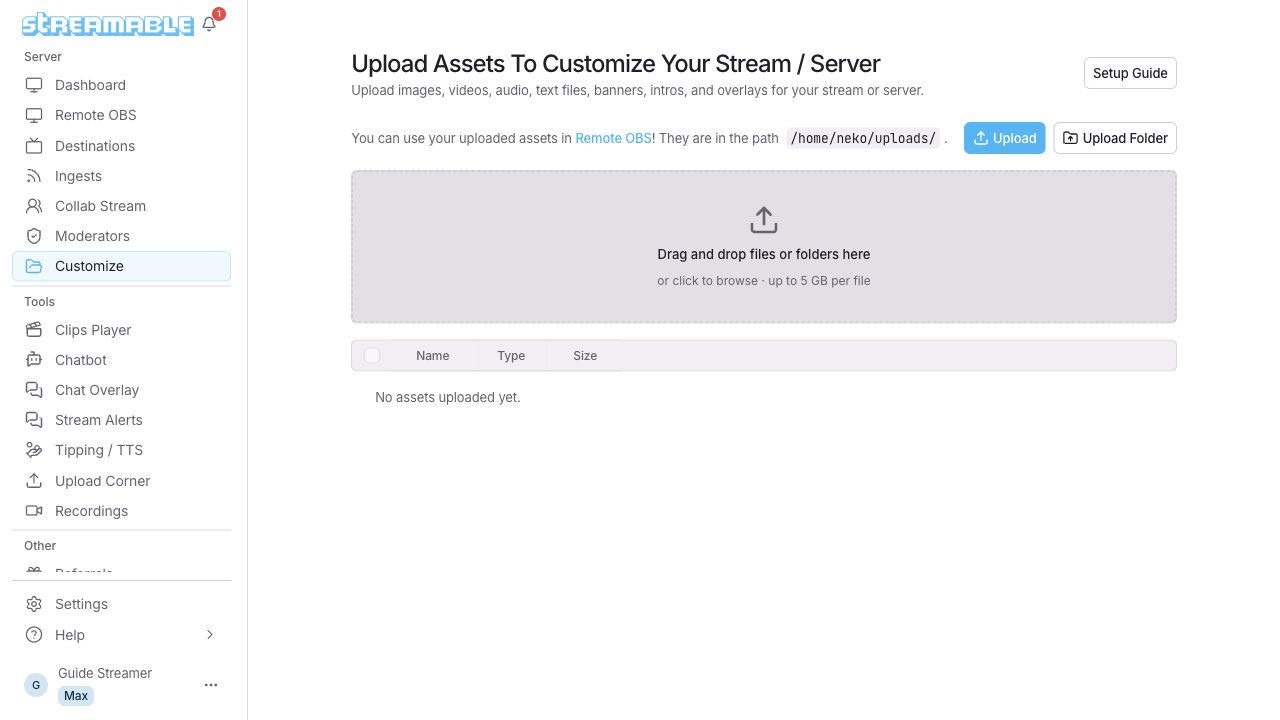
انقر على Upload لاختيار ملفات، أو Upload Folder لاختيار مجلد. يمكنك أيضًا سحب الملفات أو المجلدات إلى منطقة الرفع.
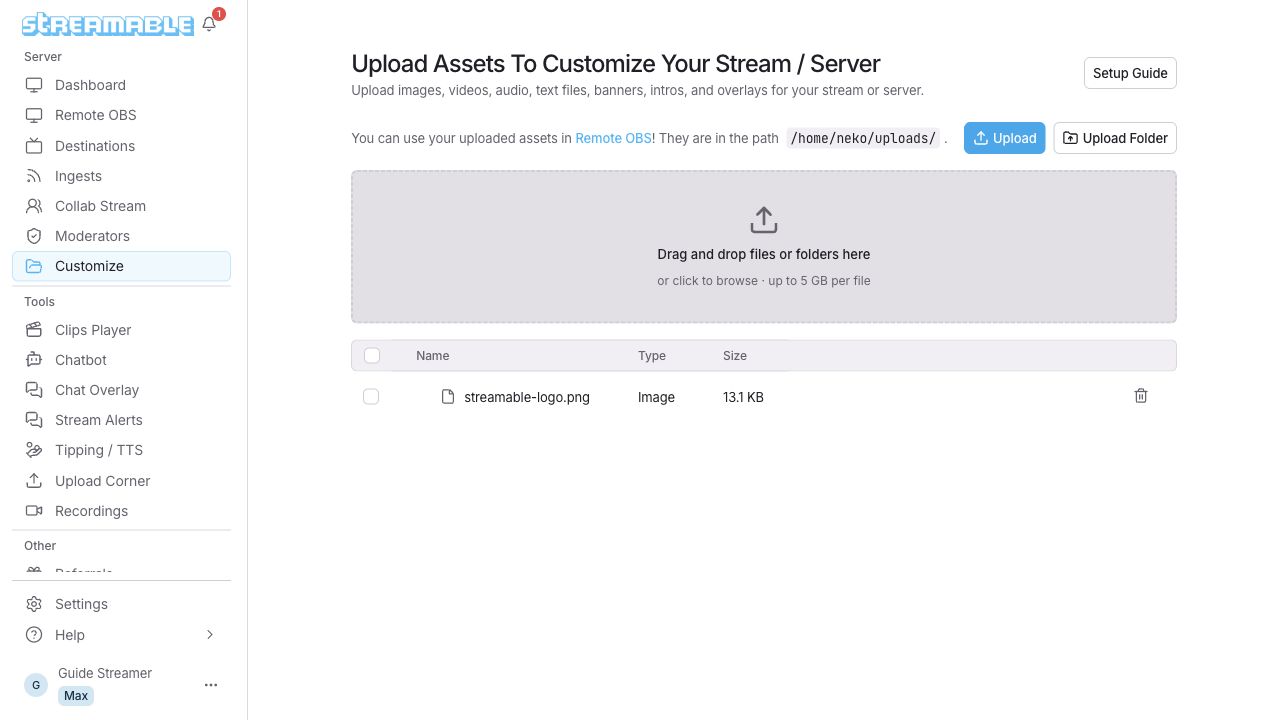
الحد الأقصى لكل ملف هو 5 GB. تحافظ المجلدات على مساراتها المتداخلة ضمن /home/neko/uploads/. وسّع المجلد لعرض ملفاته.
الخطوة 3:فتح Remote OBS
انتظر اكتمال الرفع. شغّل الخادم ثم افتح Remote OBS من Dashboard. انتظر حتى تتزامن الملفات.
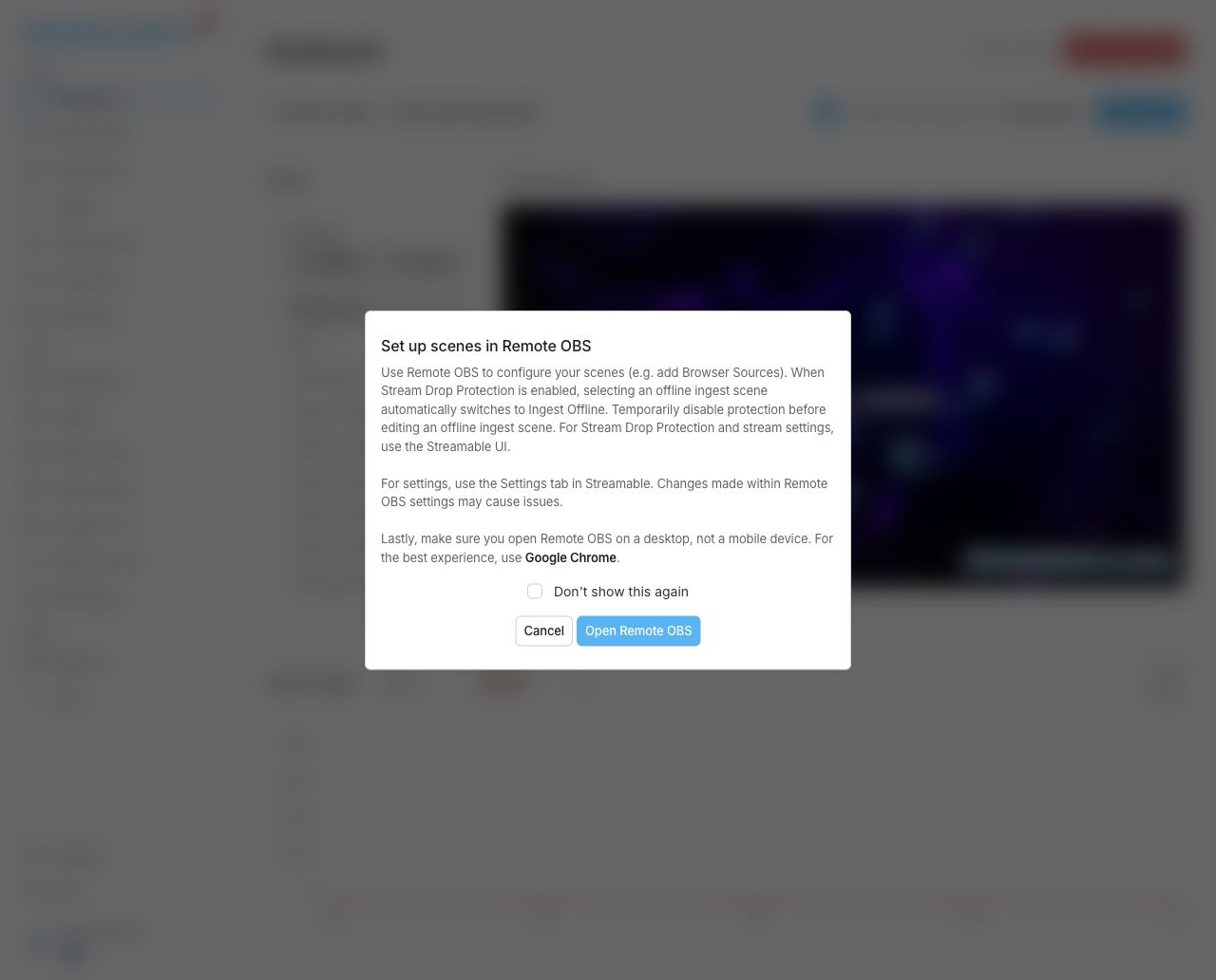
إذا ظهرت نافذة تأكيد، انقر على Open Remote OBS. تُفتح واجهة OBS في علامة تبويب جديدة.
الخطوة 4:إضافة ملفاتك كمصادر في OBS
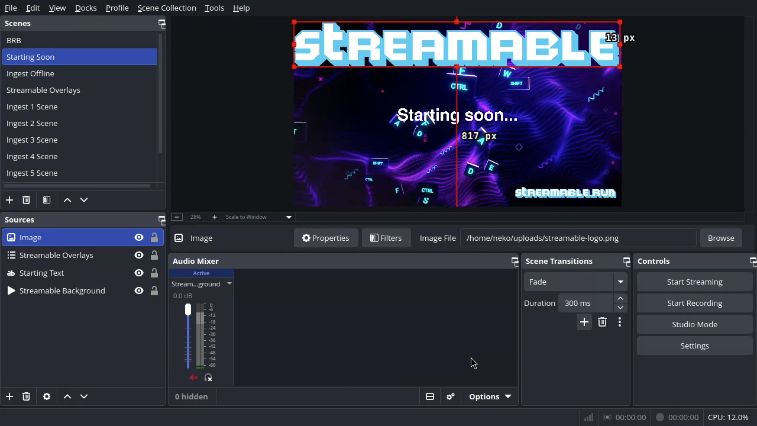
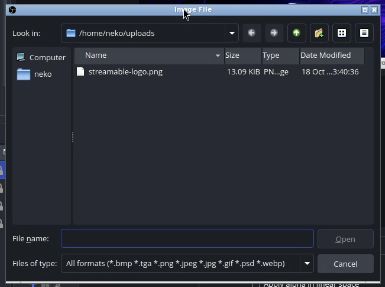
في Sources، انقر على + ثم Image وأضف مصدر صورة جديدًا. أدخل اسمًا إذا طُلب منك ذلك. في Properties، انقر على Browse واختر صورتك من /home/neko/uploads.
لإضافة فيديو، أضف Media Source. افتح Properties وفعّل Local File ثم انقر على Browse. اختر الفيديو من /home/neko/uploads ثم أكد الخصائص.
الخطوة 5:ضبط المصادر
يمكنك الآن تغيير حجم مصادر الصور والفيديو الجديدة وموضعها داخل مشهد OBS للحصول على المظهر المثالي لبثك!