كيفية إضافة IRL Pro كـ Ingest للبث المباشر (الإعداد عبر QR وSRTLA والحلول)
اربط IRL Pro على Android بـ Ingest في Streamable عبر رمز QR، واختر SRTLA، واضبط معدل بت آمنًا، وحل المشكلات الأكثر شيوعًا.
الإجابة المختصرة
IRL Pro تطبيق Android لبث IRL. لربطه بـ Streamable، ثبّته من Google Play، ثم افتح صفحة Ingests، وأظهر رمز QR الخاص بـ IRL Pro، ثم امسحه أو اضغط عليه في هاتفك. يستورد IRL Pro الاتصال نيابةً عنك. ابدأ البث من IRL Pro، وسيظهر الإدخال بحالة Online في Ingest manager على Dashboard.
الخطوة 1:ثبّت IRL Pro من Google Play
على هاتف Android، افتح IRL Pro على Google Play وثبّت التطبيق.
على iPhone، استخدم Moblin بدلًا منه: كيفية إضافة Moblin كـ Ingest.
الخطوة 2:تشغيل خادم Streamable
شغّل خادمك على https://streamable.run/dashboard.
افتح صفحة Ingests على https://streamable.run/ingests.
حدد Ingest، ثم افتح قسم IRL Pro (Android).
الخطوة 3:إظهار رمز QR لـ IRL Pro
في صفحة Ingests، اختر الإدخال المطلوب، ثم اختر IRL Pro.
على الكمبيوتر، انقر مرتين على رمز QR المموّه لإظهاره. على الهاتف، اضغط على رمز QR.
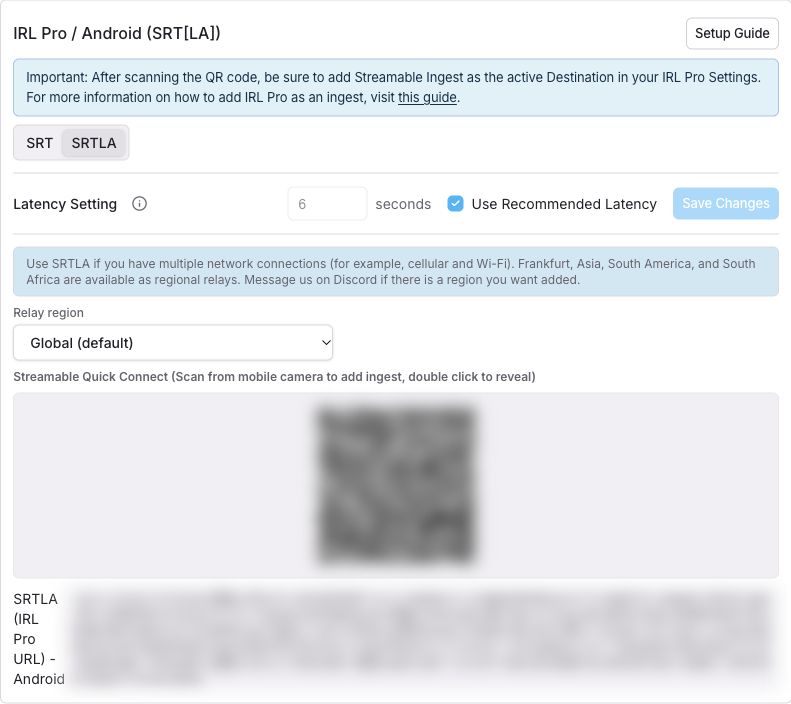
التأخير الموصى به هو 6 ثوانٍ. بعد تغيير التأخير، استورد الاتصال مرة أخرى لتطبيقه.
الخطوة 4:امسح رمز QR أو اضغط عليه على هاتفك
رمز QR على الكمبيوتر: افتح تطبيق الكاميرا على هاتفك. امسح رمز QR، ثم اضغط على الإشعار. سيفتح IRL Pro ويضيف Streamable كوجهة.
رمز QR على هاتفك: اضغط على رمز QR. سيفتح IRL Pro ويضيف Streamable كوجهة.
اختر SRT أو SRTLA قبل المسح. يدعم SRTLA اتصالات شبكة متعددة. اختر منطقة الترحيل المطلوبة.
الخطوة 5:تحديد Streamable Ingest كوجهة نشطة في IRL Pro Settings
اختر الوجهة المستوردة في IRL Pro. اضبط دقة الإخراج على 1920×1080.
الخطوة 6:بدء البث من IRL Pro
تأكد من إعدادات Stream المستوردة داخل IRL Pro.
اضغط "Start Streaming" لبدء إرسال الفيديو إلى Streamable.
الخطوة 7:بثًا ممتعًا!
في Dashboard، اختر الإدخال في Ingest manager. اختر مشهده، ثم تأكد من الصورة في Stream preview.
في Dashboard، انقر على Start Stream. اختر الوجهات في النافذة، ثم أكد بدء البث.
تعني حالة Online في Ingest manager أن فيديو IRL Pro يصل إلى Streamable. لا يراه المشاهدون إلا بعد أن تبدأ البث مع تفعيل وجهة.
SRT أم SRTLA؟
يضبط رمز QR تطبيق IRL Pro نيابةً عنك. إذا كان هاتفك يستخدم أكثر من اتصال، مثل بيانات الجوال وWi-Fi، فاختر SRTLA. يذكر موقع IRL Pro دمج SRTLA عبر عدة اتصالات وخدمة دمج مجانية. وتقدم صفحة Ingests النصيحة نفسها: استخدم SRTLA إذا كانت لديك عدة اتصالات شبكة. مع اتصال واحد، يكفي SRT.
إعدادان يجب معرفتهما:
- منطقة Relay. مع SRTLA، تعرض صفحة Ingests الخيارات عالمي (افتراضي) وFrankfurt (EU) وآسيا وأمريكا الجنوبية وجنوب أفريقيا. اختر الأقرب إلى المكان الذي ستبث منه. لكل منطقة رمز QR خاص بها، لذا اختر المنطقة قبل المسح. اختيار منطقة لا يغيّر شيئًا على الخادم، ويعود الاختيار إلى عالمي (افتراضي) عند إعادة تحميل الصفحة.
- إعداد زمن الانتقال. اختر استخدام Latency الموصى بها أو حدّد Latency مخصصة. زمن الانتقال الموصى به 6 ثوانٍ. زمن الانتقال الأقل يبدو أكثر فورية، لكنه يترك هامشًا أقل عند انقطاع الإشارة. بعد التغيير، استورد الاتصال في IRL Pro مرة أخرى لتطبيقه. لمعرفة السبب، اقرأ إعدادات زمن انتقال SRT لبث IRL.
معدل البت: من أين تبدأ
يضبط IRL Pro معدل البت أثناء البث ويوفر وضعًا تلقائيًا لمعدل البت، لكن موقعه لا ينشر قيمًا للبداية، لذلك تأتي هذه القيم من دليل الإعداد الخاص بـ Streamable:
720p30 أو 720p60 على مسار صعب
- معدل البت المبدئي (Kbps)
- 3,000–4,500
- متى ترفعه
- بعد أن يصمد المسار
1080p30 مع رفع مستقر
- معدل البت المبدئي (Kbps)
- 5,000–8,000
- متى ترفعه
- بعد أن يصمد المسار
1080p60 على مسار مُجرَّب
- معدل البت المبدئي (Kbps)
- 6,000–8,000
- متى ترفعه
- فقط إذا بقي الهاتف باردًا
| الفيديو والمسار | معدل البت المبدئي (Kbps) | متى ترفعه |
|---|---|---|
| 720p30 أو 720p60 على مسار صعب | 3,000–4,500 | بعد أن يصمد المسار |
| 1080p30 مع رفع مستقر | 5,000–8,000 | بعد أن يصمد المسار |
| 1080p60 على مسار مُجرَّب | 6,000–8,000 | فقط إذا بقي الهاتف باردًا |
لا تحدد معدل البت بناءً على اختبار السرعة. الاختبار قياس قصير والهاتف ثابت، أما البث فجلسة طويلة والهاتف يتحرك. تحقق أيضًا من حدود منصتك، مثل Broadcasting Guidelines في Twitch. المزيد في أفضل معدل بت لبث IRL والإعدادات المسبقة لمعدل البت في Moblin وIRL Pro.
حل المشكلات
رمز QR لا يفتح IRL Pro. ثبّت IRL Pro أولًا (الخطوة 1). إذا كان الرمز على شاشة كمبيوتر، فامسحه بتطبيق الكاميرا في هاتفك واضغط على الإشعار. وإذا كان على الهاتف، فاضغط على رمز QR. وإذا ظهر مموّهًا على الكمبيوتر، فانقر عليه مرتين. تعامل مع رمز QR ككلمة مرور: فهو يحتوي على بيانات اتصالك، فلا تنشره ولا تُظهره في لقطات الشاشة.
يقول IRL Pro إنه يبث، لكن الإدخال ليس بحالة Online في Ingest manager. تأكد من أنك اخترت الإدخال نفسه الذي مسحته. يعرض كل إدخال حالة Online أو Offline أو جارٍ الاتصال؛ انتظر قليلًا إذا كانت الحالة جارٍ الاتصال. إذا غيّرت منطقة Relay أو زمن الانتقال، فاستورد الاتصال في IRL Pro مرة أخرى.
الإدخال بحالة Online، لكن الصورة أو الصوت غير صحيحين. تعني حالة Online أن الإشارة تصل، لا أن الصوت سليم. اختر مشهد الإدخال، وتحقق من الصورة في Stream preview، واستمع من جهة مخرج البرنامج. إذا ظهرت الصورة متكسرة، فاخفض أولًا معدل البت، ثم تحقق من حرارة الهاتف، ثم من الشبكة.
الإدخال بحالة Online، لكن المشاهدين لا يرون شيئًا. الـ Ingest هو فقط المسافة من هاتفك إلى Streamable. في Dashboard، انقر على بدء البث، واختر وجهاتك، ثم أكّد.
الأسئلة الشائعة
هل يوجد إصدار من IRL Pro لـ iPhone؟ لا يضع موقع IRL Pro رابطًا إلا إلى Google Play. يستخدم من يبثون عبر iPhone تطبيق Moblin، المشروح في كيفية إضافة Moblin كـ Ingest.
هل أحتاج إلى SRTLA؟ فقط إذا أردت دمج الاتصالات. مع اتصال واحد يكفي SRT؛ ويضيف SRTLA الدمج عندما يكون لديك أكثر من اتصال.
هل يعني عمل الـ Ingest أنني على الهواء؟ لا. الـ Ingest هو المسافة من هاتفك إلى Streamable. لا يرى المشاهدون بثك إلا بعد أن تضغط بدء البث مع تفعيل وجهة. راجع التجربة المسبقة للوجهات والتسليم إلى منتج عن بُعد.
ما معدل البت الذي يجب أن أستخدمه؟ ابدأ بالنطاقات أعلاه، ولا ترفعه إلا بعد تجربة في المكان الذي ستبث منه فعلًا.
Moblin أم IRL Pro؟ هاتفك هو الذي يقرر: IRL Pro لـ Android، وMoblin لـ iPhone. راجع Moblin أم IRL Pro.
المصادر
- IRL Pro، تمت قراءته في 19 أكتوبر 2026.
- IRL Pro على Google Play، رابط من موقع IRL Pro.
- تسميات صفحة Ingests في Streamable ونصوص المساعدة، تم التحقق منها في 19 أكتوبر 2026.
- أدلة Streamable حول معدل البت وزمن الانتقال المرتبطة أعلاه.