كيفية إعداد Upload Corner على Streamable
أعدّ Upload Corner ليتمكن المشاهدون من إرسال صور إلى بثك، مع مراجعة ومصدر متصفح تتحكم فيه.
اكسب المزيد من بثك وتفاعل مع مجتمعك باستخدام Upload Corner
يمنح Upload Corner المشاهدين رابطًا يمكنهم من خلاله الدفع لإرسال صورة تظهر في بثك بعد المراجعة.
الخطوة 1:فتح Upload Corner
سجّل الدخول إلى Streamable وافتح Upload Corner من الشريط الجانبي، أو افتحه مباشرة من الرابط أدناه.
الخطوة 2:تمكين Upload Corner وإضافته إلى OBS
في الإعداد، شغّل تمكين Upload Corner ثم إضافة مصدر متصفح إلى مشاهد Streamable Remote OBS. يضيف Streamable المصدر إلى المشاهد الأفقية والعمودية، باستثناء مشهد Overlays المساعد. تبقى المواضع اليدوية دون تغيير. يُضبط حجم المصدر ليناسب اللوحة، ويوضع في الزاوية العلوية اليمنى فوق المصادر الأخرى.
الخطوة 3:ضبط السعر والمدة والموافقة
في العرض، حدد سعر الرفع (USD) ومدة العرض. يبقي حتى الملف التالي الصورة ظاهرة حتى تصل التالية. في الإشراف، شغّل طلب موافقة يدوية لمراجعة المشاركات قبل عرضها.
يمكن لمشرفي الأدوات قبول الصور أو رفضها والتحكم في TTS. يمكن للمشرفين الإداريين ومبدّلي المشاهد استخدام هذه الأدوات أيضًا.
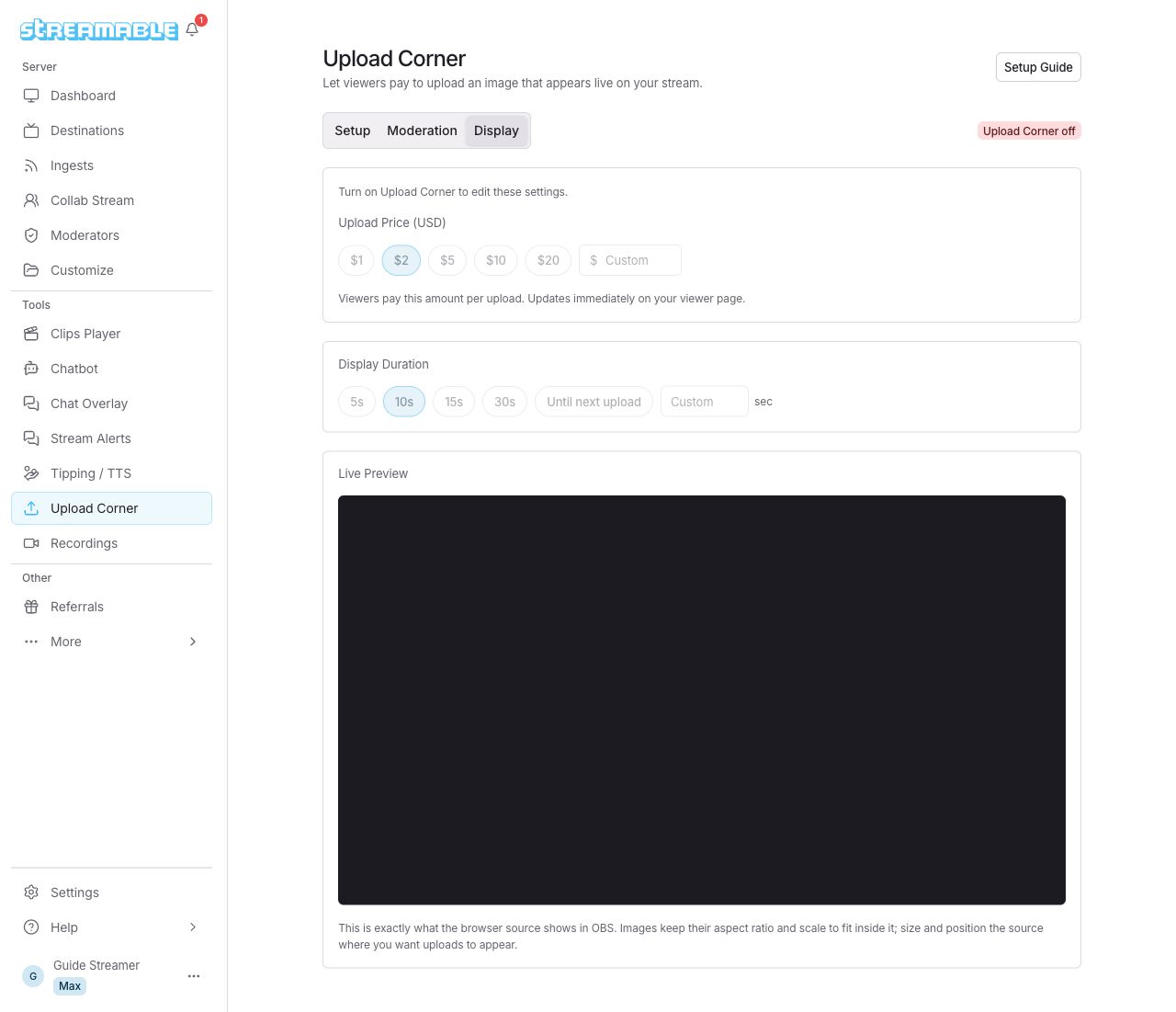
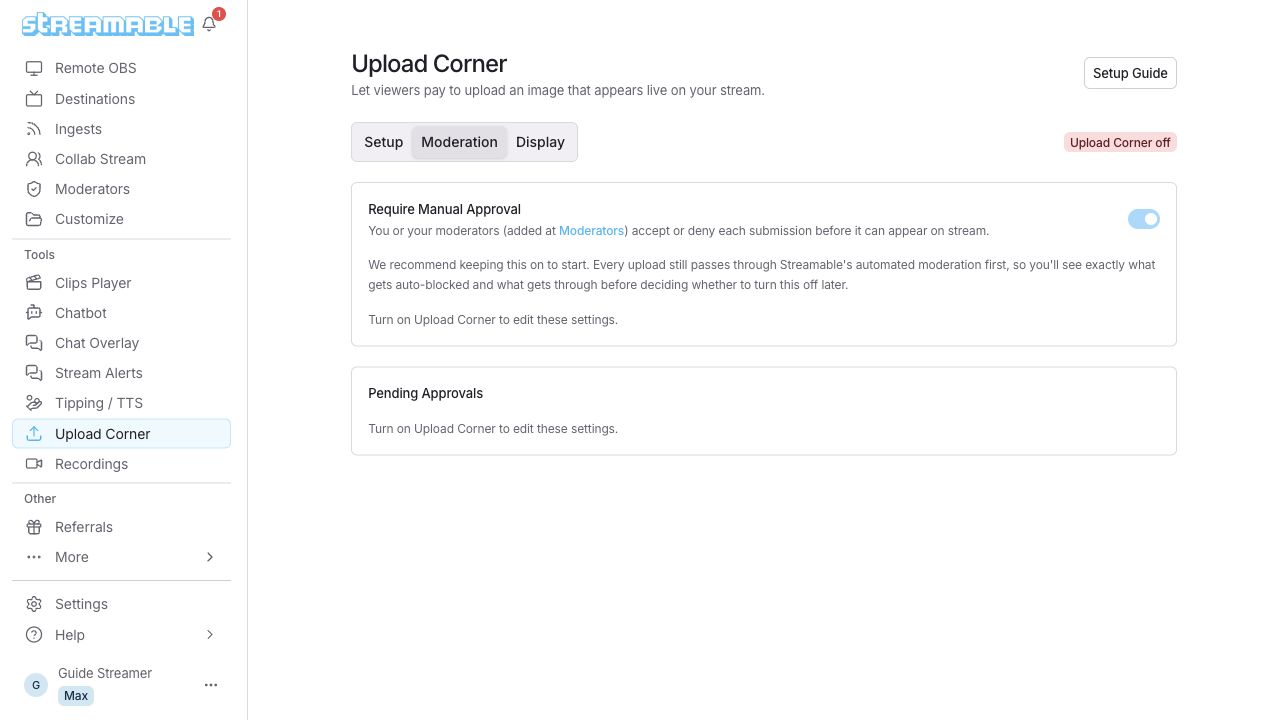
يفحص اختبار المراجعة صورة تجريبية دون دفع. ويعرض اختبار Browser Source شعارًا. تمر كل صورة أولًا بمراجعة آلية. إيقاف الموافقة اليدوية يرسل المشاركات المراجَعة والمنتظرة إلى قائمة العرض.
الخطوة 4:إضافة رابط المشاهد والصورة إلى قسم About في بثك
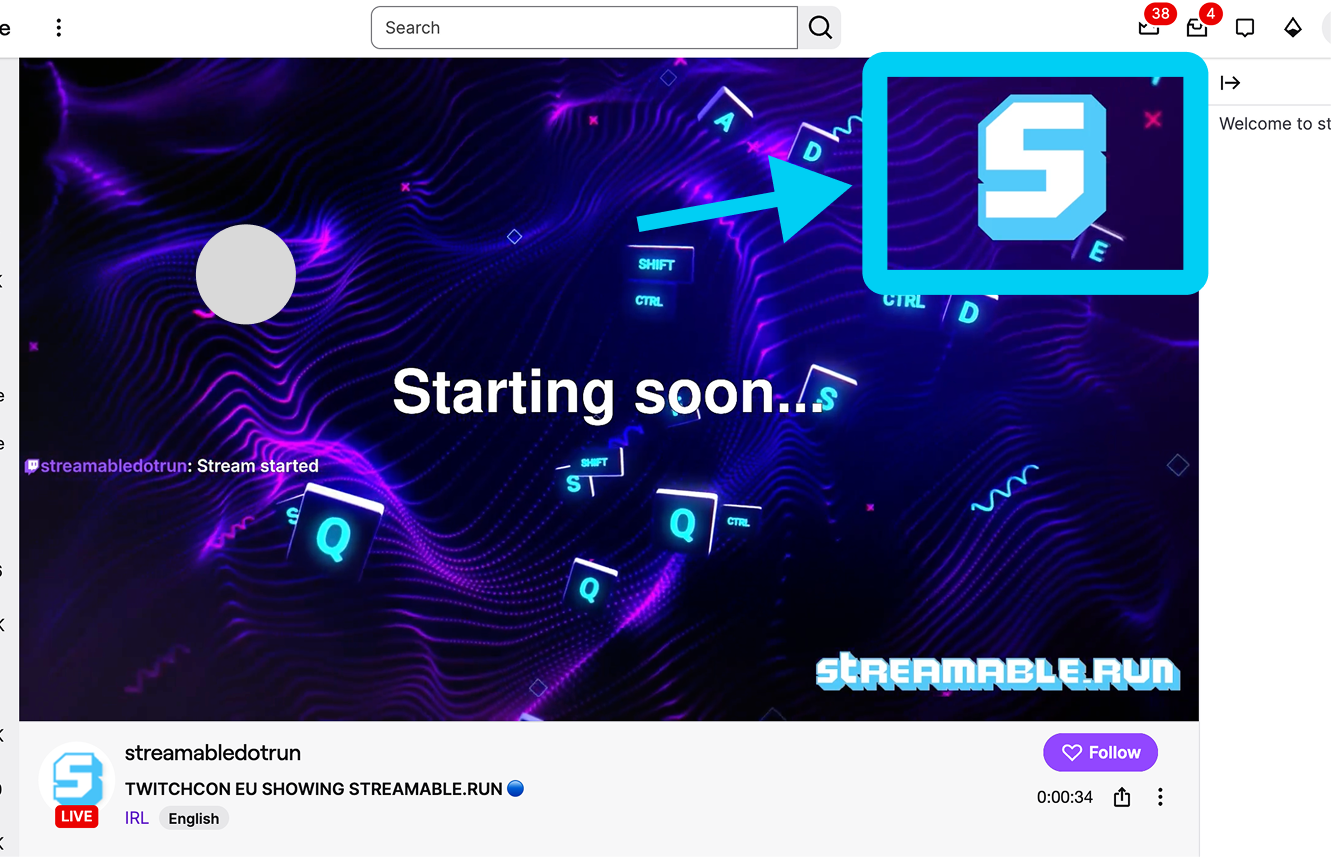
انسخ رابط رفع المشاهد والصورة، ثم أضفهما إلى قسم About في بثك.
سيكون لدى المشاهدين مكان واضح لفتح Upload Corner في أي وقت.
في الإعداد، شغّل إرسال تذكيرات في الدردشة لمشاركة رابط المشاهد كل 30 دقيقة عبر Chatbot.
لا تُردّ مدفوعات المشاركات المرفوضة تلقائيًا. يمكن للمشاهدين المسجلين متابعة المشاركات والاعتراض على الرفض. الصور المدعومة PNG أو JPG بحجم يصل إلى 10 ميغابايت.