كيفية البث من Streamable إلى OBS Studio محلي
استخدم وجهة SRT Pulldown الجديدة لسحب بث Streamable إلى نسخة OBS Studio محلية عبر Media Source.
لماذا تسحب بث Streamable إلى OBS محلي؟
يتولى Cloud OBS في Streamable معالجة Ingest والبث، لكنك قد تريد إعادة البث المباشر إلى جهازك لتسجيل نسخة محلية ذات Bitrate مرتفع، أو مزج مشاهد من أجهزة محلية مثل Capture Cards وNDI وتطبيقات محلية، أو تشغيل Plugins غير مثبّتة في Cloud OBS، أو إدخال البث إلى برنامج تعديل أو VFX يعمل محليًا.
تسهّل وجهة SRT Pulldown الجديدة ذلك: يعرض Streamable عنوان SRT URL لكل بث، ويمكن لأي Client، بما فيه OBS Media Source محلي، سحبه. لا تحتاج إلى Port Forwarding أو بنية تحتية إضافية.
الخطوة 1:فتح صفحة الوجهات في Streamable
انتقل إلى https://streamable.run/destinations.
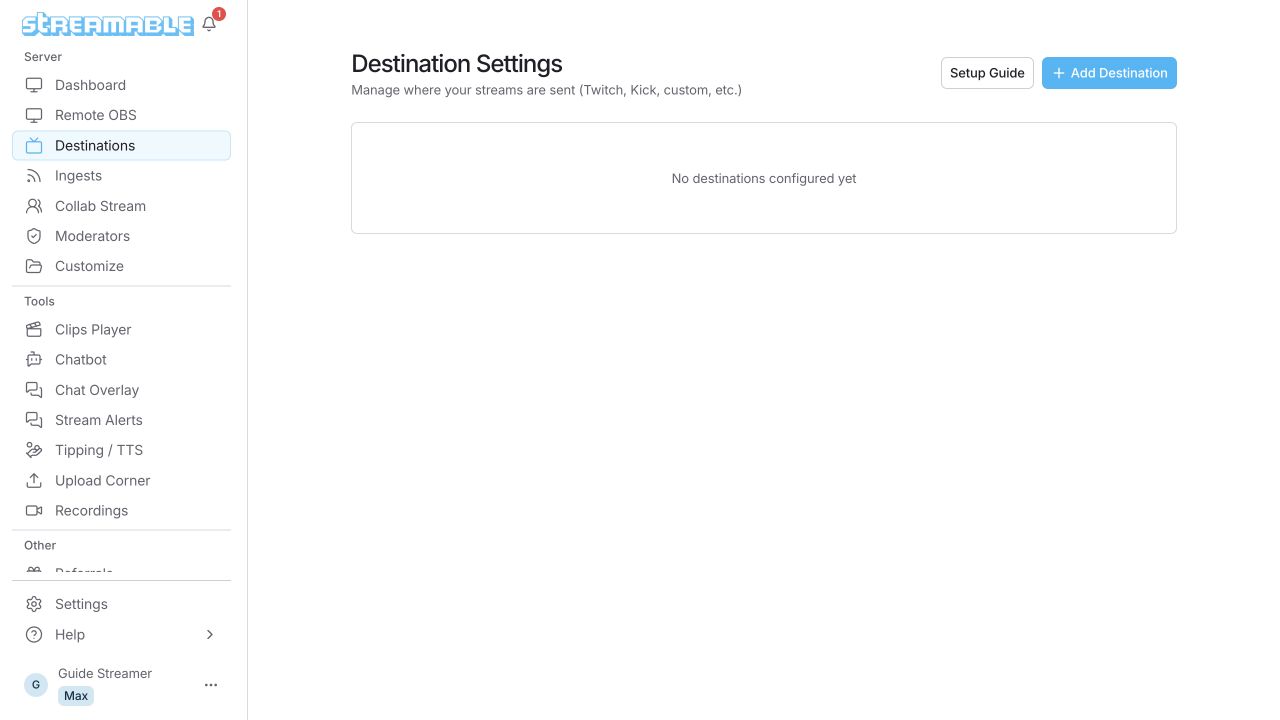
الخطوة 2:إضافة وجهة SRT Pulldown
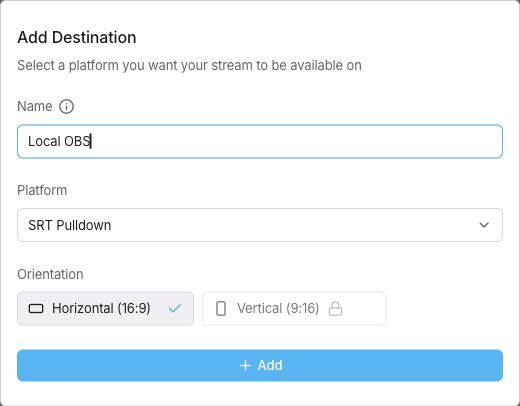
انقر على Add Destination. اختر SRT Pulldown ضمن Platform، وأدخل Name، ثم انقر على Add. تستخدم هذه الوجهة إخراجًا أفقيًا.
الخطوة 3:نسخ SRT Pull URL
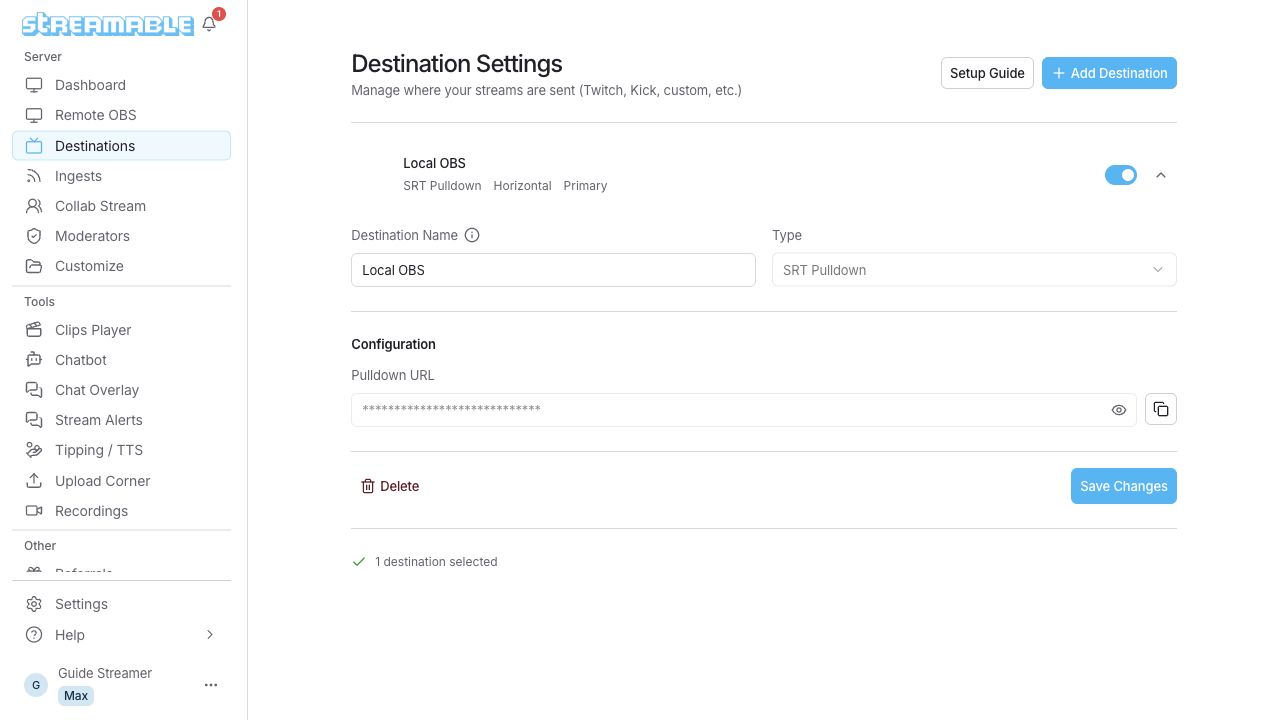
بعد إنشاء الوجهة، سيظهر SRT Pull URL الفريد في قائمة الوجهات.
انسخ Pulldown URL الناتج كما هو. يأتي المضيف والمنفذ ومعرّف البث والتأخير من إعدادات وجهتك.
اضغط أيقونة النسخ بجانب URL لنسخه إلى الحافظة.
الخطوة 4:بدء البث على Streamable
تأكد من تفعيل الوجهة. شغّل الخادم وتأكد من معاينة الإدخال، ثم ابدأ البث إلى الوجهة من Dashboard.
الخطوة 5:إضافة Media Source في OBS المحلي
افتح OBS Studio على الكمبيوتر.
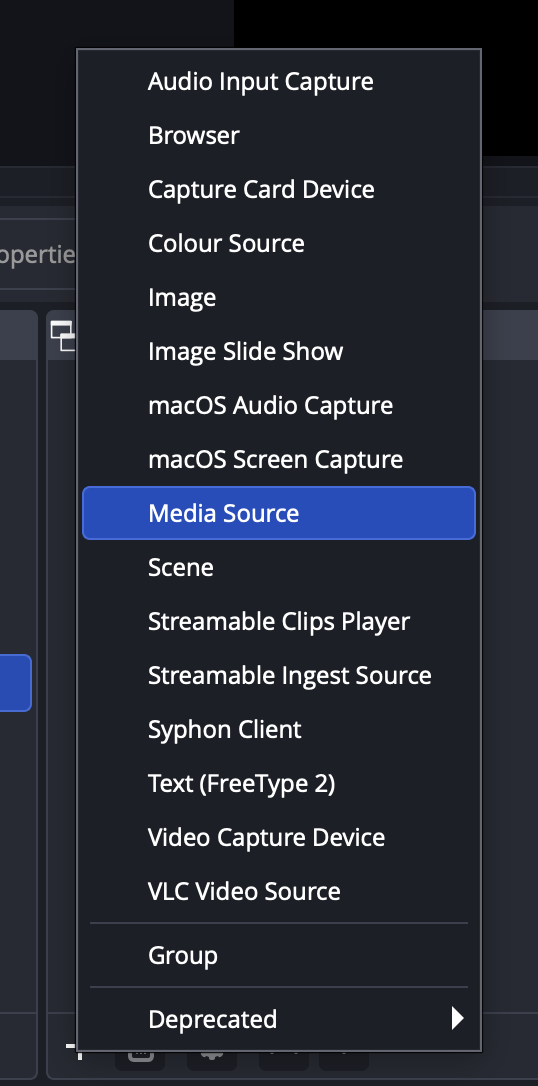
في لوحة Sources، اضغط زر "+" واختر "Media Source".
سمّه مثلًا "Streamable Pull" واضغط OK لفتح نافذة Properties.
الخطوة 6:إعداد Media Source للسحب من Streamable
في نافذة Properties لـ Media Source، ألغِ تحديد "Local File".
ألصق SRT URL في حقل "Input".
أدخل "mpegts" في حقل "Input Format".
اضغط OK للحفظ.
استخدم mpegts في Input Format لهذا الإعداد.
الخطوة 7:أصبح البث مباشرًا في OBS المحلي!
يجب أن يظهر بث Streamable الآن في معاينة Media Source.
يمكنك تسجيله محليًا أو توجيهه إلى مشهد آخر أو إدخاله إلى أدوات أخرى تعمل على جهازك.