كيفية إعداد Clips Player على Streamable
أعدّ Clips Player ليتمكن Streamable من تشغيل مقاطع Twitch أو Kick المحددة في مشهدي Ingest Offline وBRB.
ما الذي يفعله Clips Player؟
يتيح لك Clips Player تحديد مقاطع Twitch أو Kick واستخدامها كـ Browser Source.
يضيف تفعيل المقاطع المشغّل إلى مشهدي Ingest Offline وBRB. يمكن تشغيل المقاطع أثناء إعادة اتصال مصدر الإدخال.
لماذا يعرض Clips Player قناة Twitch أو Kick الخاطئة؟
قد يكون Clips Player مرتبطًا بأول وجهة أو حساب أُضيف إلى حسابك في Streamable. يحدث هذا غالبًا بعد إضافة قناة صديق أو ربط حساب ثانٍ.
لتغييره، افتح الإعدادات، ثم الحساب، ثم الحسابات المرتبطة. ألغِ ربط الحساب المرتبط حاليًا. بعد ذلك، احذف كل وجهات Kick وTwitch التابعة للقناة الخاطئة. ثم أضف القناة التي تريدها كوجهة مرة أخرى.
افعل ذلك فقط بين البثوث: حذف الوجهات يغيّر المكان الذي يذهب إليه بثك التالي. إذا لم تتمكن من إلغاء ربط الحساب أو حذفه، أو ظل Clips Player يعرض القناة الخاطئة بعد إضافتها مرة أخرى، فافتح تذكرة دعم واذكر القنوات المعنية، حتى يتمكن الفريق من فحص الحساب.
الخطوة 1:ربط Twitch أو Kick
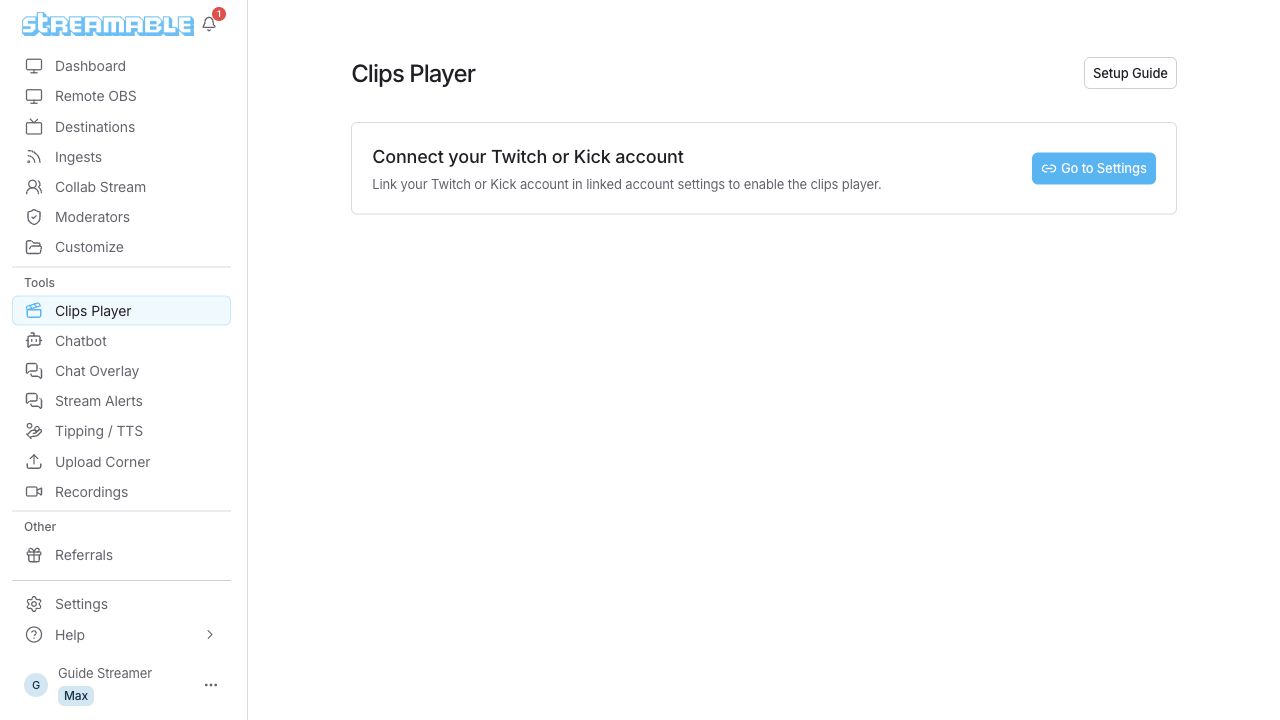
اربط حساب المنصة الذي يحتوي على المقاطع التي تريد استخدامها.
الخطوة 2:فتح Clips Player
افتح Clips Player من الشريط الجانبي في Streamable وانتظر تحميل مقاطعك.
الخطوة 3:تحديد المقاطع وحفظها
في Twitch، صفِّ المقاطع وحددها، ثم اختر حفظ Clips Player. في Kick، اختر تلقائي أو المقاطع المحددة. يشمل تلقائي المقاطع الجديدة ضمن الفترة المحددة. يشغّل المقاطع المحددة قائمتك المحفوظة فقط. بعد التعديل، اختر حفظ Clips Player.
يحدد منصة المقاطع منصة Twitch أو Kick لمشاهد OBS. يحتفظ التبديل بالاختيارين المحفوظين. تغيّر مرشحات التاريخ نتائج التصفح، لا قائمة Kick المحفوظة.
الخطوة 4:تفعيل المقاطع
شغّل تفعيل المقاطع لاستخدام المقاطع في مشهدي Ingest Offline وBRB.
عطّله إذا أردت بقاء المشهدين من دون مقاطع. يظل Custom Browser Source URL متاحًا لـ OBS المحلي أو التخطيطات المخصصة.