كيفية إضافة OBS كـ Ingest للبث المباشر
اتبع هذه الخطوات لربط OBS بـ Ingest وبدء البث.
الخطوة 1:تشغيل الخادم وفتح صفحة Ingests
شغّل خادمك، ثم افتح صفحة Ingests على https://streamable.run/ingests.
الخطوة 2:نسخ Server URL
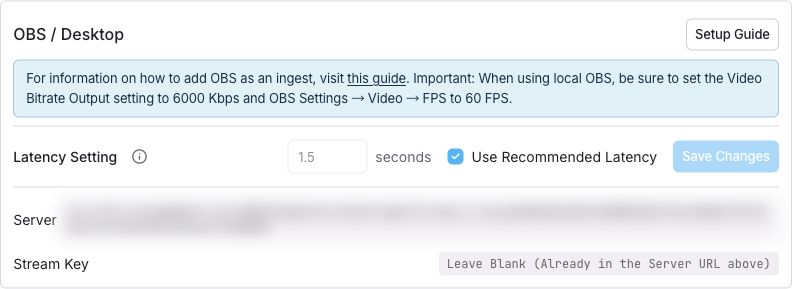
من صفحة Ingests، حدد Ingest، وافتح قسم OBS (الكمبيوتر)، ثم انسخ قيمة "Server".
الخطوة 3:ضبط إعدادات Stream في OBS
- في OBS ← Settings ← Stream ← Service: Custom، ألصق قيمة Server في Server واترك Stream Key فارغًا
- في OBS ← Settings ← Stream ← Service: Custom، تأكد من تعطيل Enable Multitrack Video
- في OBS ← Settings ← Output ← Video Bitrate، اضبط القيمة على 6000 كيلوبت/ث
- اضبط FPS على القيمة الظاهرة في تعليمات الإدخال في Streamable. تتطابق هذه القيمة مع إعدادات الفيديو السحابية.
معدل البت الموصى به للبدء هو 6000 Kbps. يجب أن يتطابق معدل الإطارات مع إعدادات الفيديو في Streamable.
الخطوة 4:الضغط على Start Streaming في OBS
في Dashboard، اختر الإدخال في Ingest manager. اختر مشهده، ثم تأكد من الصورة في Stream preview.
الخطوة 5:بثًا ممتعًا!
في Dashboard، انقر على Start Stream. اختر الوجهات في النافذة، ثم أكد بدء البث.
استخدام خدمة Streamable المدمجة في OBS
إذا كان إصدار OBS لديك يعرض Streamable ضمن Service، فلن تحتاج إلى لصق عنوان الخادم بنفسك. تستخدم هذه الطريقة RTMP، وهي مناسبة لإعداد سطح المكتب على إنترنت سلكي أو منزلي. للبث IRL من الهاتف أو عبر شبكة الجوال، استخدم SRT بالخطوات أعلاه، أو أدلة Moblin وIRL Pro. إذا لم يظهر Streamable في إصدارك، فاتبع الخطوات أعلاه.
1. شغّل الخادم أولًا. من Dashboard، شغّل الخادم. قبل أن يعمل الخادم، قد يُظهر OBS أنك في بث مباشر بينما لا يُرسل أي شيء.
2. افتح OBS ← Settings ← Stream.
3. اضبط Service على Streamable. ليس ضمن الخدمات الشائعة، لذا اختر Show All… من القائمة أولًا.
4. اختر الخادم. اختر Global (Default). إذا كنت تبث من مكان قريب من اليابان أو شرق آسيا، فاختر Asia.
5. احصل على Stream Key. انقر Get Stream Key. ستُفتح صفحة Ingests على https://streamable.run/ingests. انسخ Stream Key من الـ ingest متنوع (RTMP) وألصقه في Stream Key داخل OBS.
6. ابدأ البث. انقر Apply، ثم OK، ثم Start Streaming.
الإعدادات الموصى بها. يعرض OBS هذه الإعدادات لـ Streamable: H.264 وفاصل إطارات رئيسية مدته ثانيتان. يقترح OBS حتى 8000 Kbps، لكن الإخراج إلى Twitch وKick وYouTube محدود بخطتك (6000 Kbps، أو 9000 في Max). لذا اعتبر 8000 حدًا أقصى لا هدفًا. اخفضه إذا احتاج اتصالك إلى ذلك.
تعامل مع stream key ككلمة مرور. لا تُظهره في لقطات الشاشة ولا تشاركه في الدردشة.