كيفية توصيل كاميرا DJI بتطبيقي Moblin وStreamable
وصّل كاميرا DJI بـ Moblin عبر نقطة اتصال iPhone، وأضف الصورة والصوت إلى مشهد، ثم أرسله إلى Streamable.
كيف يعمل الاتصال
كاميرا DJI → Moblin → Streamable → Twitch أو Kick أو YouTube. ترسل الكاميرا فيديو RTMP إلى Moblin عبر شبكة Wi-Fi المحلية. ويرسل Moblin المشهد المحدد إلى Streamable عبر SRT أو SRTLA.
يتحكم Bluetooth بالكاميرا، وتنقل Wi-Fi الفيديو. نقطة اتصال iPhone لا توفر اتصال إنترنت ثانيًا لدمج الاتصالات.
قبل البدء
- تحتاج إلى iPhone عليه Moblin، مع بيانات خلوية ونقطة اتصال شخصية، وكاميرا DJI متوافقة. تُعد Osmo Pocket 3 أحد الطرازات المدعومة. يعتمد التوافق على الكاميرا وبرنامجها الثابت وإصدار Moblin.
- حدّث Moblin والبرنامج الثابت للكاميرا. اسمح لـ Moblin باستخدام Bluetooth والشبكة المحلية. إذا كانت بعض الإعدادات مخفية، فعّل Show All Settings. أسماء القوائم أدناه باللغة الإنجليزية.
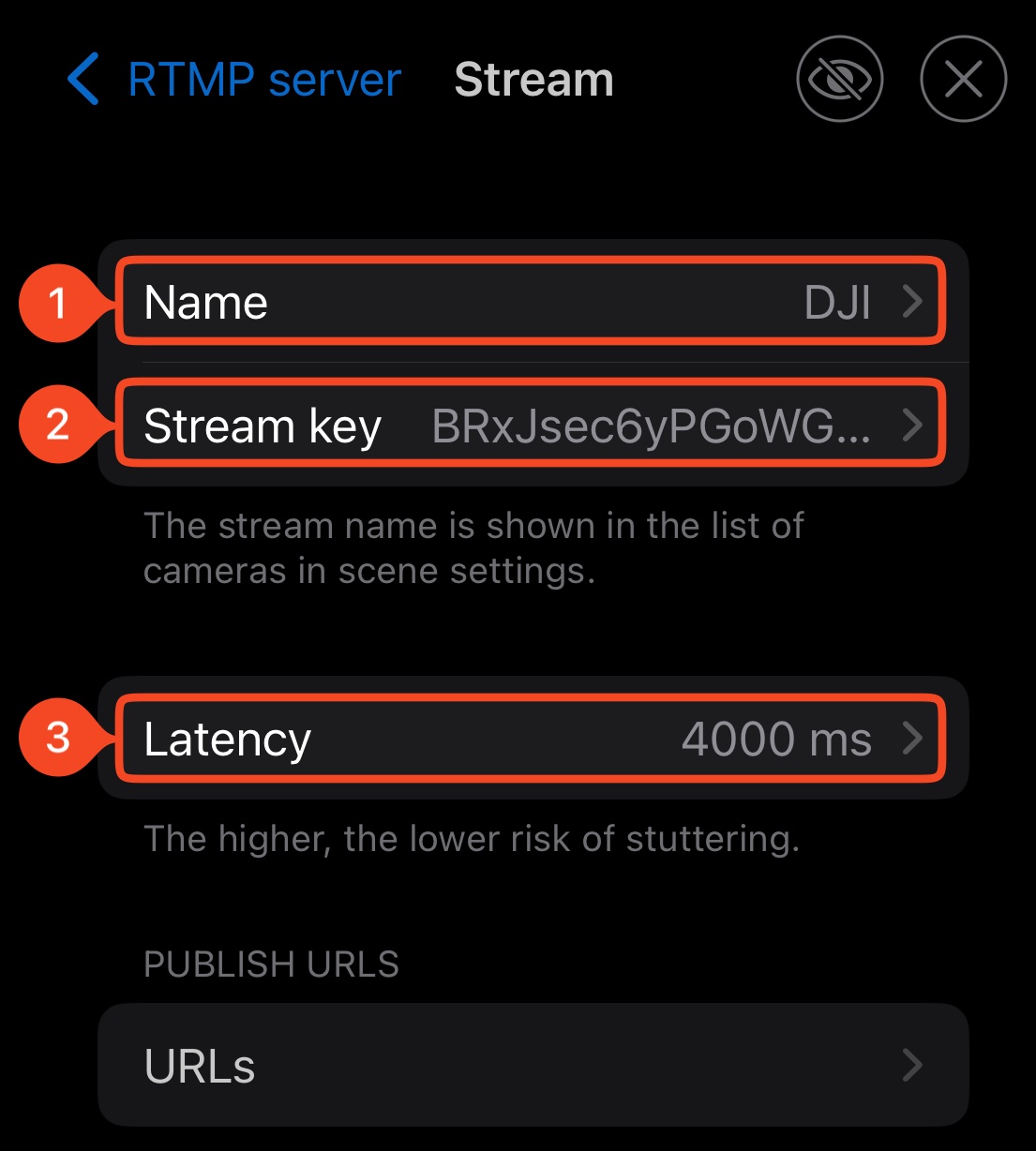
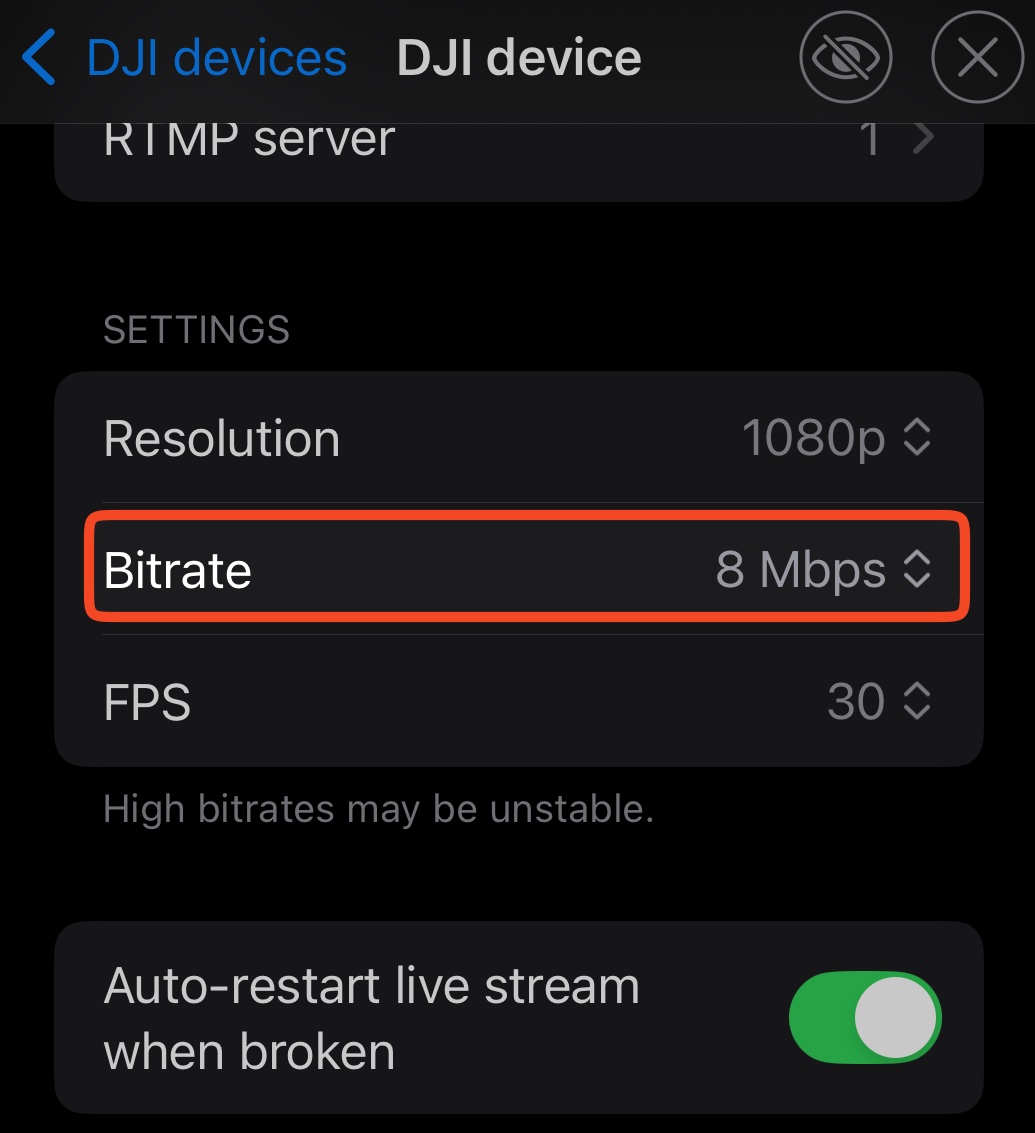
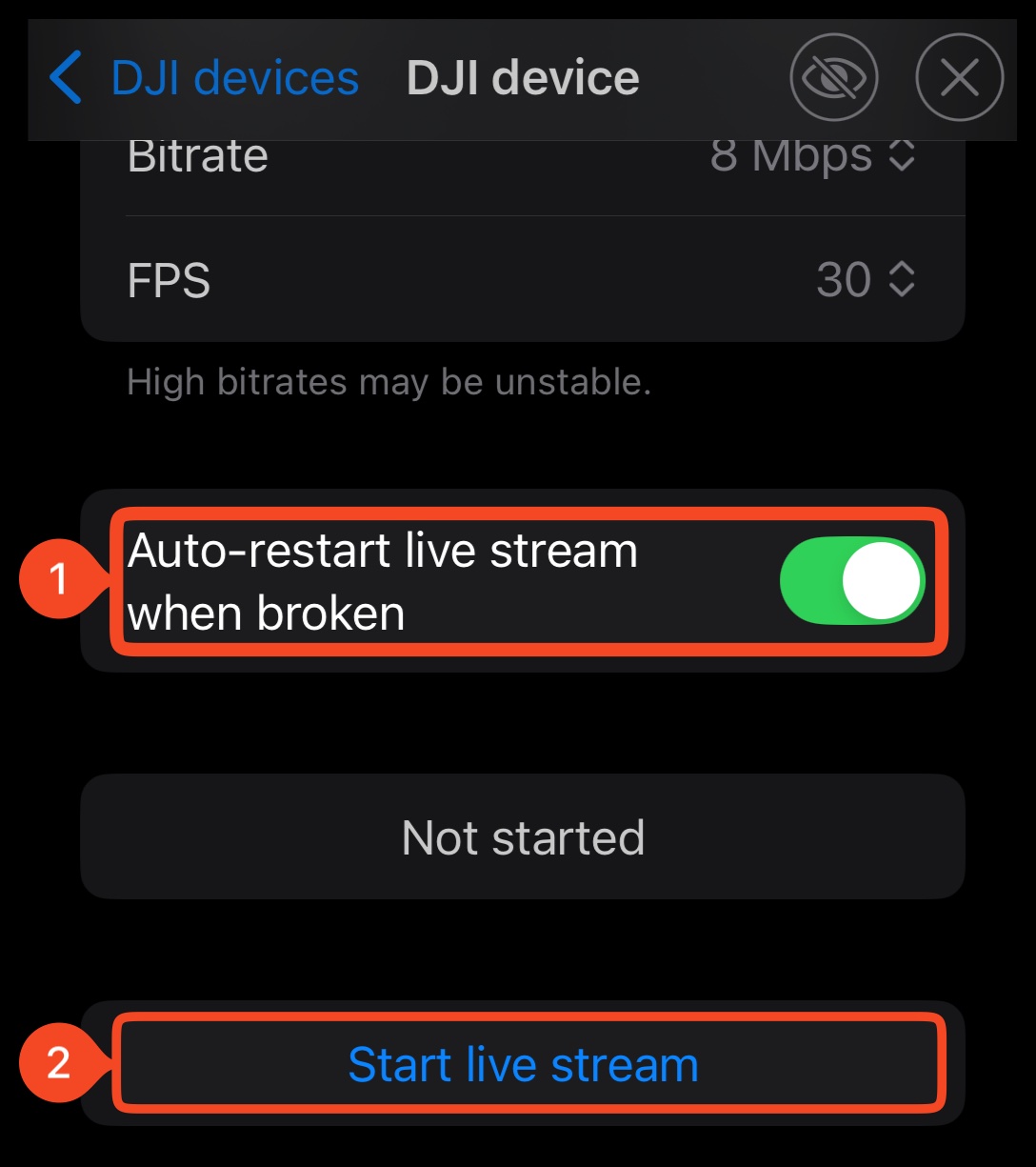
تعرض اللقطات 4000 ms و8 Mbps. يبدأ هذا الدليل بقيم Moblin الافتراضية: 2000 ms و6 Mbps. استخدم اسم نقطة اتصالك وكلمة سرك وعنوان RTMP الخاص بك. قد يختلف ترتيب القوائم حسب الإصدار.
الخطوة 1:تفعيل نقطة اتصال iPhone
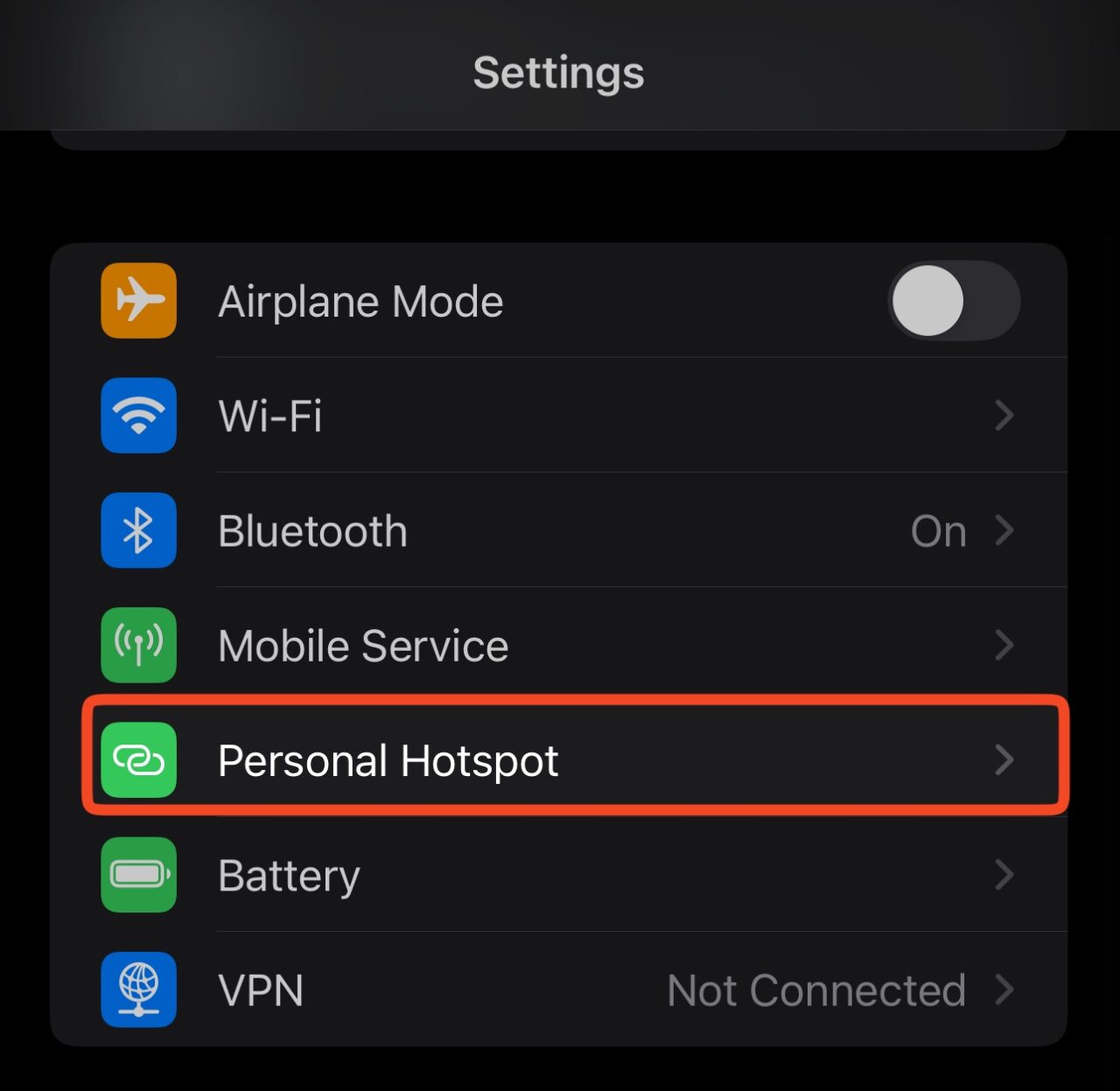
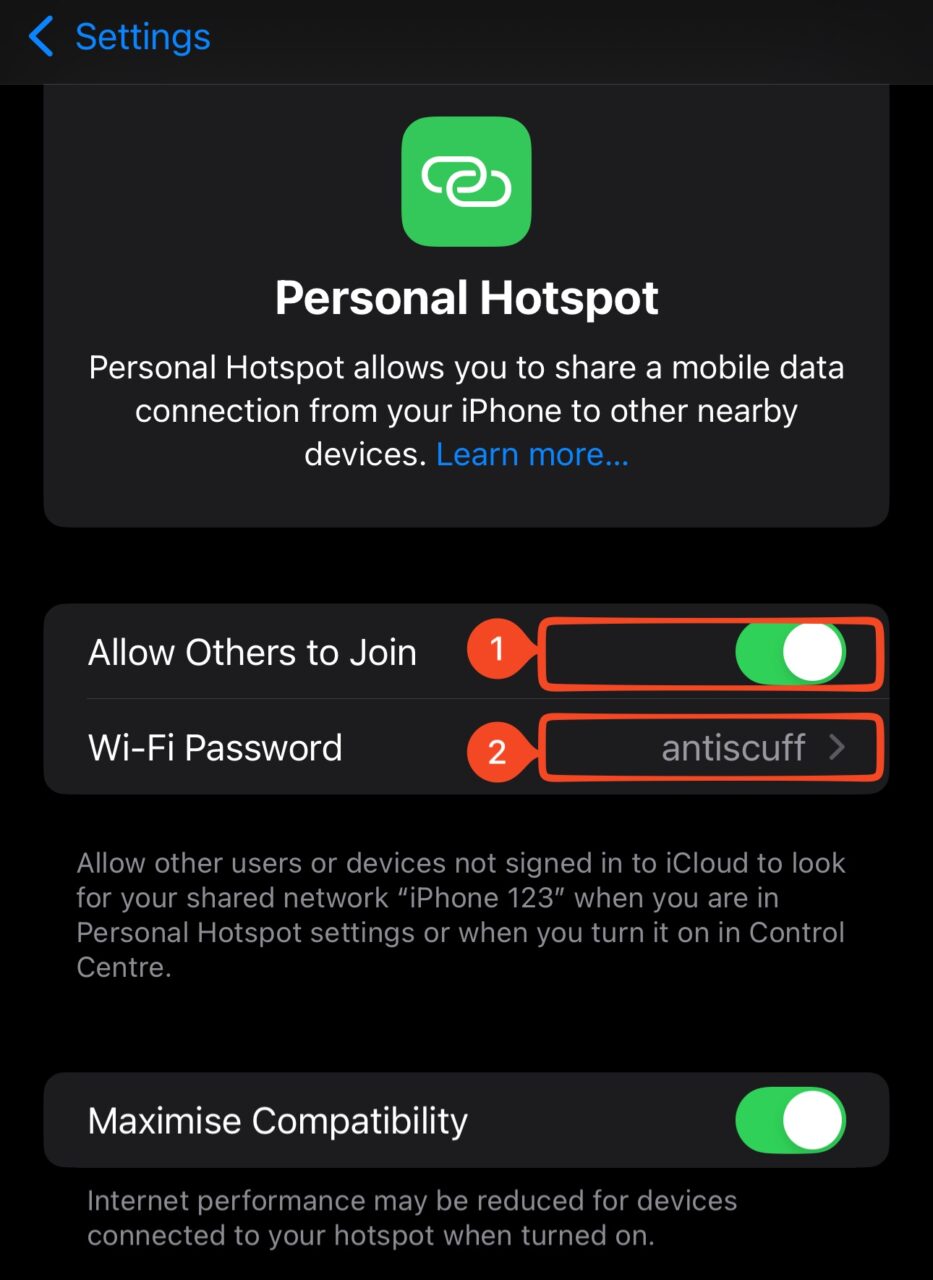
على iPhone، افتح الإعدادات → نقطة الاتصال الشخصية. فعّل السماح للآخرين بالانضمام. دوّن كلمة سر Wi-Fi.
ستجد اسم نقطة الاتصال في الإعدادات → عام → حول → الاسم. تحتاج الكاميرا إلى الاسم وكلمة السر نفسيهما تمامًا، بما في ذلك حالة الأحرف.
الخطوة 2:إنشاء مدخل RTMP في Moblin
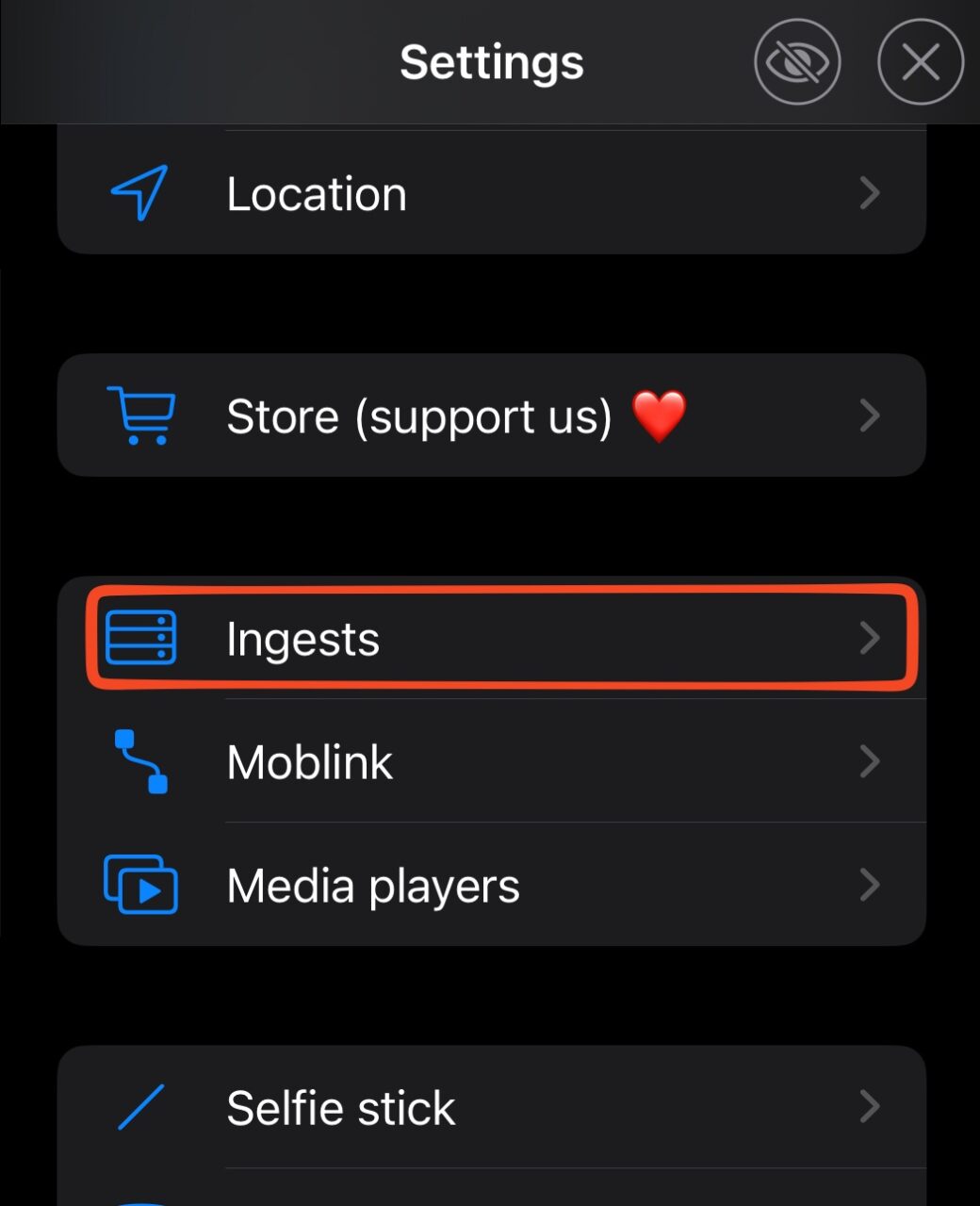
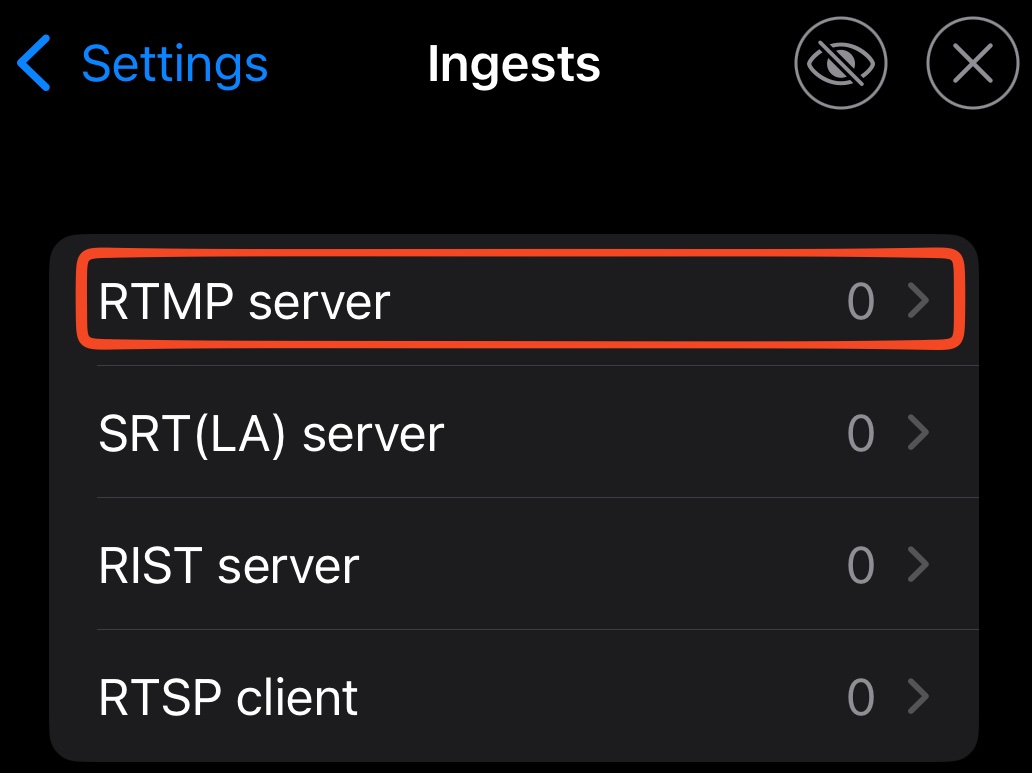
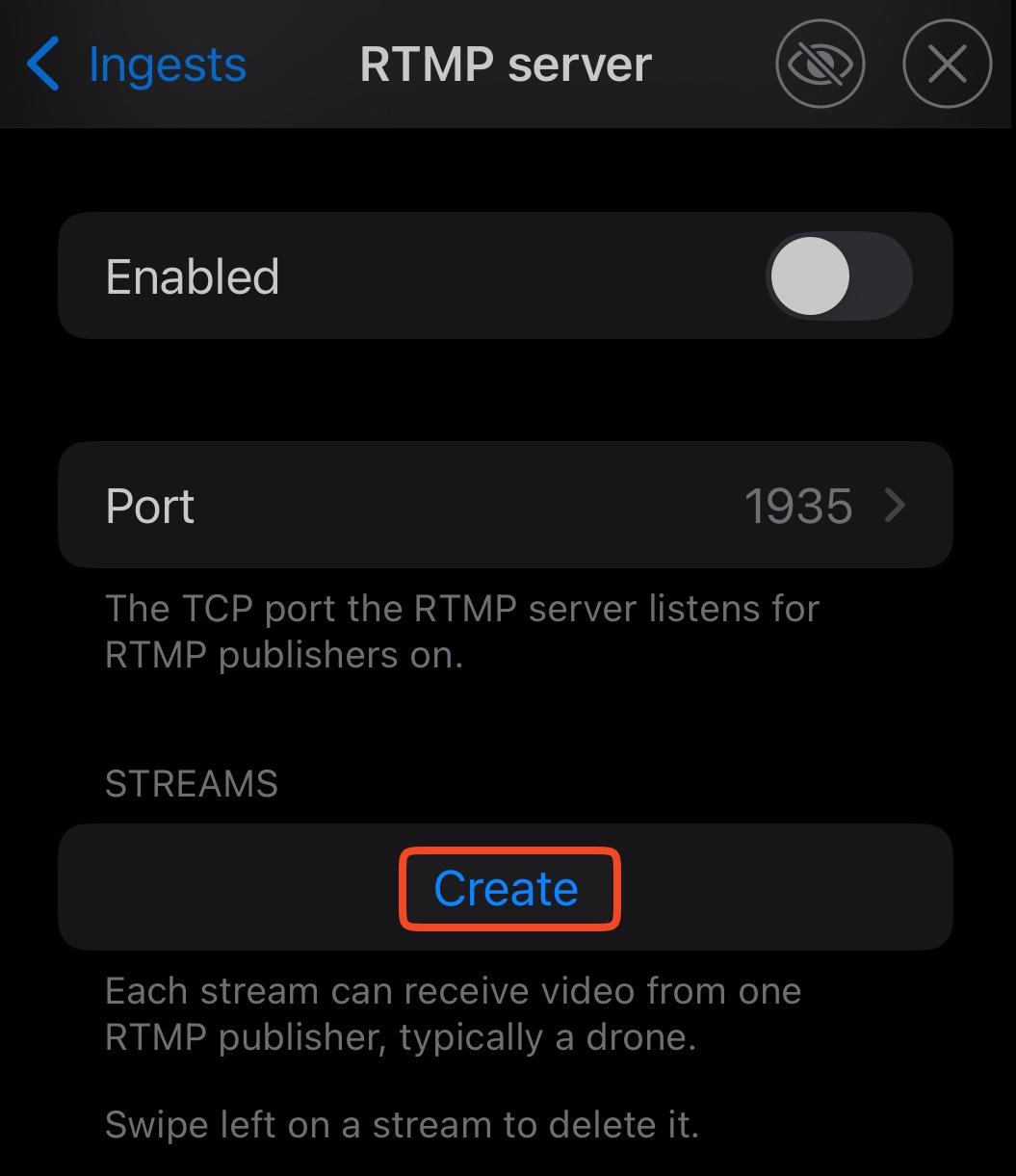
في Moblin، افتح Settings → Ingests → RTMP server. إذا كان Enabled مفعّلًا، عطّله قبل التعديل.
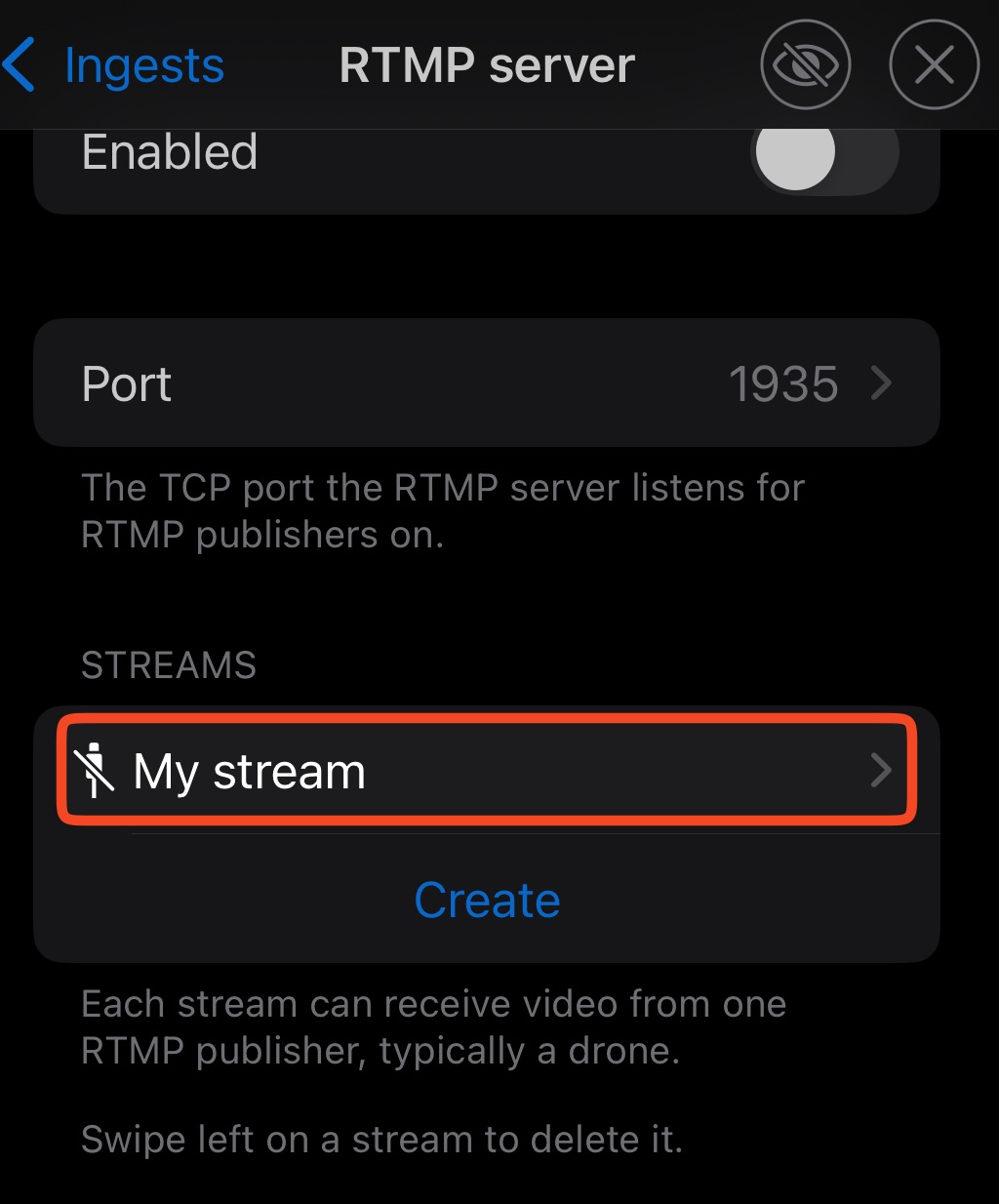
اضغط Create. افتح البث الجديد وسمّه DJI. احتفظ بقيمة Stream key التي أُنشئت تلقائيًا، وبقيمة Latency الافتراضية 2000 ms.
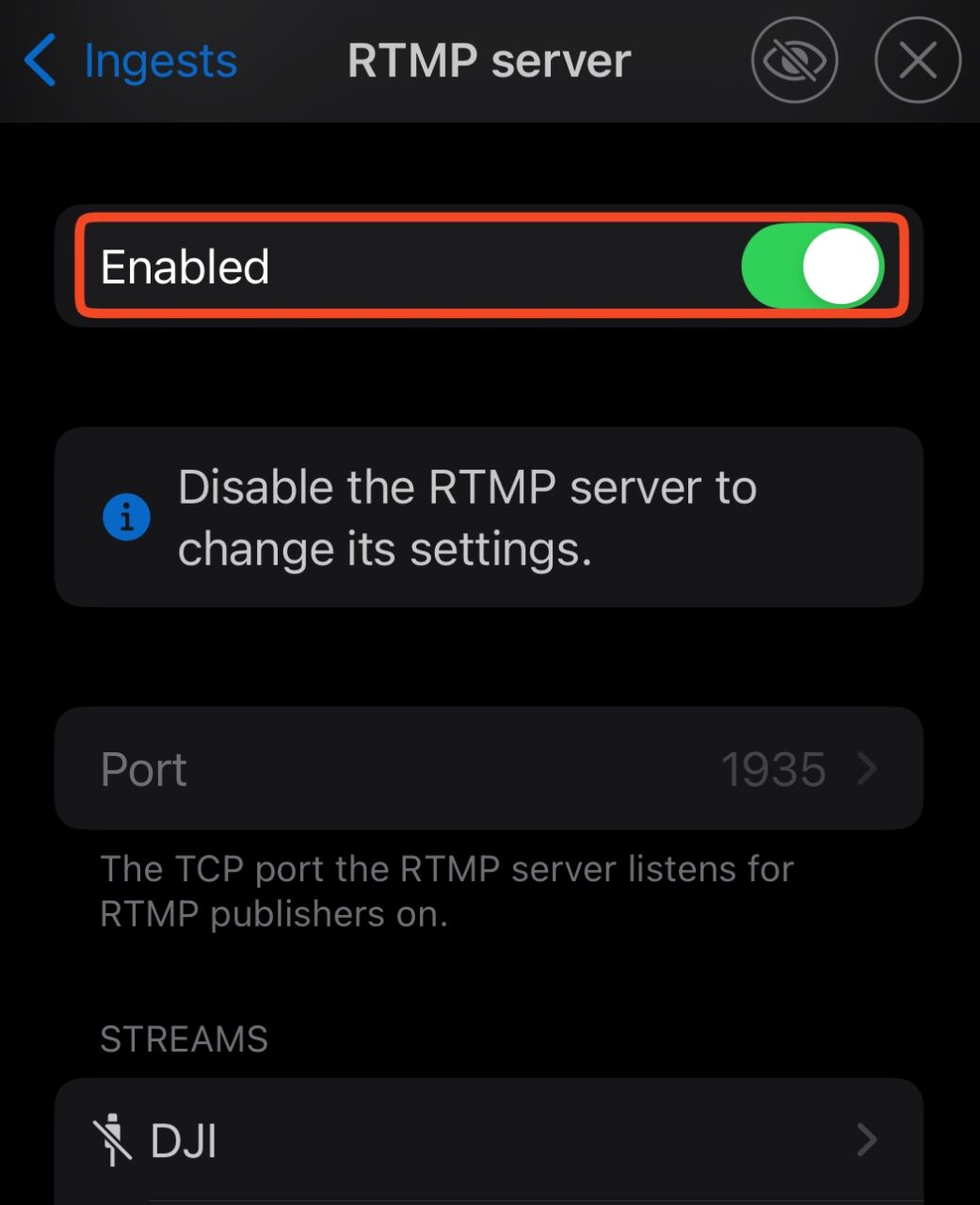
ارجع إلى RTMP server. فعّل Enabled. يستقبل هذا المدخل الكاميرا محليًا. مفتاحه مستقل عن اتصالك بـ Streamable.
الخطوة 3:إضافة الكاميرا إلى مشهد
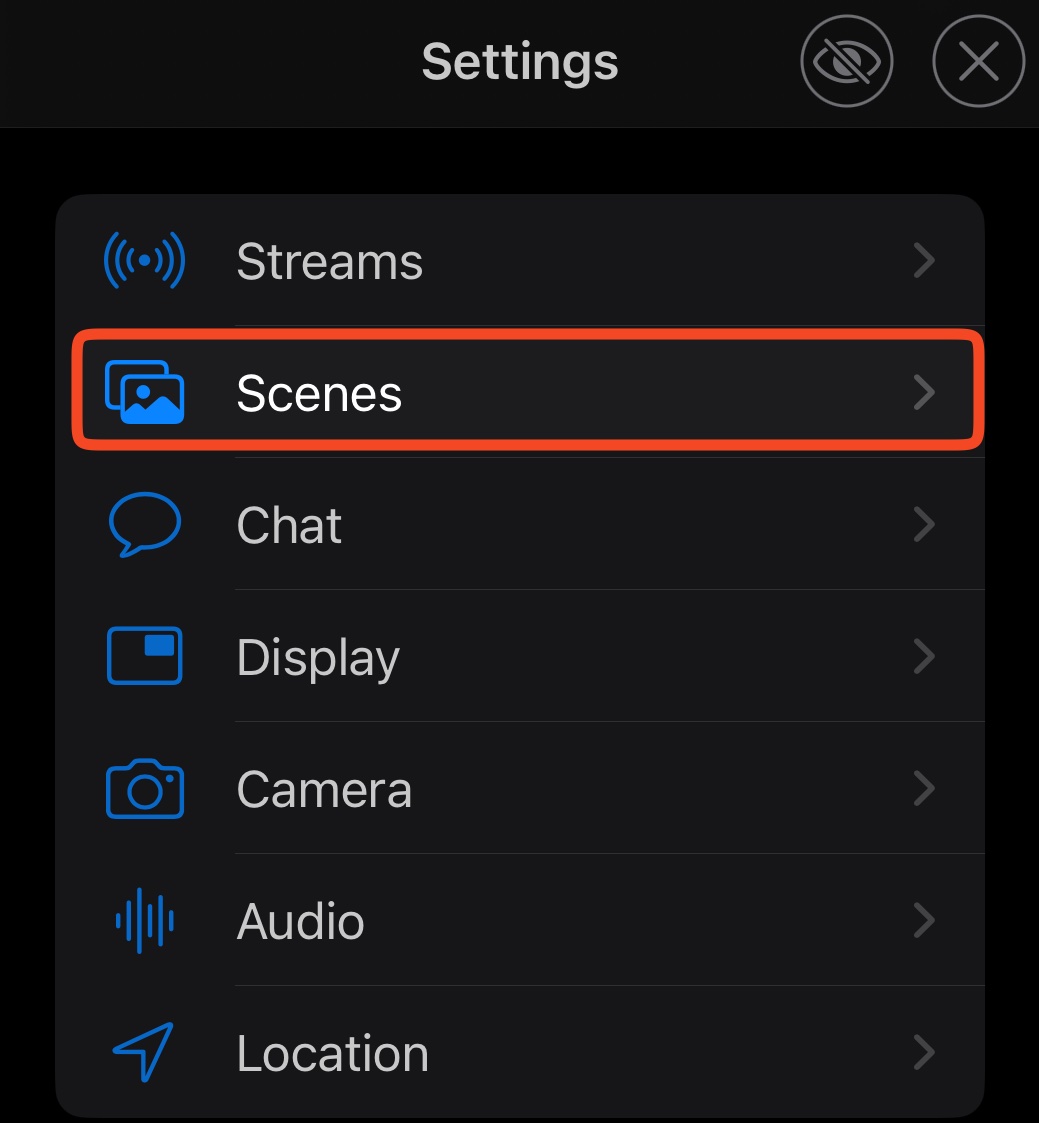
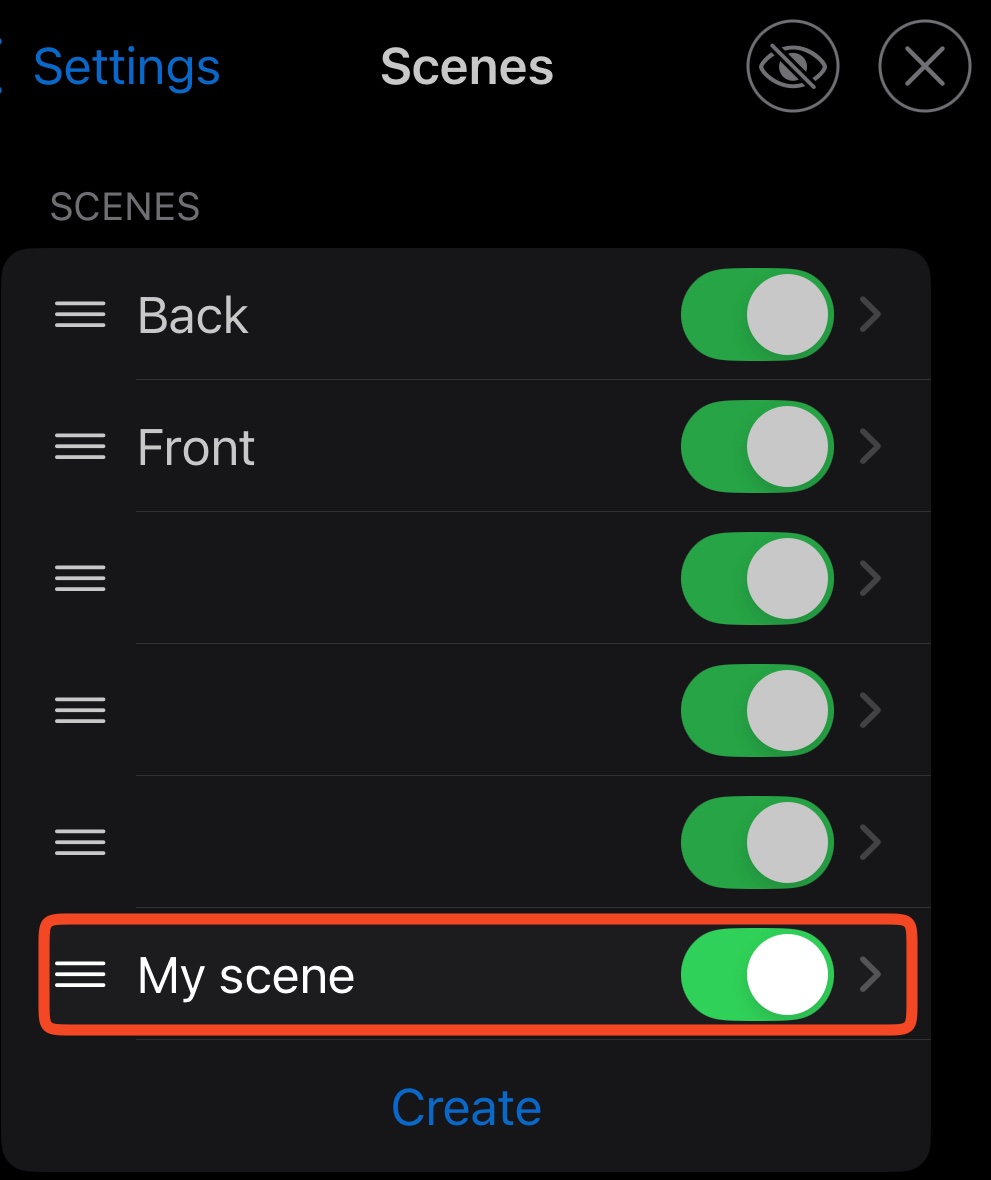
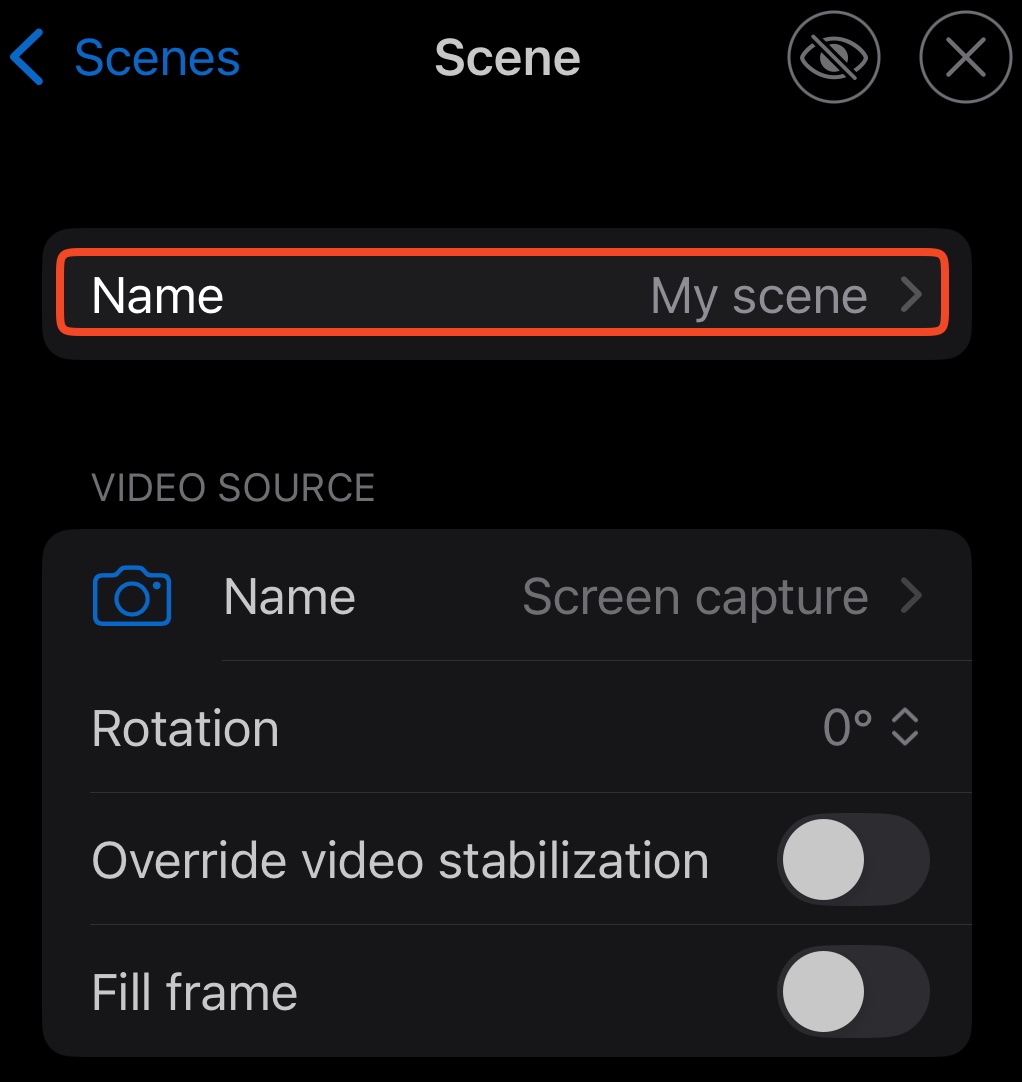
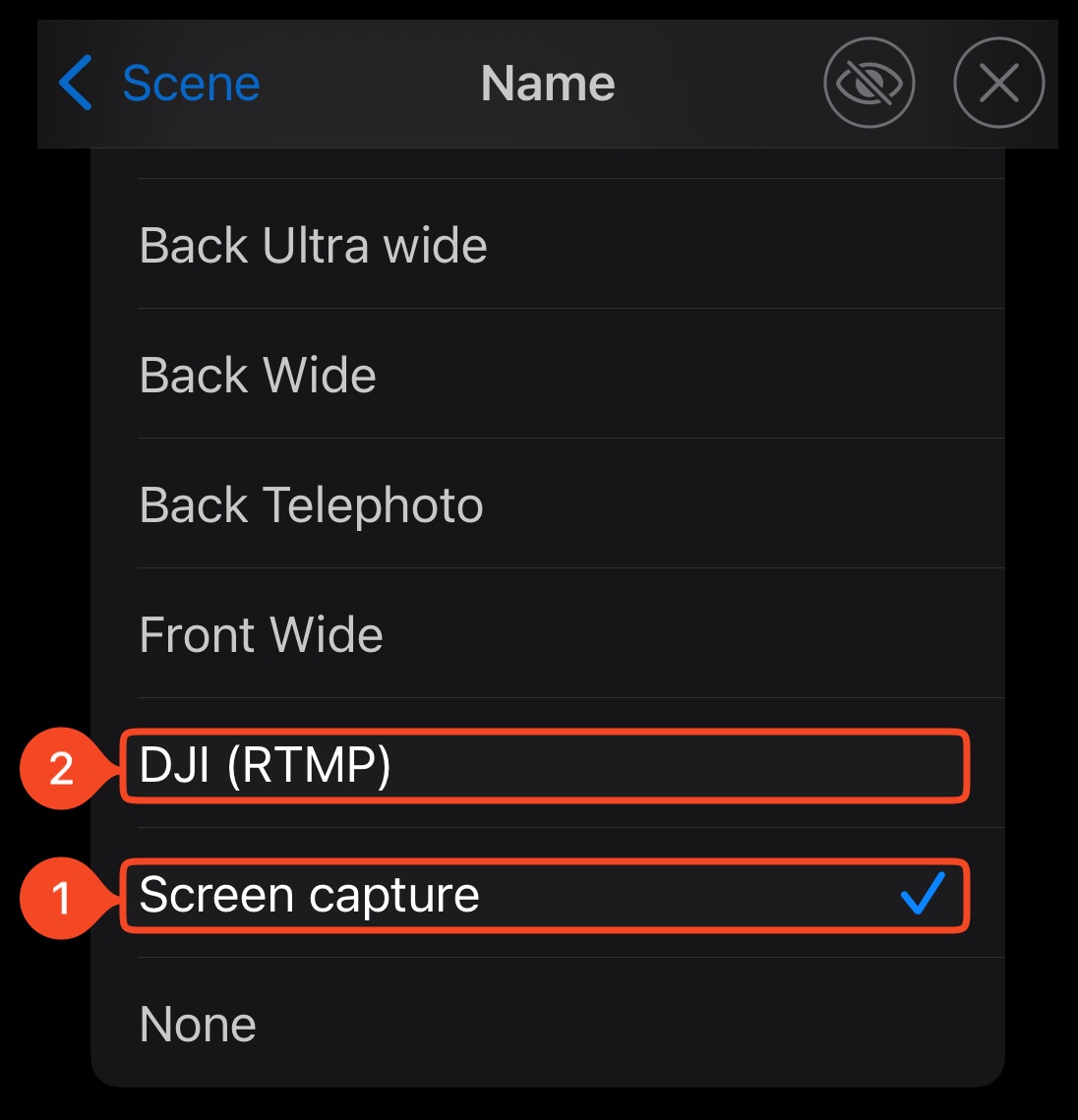
افتح Settings → Scenes → Create. افتح المشهد الجديد وسمّه DJI. ضمن Video source → Name، اختر DJI (RTMP).
إذا أردت استخدام ميكروفون الكاميرا، اختر مدخل DJI كميكروفون للمشهد. وإلا فاختر الميكروفون الذي تريد استخدامه.
الخطوة 4:توصيل جهاز DJI
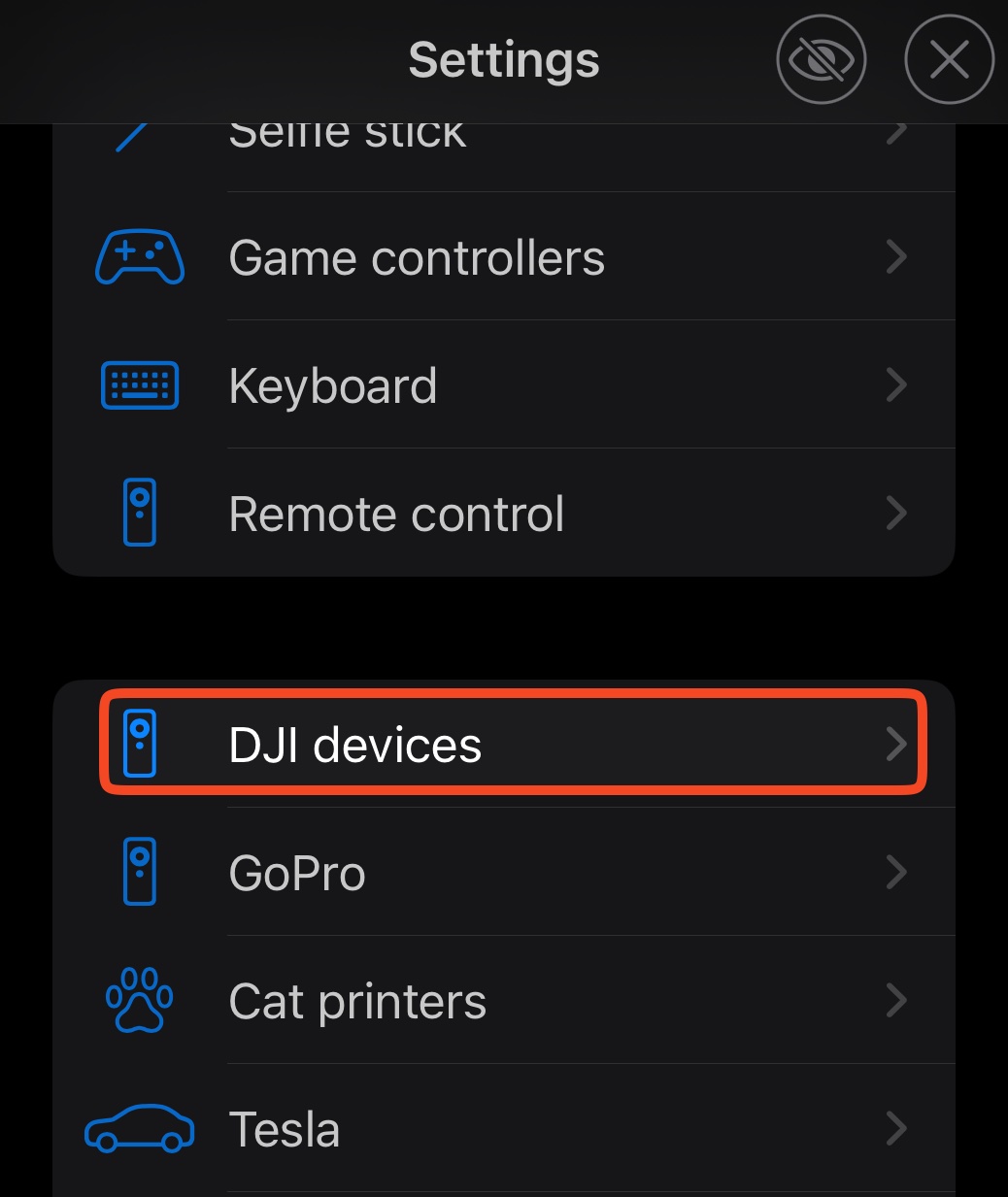
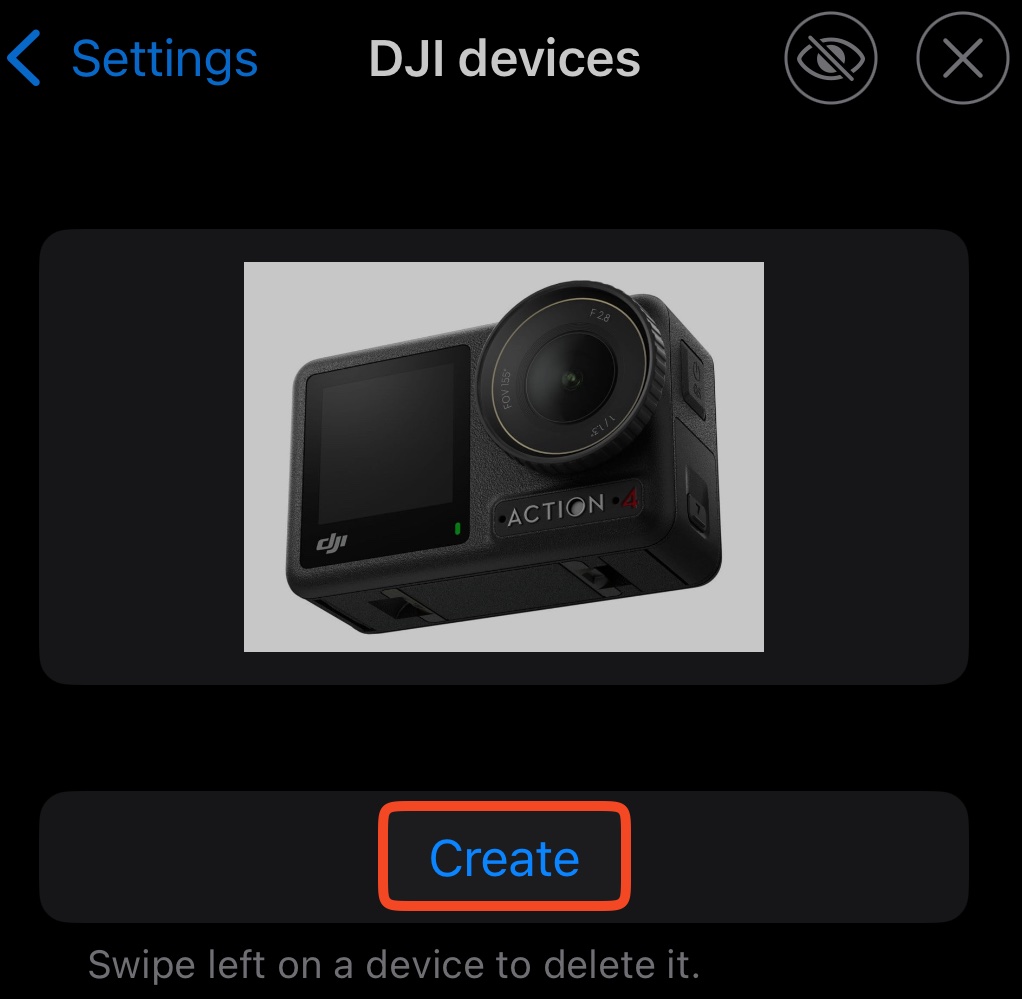
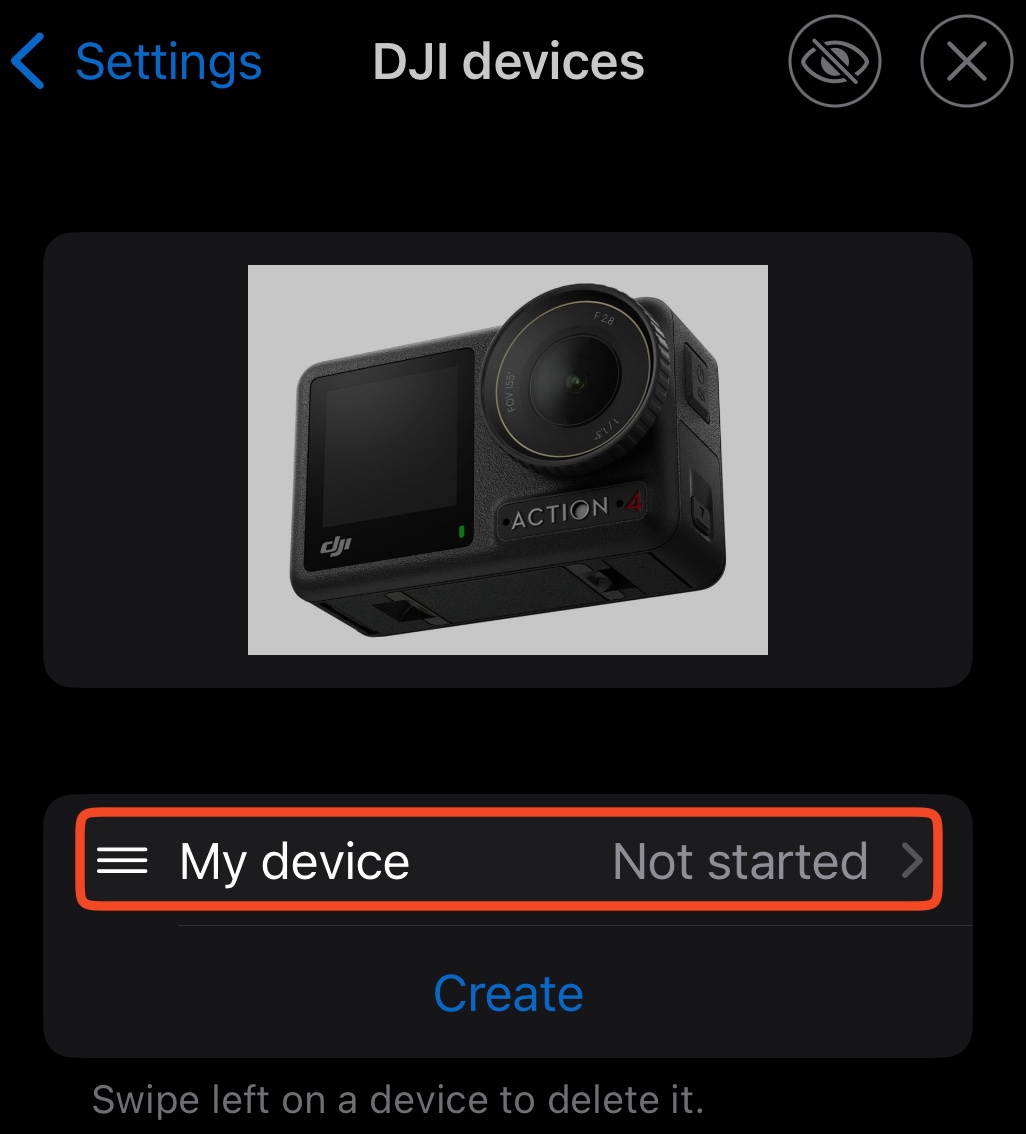
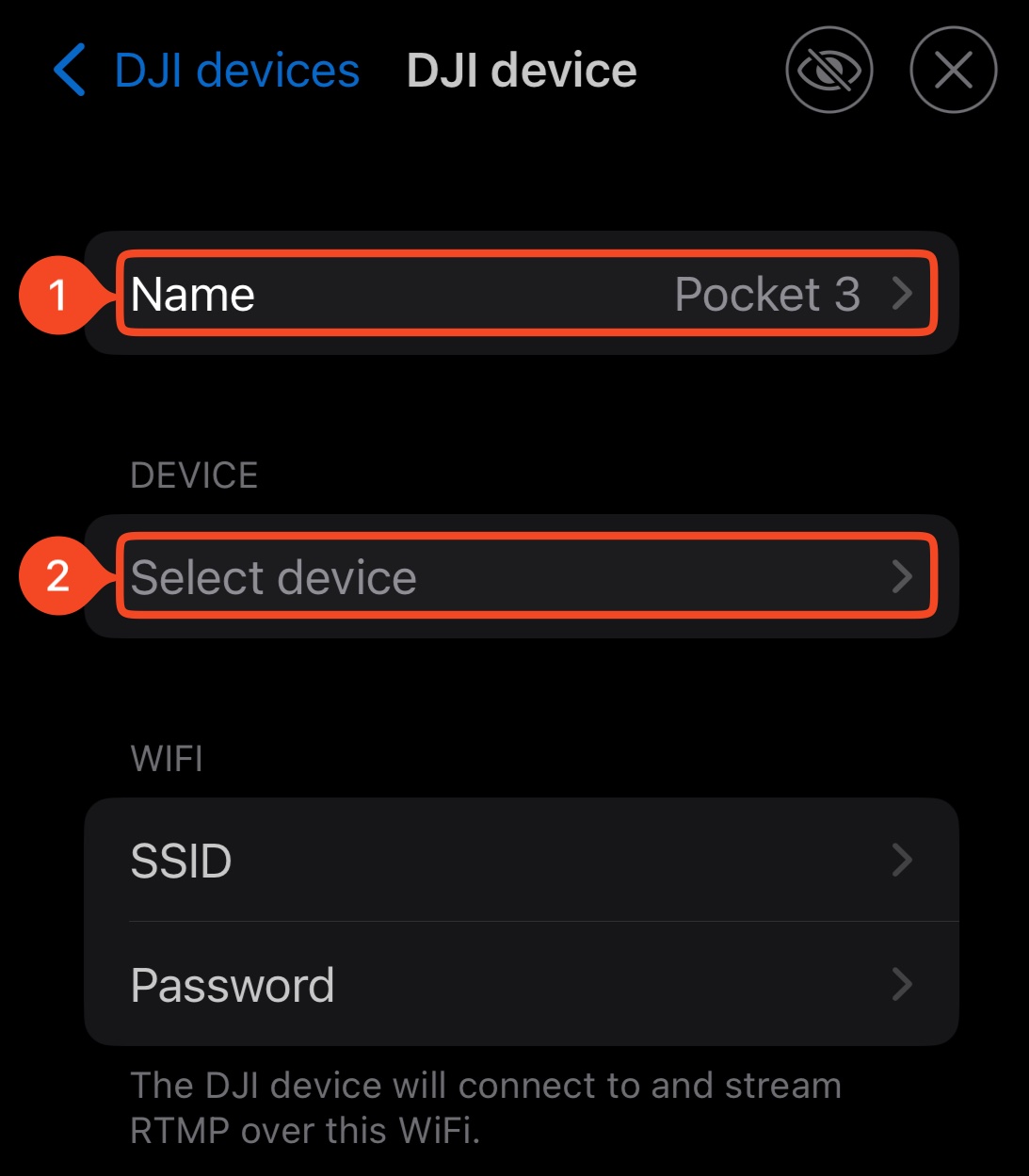
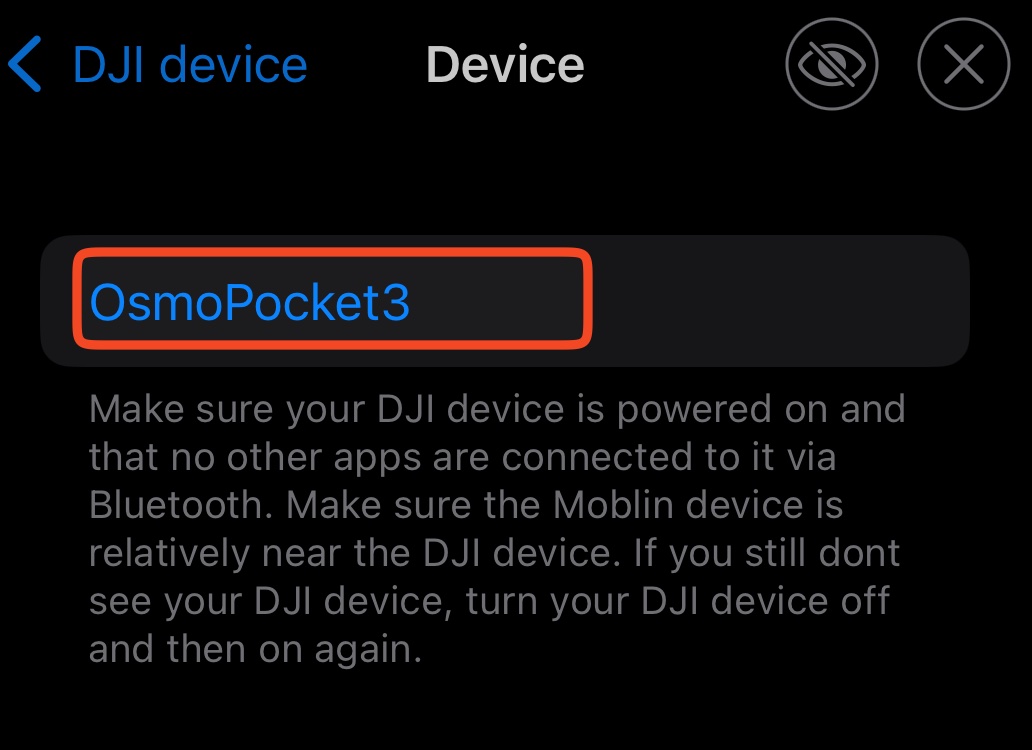
شغّل الكاميرا. في Moblin، افتح Settings → DJI devices → Create. افتح الجهاز الجديد، وسمّه DJI، ثم اختر كاميرتك ضمن Select device.
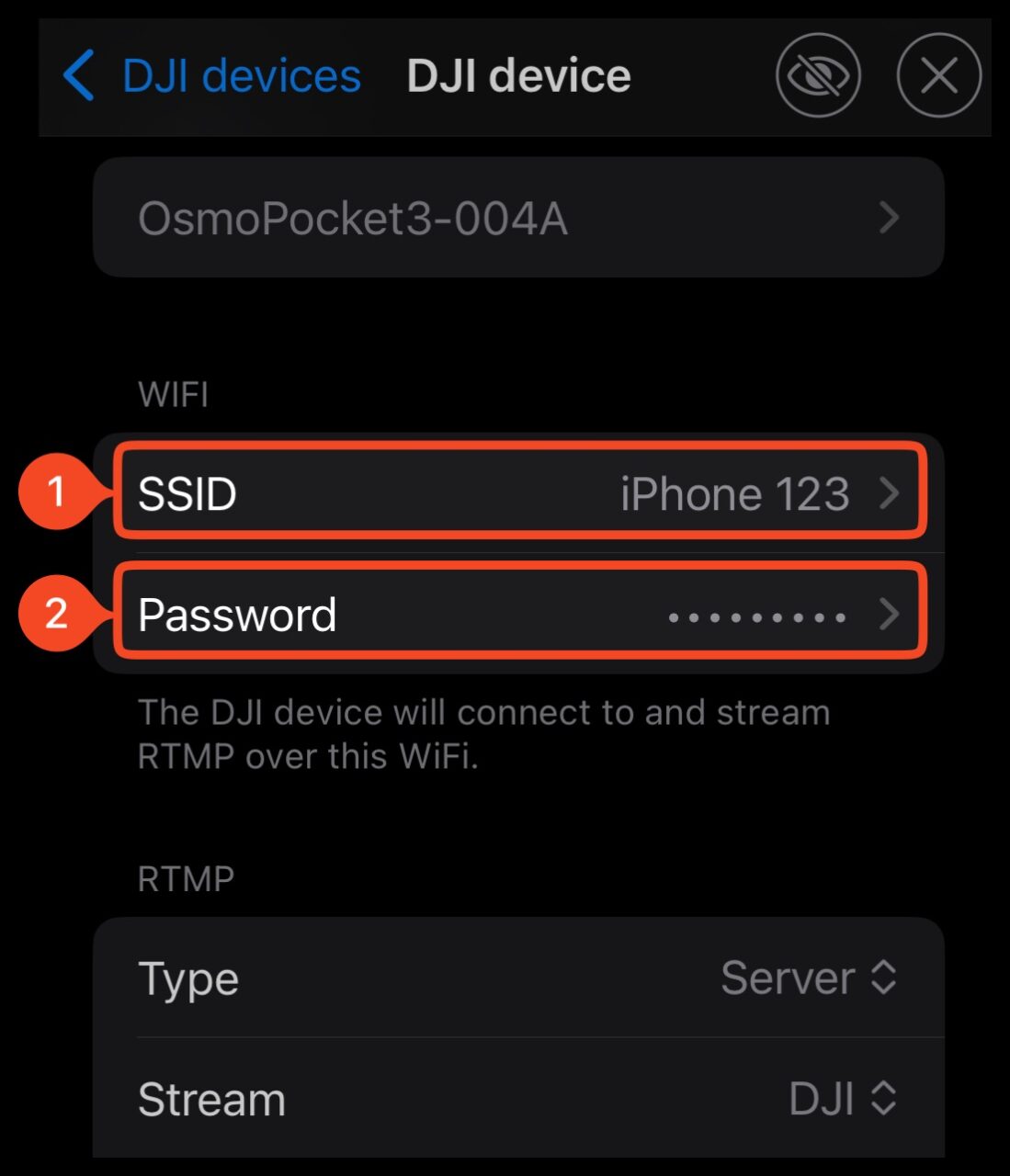
ضمن WiFi → Network، أدخل اسم نقطة الاتصال في SSID وكلمة السر في Password. تعرض بعض الإصدارات هذين الحقلين مباشرةً ضمن WiFi.
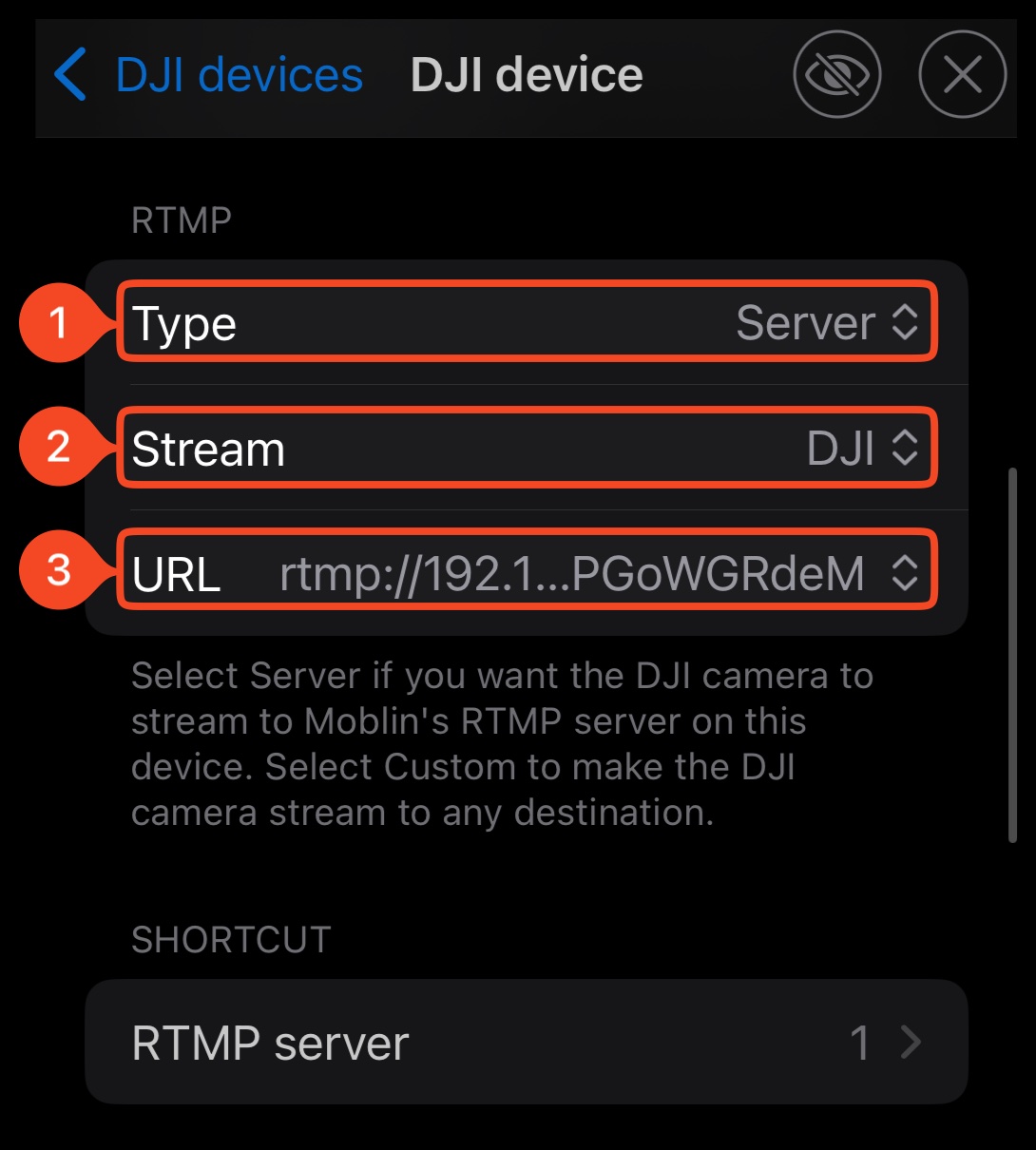
ضمن RTMP، اضبط Type على Server وStream على DJI. في URL، اختر العنوان الذي يحمل رمز Personal Hotspot من قائمة العناوين الثابتة.
يشير هذا العنوان إلى Moblin على iPhone. لا تضع عنوان Streamable هنا. خيار Auto IP address مخصص لشبكة Wi-Fi مشتركة، وليس لهذا الإعداد عبر نقطة الاتصال.
الخطوة 5:بدء إرسال الكاميرا
للاختبار الأول، اختر 1080p و6 Mbps في إعدادات جهاز DJI. هذه هي القيم الافتراضية في Moblin، وليست حدودًا مضمونة لكل كاميرا أو اتصال.
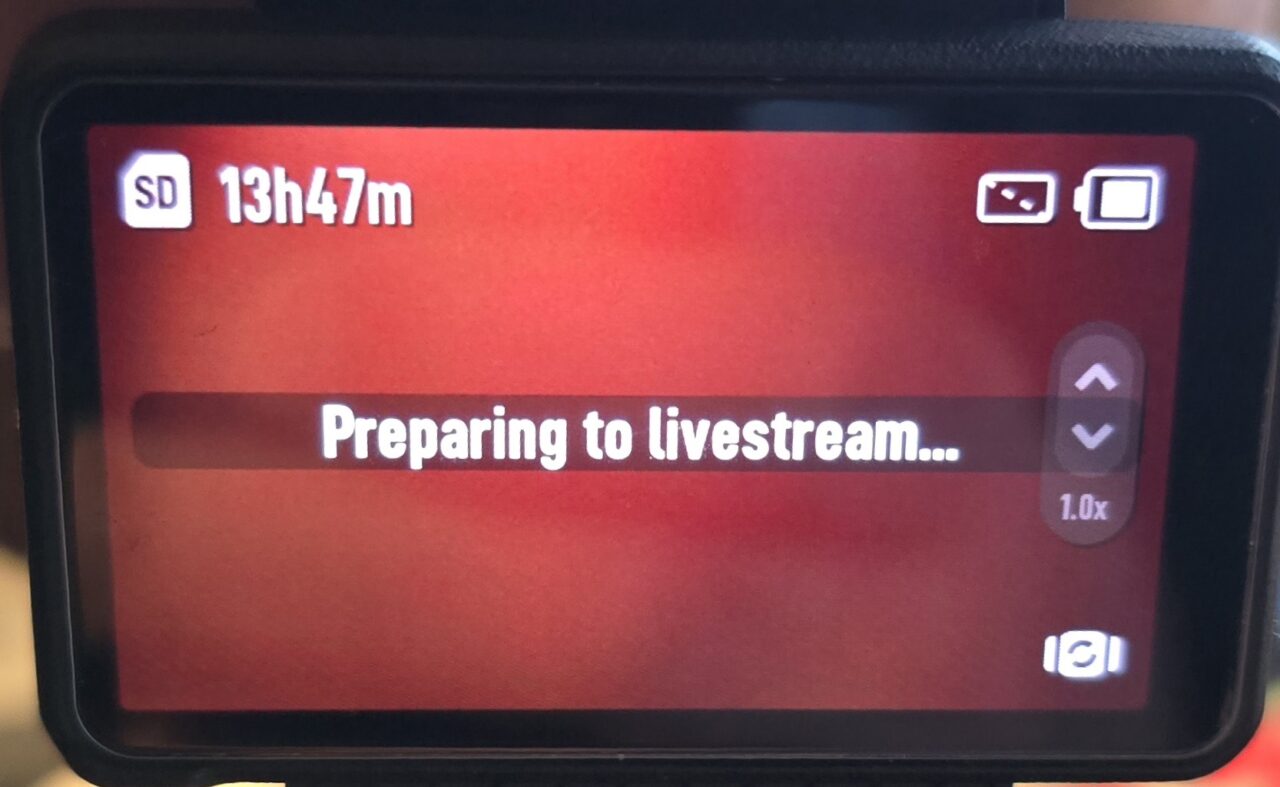
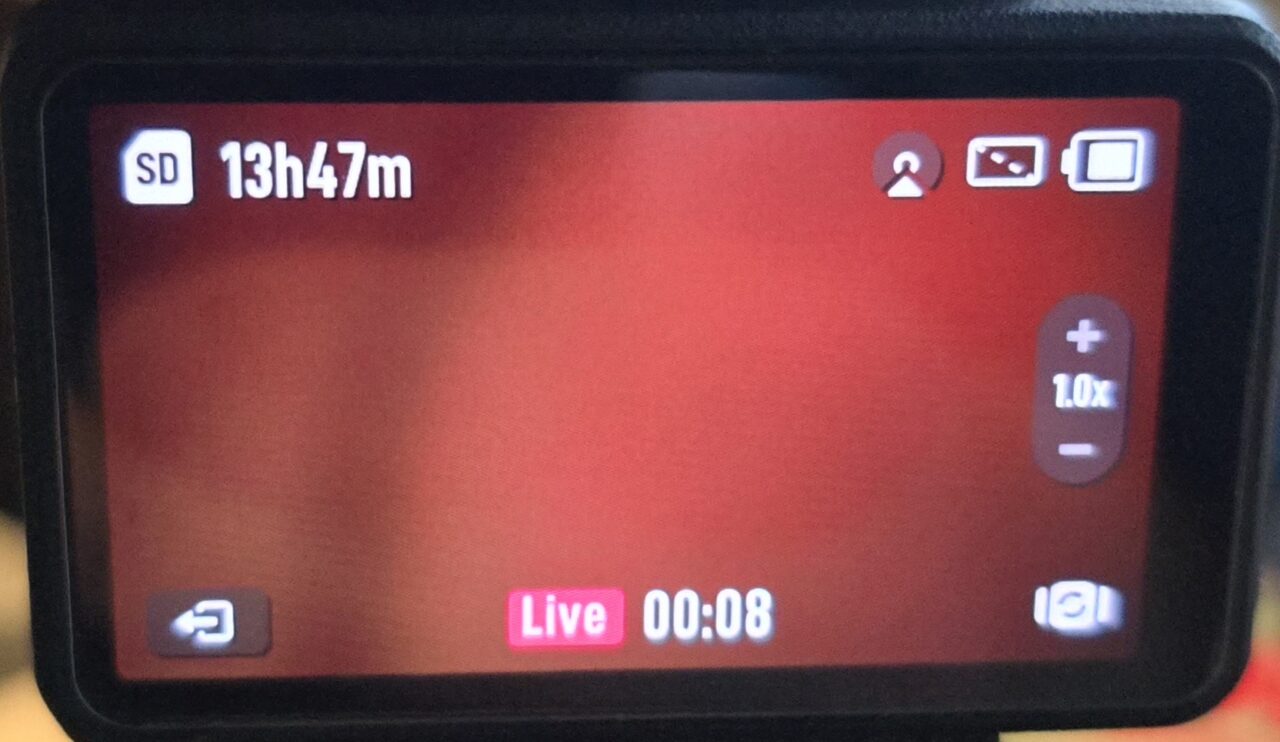
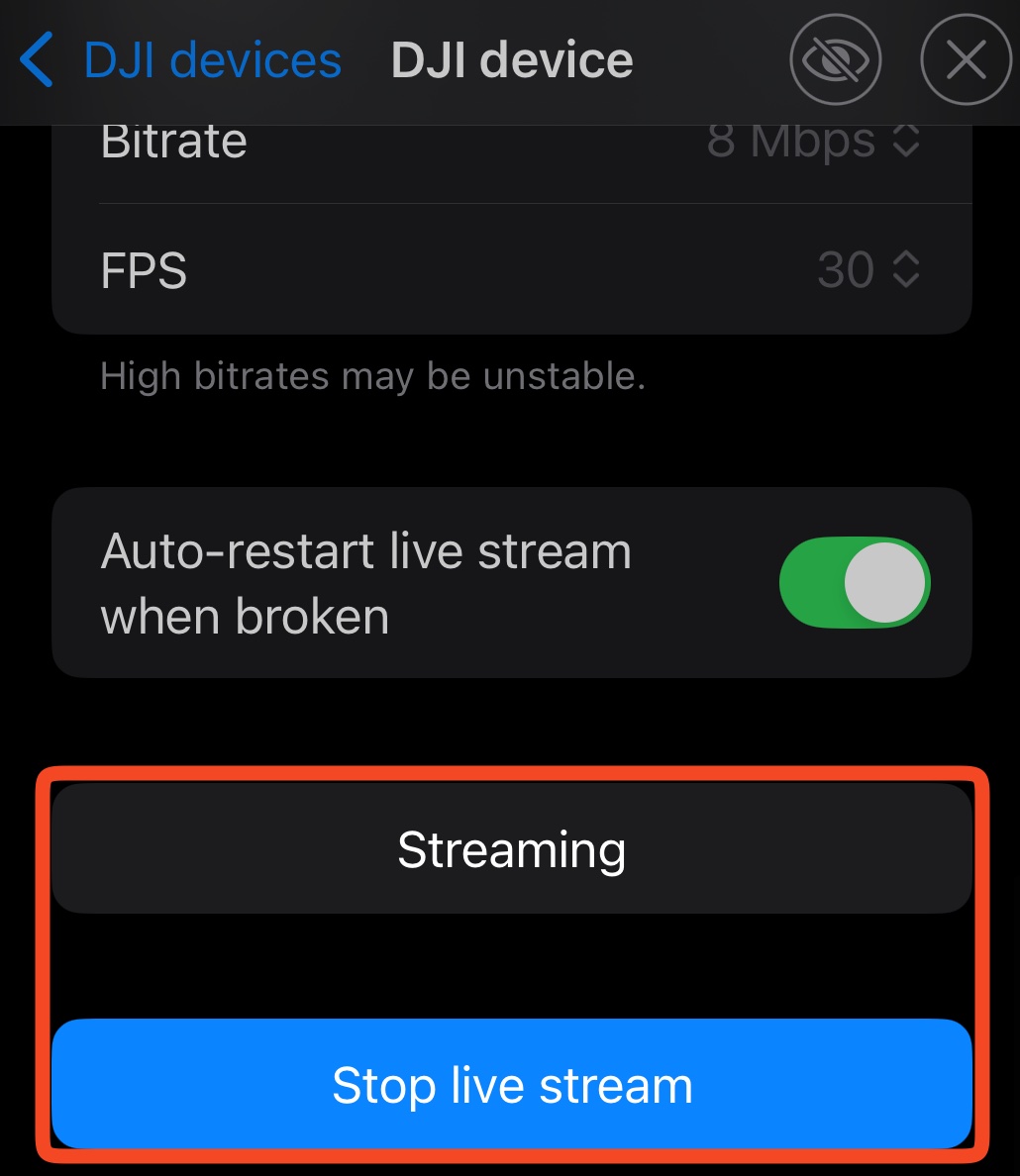
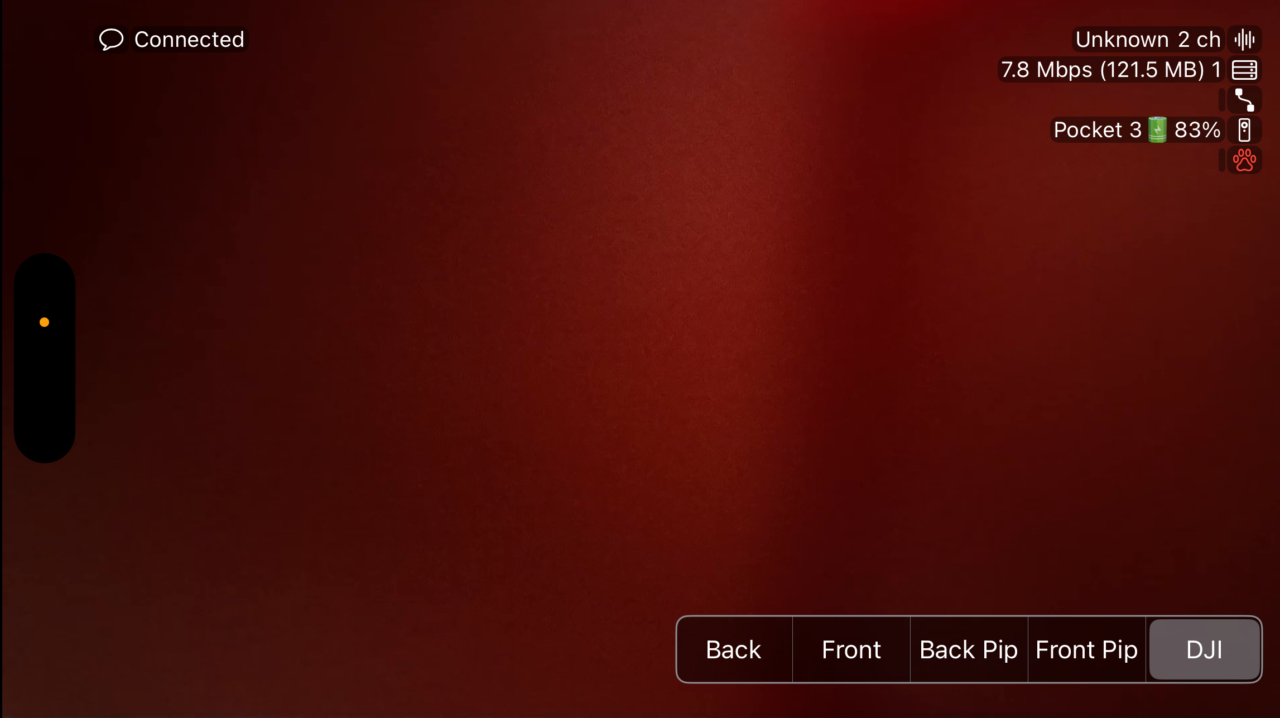
فعّل Auto-restart live stream when broken. اضغط Start live stream. إذا ظهر طلب اقتران على الكاميرا، اقبله. انتظر ظهور Streaming في Moblin.
اختر مشهد DJI في الشاشة الرئيسية. تأكد من تحرك الصورة واستجابة مقياس الصوت المطلوب. يبدأ هذا فقط إرسال الكاميرا إلى Moblin.
الخطوة 6:الإرسال من Moblin إلى Streamable
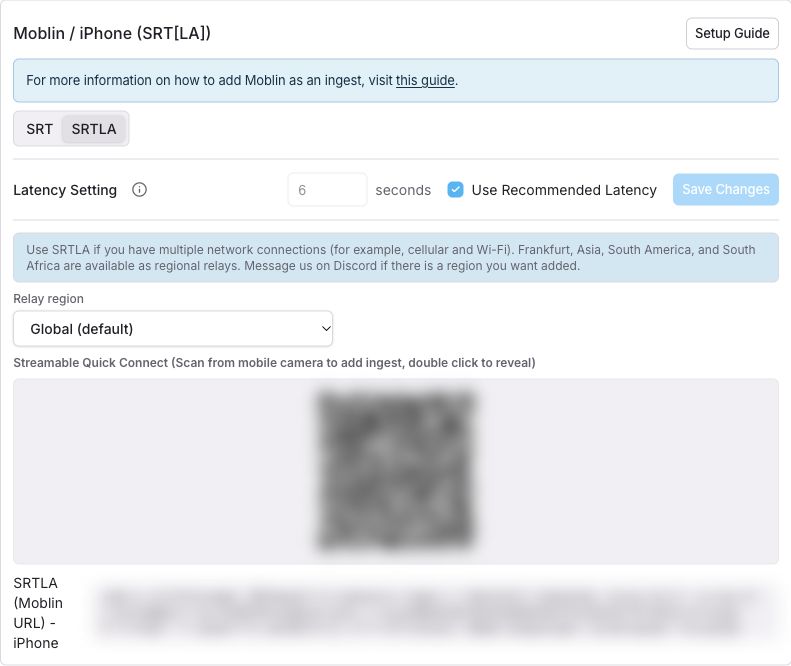
شغّل خادمك من لوحة تحكم Streamable. افتح Ingests، وحدد مدخلًا، ثم اختر Moblin.
اختر SRT لاتصال إنترنت واحد، أو SRTLA لعدة اتصالات. احتفظ بزمن الاستجابة الموصى به في Streamable. هذا الإعداد مستقل عن زمن استجابة مدخل الكاميرا.
استورد الاتصال باستخدام رمز QR. على iPhone نفسه، اضغط رمز QR. إذا كان على شاشة أخرى، امسحه بتطبيق الكاميرا على iPhone. اختر البث المستورد ومشهد DJI في Moblin. اضغط Go Live.
الخطوة 7:التأكد من الإشارة وبدء البث العام
في لوحة تحكم Streamable، تأكد من ظهور المدخل بحالة Online في Ingest manager. اختر مشهده. تأكد من الصورة والصوت في Stream preview.
انقر Start Stream. اختر وجهات البث، ثم أكّد البدء. تأكد من النتيجة على منصة الوجهة. زر Go Live في Moblin وحده لا يبدأ البث العام في Streamable.
إضافة أدوات تحكم سريعة بالكاميرا
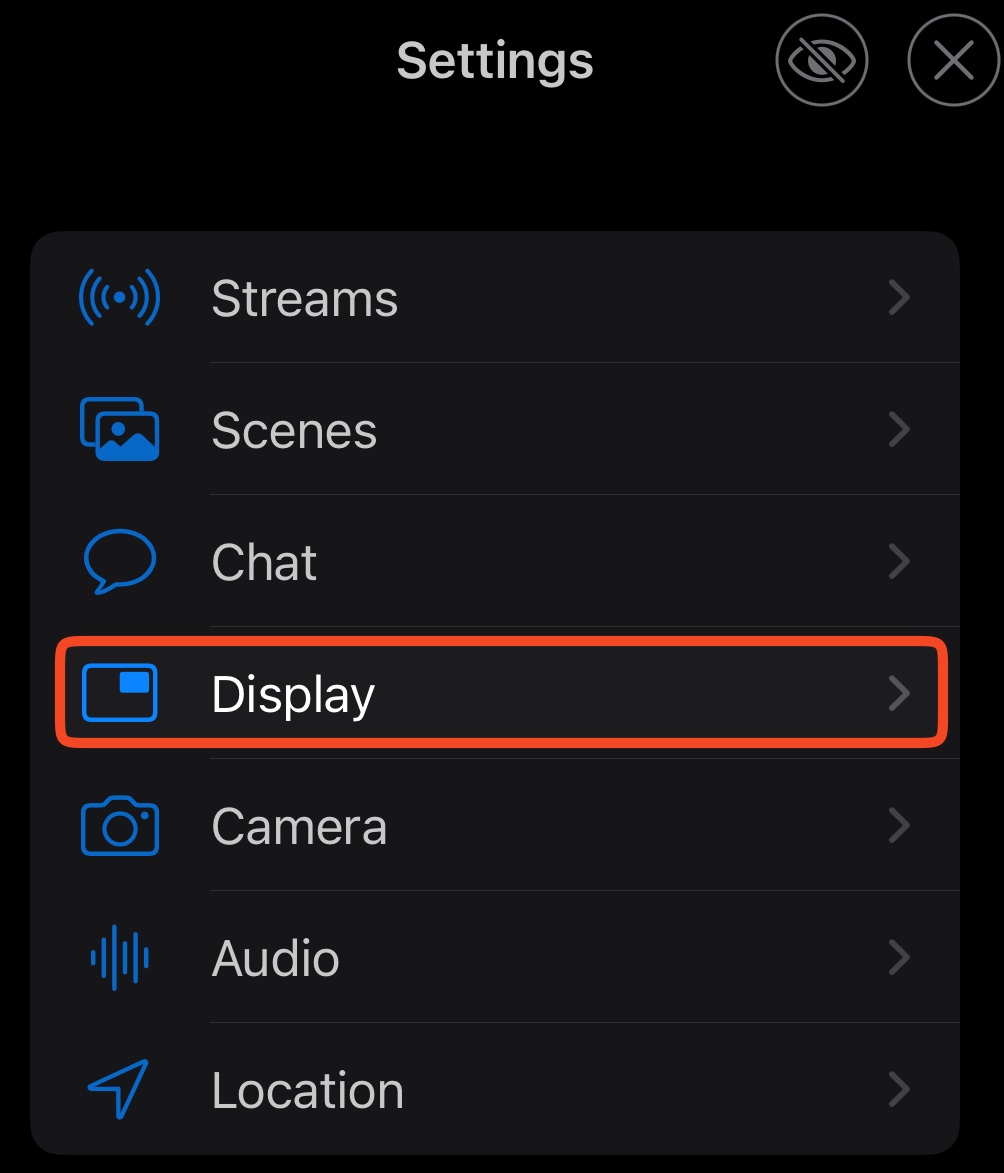
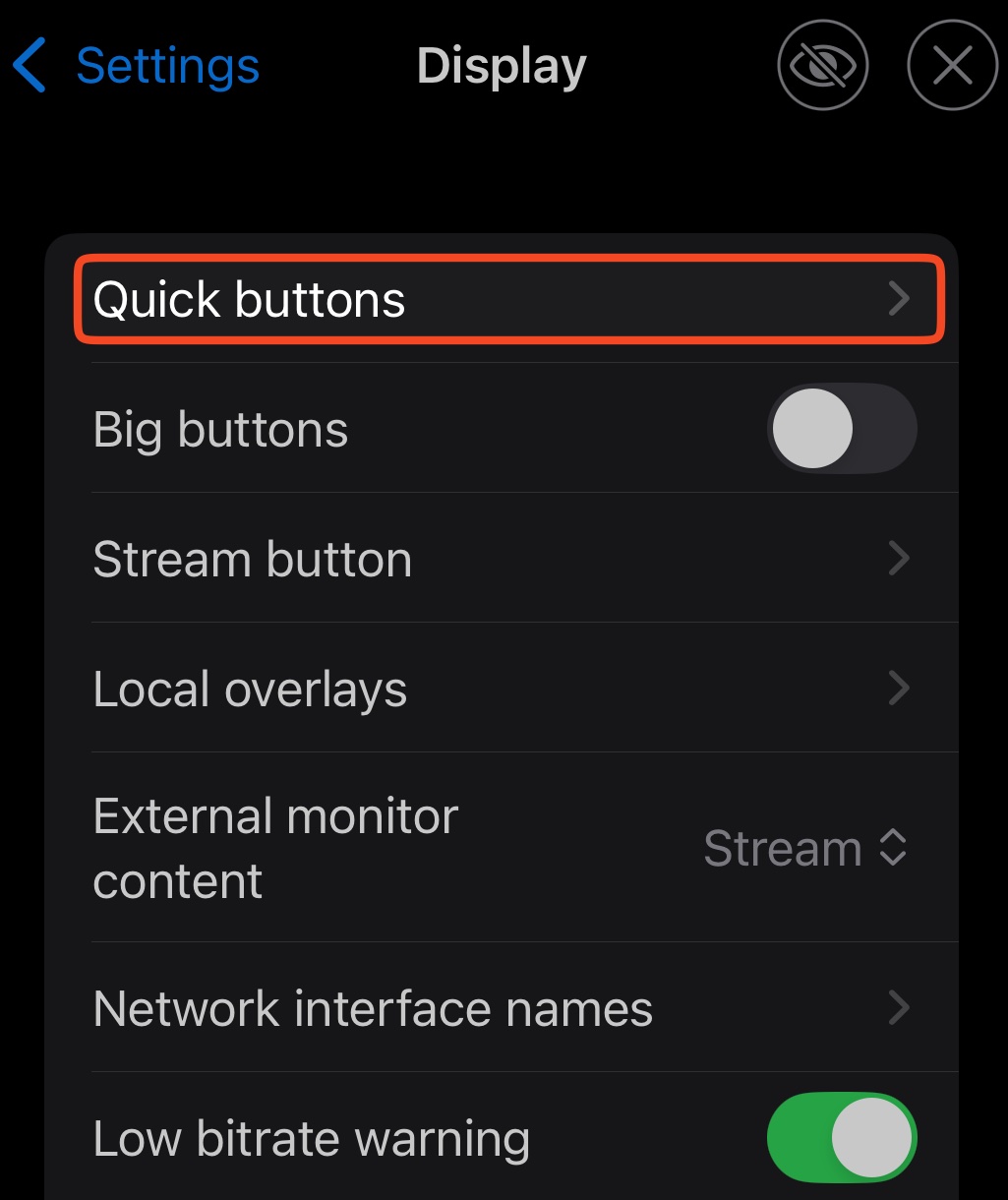
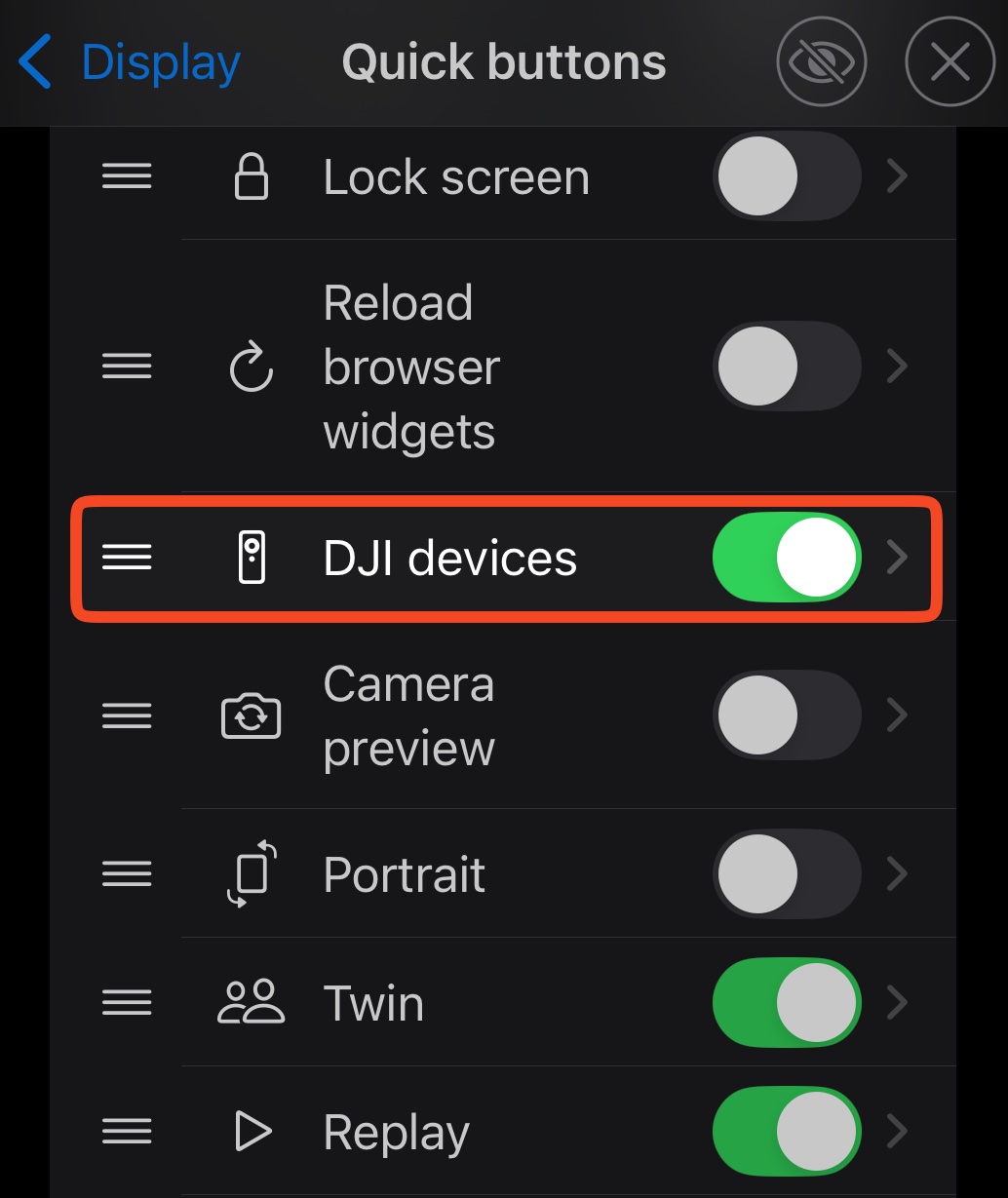
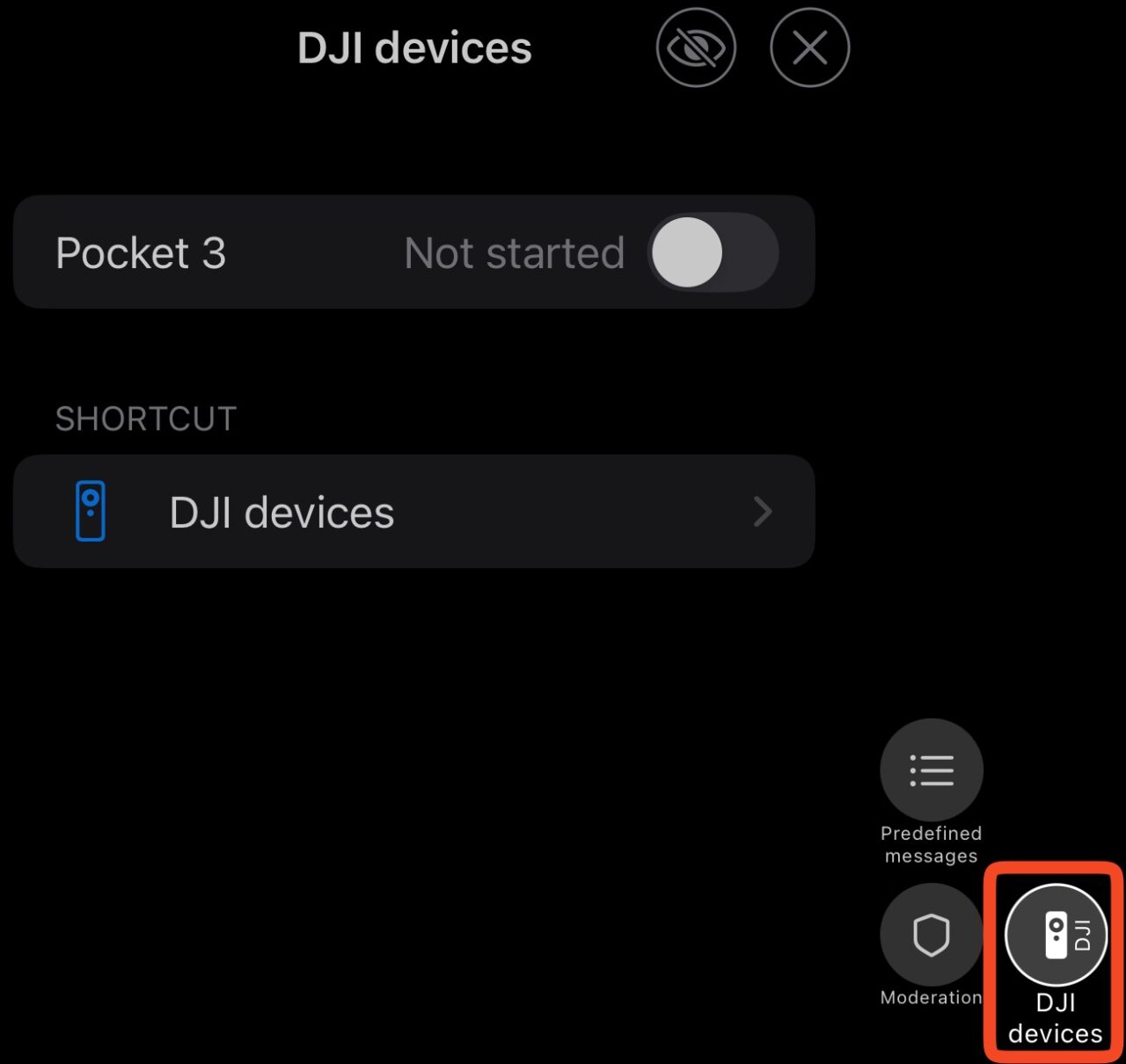
للتحكم الأسرع بالكاميرا، فعّل DJI devices ضمن Settings → Display → Quick Buttons في Moblin. أبقِ Moblin في المقدمة أثناء البث.
إذا لم يعمل شيء
- الكاميرا لا تظهر: اسمح لـ Moblin بالوصول إلى Bluetooth. افصل التطبيقات الأخرى، مثل DJI Mimo، عن الكاميرا. أبقِ الكاميرا قريبة. إذا لم تظهر بعد ذلك، أعد تشغيلها.
- خطأ Wi-Fi أو زر بدء غير متاح: تأكد من اسم نقطة الاتصال وكلمة السر. تأكد من عنوان RTMP الخاص بـ Personal Hotspot. أوقف نقطة الاتصال ثم شغّلها وأعد المحاولة.
- تظهر Streaming لكن بلا صورة أو صوت: تأكد من تفعيل خادم RTMP ومن استخدام جهاز DJI للبث الصحيح. تأكد من مصدر الفيديو والميكروفون المحددين للمشهد.
- الفيديو يتقطع: خفّض معدل بت DJI أولًا. عند الحاجة، أوقف إرسال الكاميرا وعطّل خادم RTMP قبل زيادة زمن استجابته. ثم فعّل الخادم وأعد إرسال الكاميرا. زيادة التخزين المؤقت تضيف تأخيرًا.
- توجد صورة في Moblin لكن لا يوجد مدخل في Streamable: تأكد من اتصال Streamable المستورد واضغط Go Live. راجع دليل مدخل Moblin لحل مشكلات QR والاتصال.
المصادر والإصدارات
تمت مراجعة مسارات القوائم والقيم الافتراضية في كود Moblin بتاريخ 27 أكتوبر 2026. قد تختلف الإصدارات المثبتة. يستند هذا الدليل إلى الوثائق، وليس إلى اختبار فعلي للأجهزة.