كيفية البث المباشر على TikTok
اربط TikTok بـ Streamable باستخدام رابط البث ومفتاحه، وتحقق من المعاينة، ثم ابدأ البث المباشر.
قبل البدء
يتطلب هذا الإعداد أن يوفر TikTok لحسابك رابط بث ومفتاح بث.
إذا لم يتوفرا، فاطلب صلاحية الوصول من TikTok قبل المتابعة.
يتطلب خيار TikTok في Streamable خطة تتضمن البث العمودي.
الخطوة 1:احصل على بيانات الاتصال من TikTok
افتح إعدادات TikTok LIVE.
انسخ رابط الخادم ومفتاح البث الحاليين.
اترك صفحة إعدادات TikTok مفتوحة.
استخدم أحدث بيانات الاتصال لكل جلسة LIVE.
الخطوة 2:أضف TikTok في Streamable
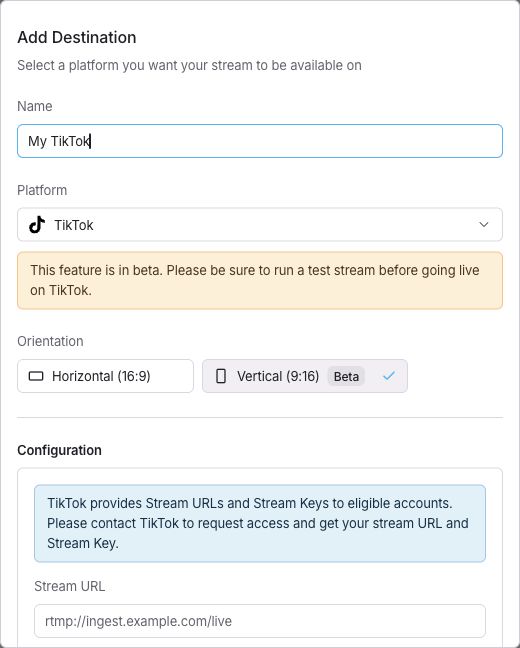
افتح وجهات البث وانقر على "Add Destination".
أدخل "Name" واختر "TikTok" ضمن "Platform".
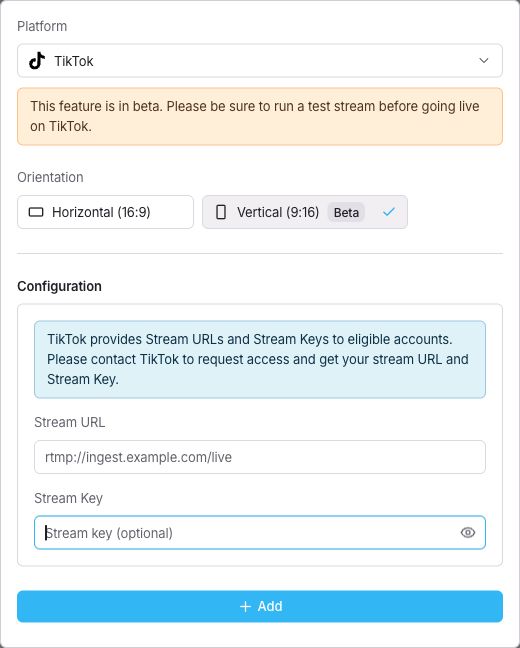
ألصق رابط الخادم في "Stream URL" ومفتاح البث في "Stream Key".
ضمن "Orientation"، اختر "Horizontal (16:9)" أو "Vertical (9:16)".
انقر على "Add".
الخطوة 3:تحقق من المعاينة وابدأ البث المباشر
فعّل وجهة TikTok في Streamable.
شغّل الخادم وصِل مصدر الإدخال.
تحقق من الصورة والصوت في معاينة Streamable.
انقر على "Start Stream".
تحقق من معاينة TikTok.
إذا طلب TikTok تأكيدًا منفصلًا، فاختر "Go LIVE" هناك.
الخطوة 4:أنه البث في المكانين
أنه جلسة LIVE في TikTok.
أوقف البث في Streamable.