كيفية إعداد Chat Overlay على Streamable
اجمع محادثات Twitch وKick وYouTube في Overlay واحد، وأضفه تلقائيًا إلى كل مشهد Ingest في Streamable Remote OBS، أو استخدمه في OBS المحلي.
ما الذي يفعله Chat Overlay؟
يجمع Chat Overlay رسائل Twitch وKick وYouTube في Browser Source شفاف واحد لبثك.
استخدم URL نفسه في Streamable Remote OBS أو OBS المحلي، وفعّل المنصات التي تريد إظهارها فقط.
الخطوة 1:فتح Chat Overlay
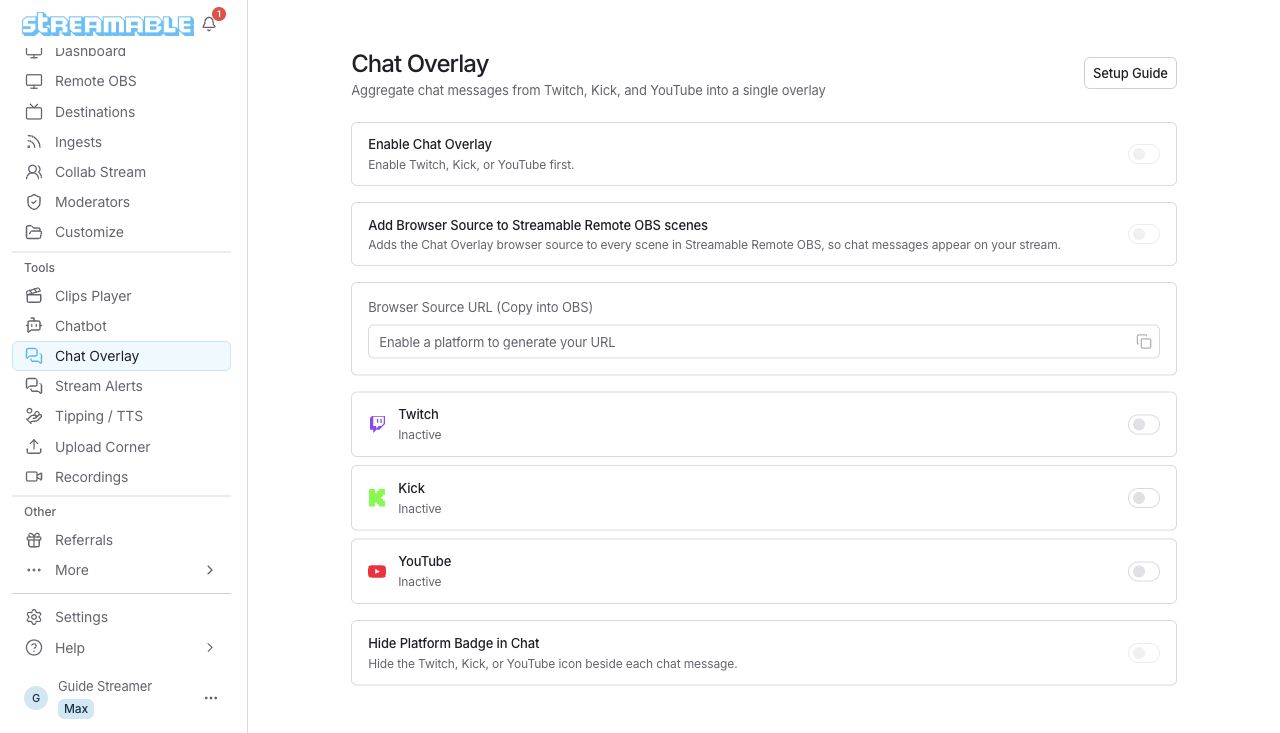
سجّل الدخول إلى Streamable وافتح الأدوات ← Chat Overlay، أو استخدم الرابط أدناه.
الخطوة 2:تفعيل منصات المحادثة
فعّل Twitch أو Kick أو YouTube. إذا لم يكن الحساب مرتبطًا أو كان يحتاج إلى أذونات محدّثة، فسيرشدك Streamable خلال إعادة ربطه.
في YouTube، ابدأ البث المباشر ومحادثته أولًا. قد تظهر الحالة "في انتظار محادثة مباشرة نشطة" حتى يعثر عليها Streamable.
الخطوة 3:تفعيل Chat Overlay
في صفحة Chat Overlay، شغّل تمكين Chat Overlay حتى تظهر رسائل الدردشة في مصدر المتصفح.
شغّل إضافة مصدر متصفح إلى مشاهد Streamable Remote OBS. يضيف Streamable طبقة Chat Overlay إلى المشاهد الأفقية في كل مجموعة، باستثناء مشهد Overlays المساعد.
تُطبّق التغييرات عندما يعمل OBS ويمكن الاتصال به. إذا فشلت المزامنة، انتظر اكتمال بدء OBS ثم حاول مجددًا. يؤدي إيقاف هذا الإعداد إلى إزالة الطبقة المُدارة من المشاهد مع الاحتفاظ بإعداداتك.
إذا كنت تستخدم OBS محليًا، فتابع أدناه لنسخ URL وإضافة Browser Source يدويًا.
الخطوة 4:نسخ Browser Source URL
استخدم زر النسخ بجانب Browser Source URL. يحمّل URL الخاص هذا Chat Overlay الموحّد.
الخطوة 5:إضافة Browser Source في OBS
في OBS المحلي، أضف Browser Source وألصق URL المنسوخ.
اختر عرضًا وارتفاعًا يناسبان تخطيطك، ثم اختر OK.
الخطوة 6:وضع Overlay واختباره
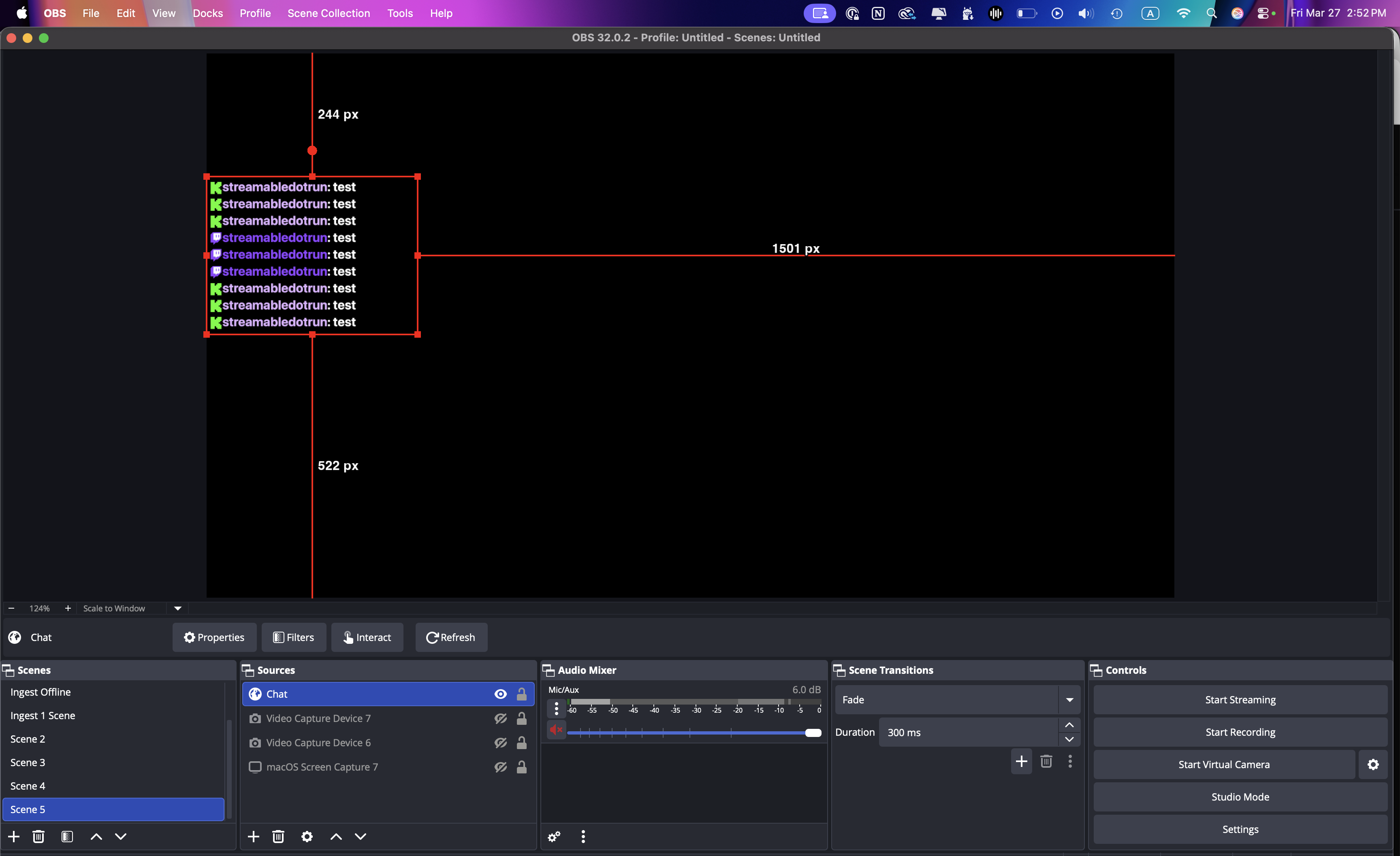
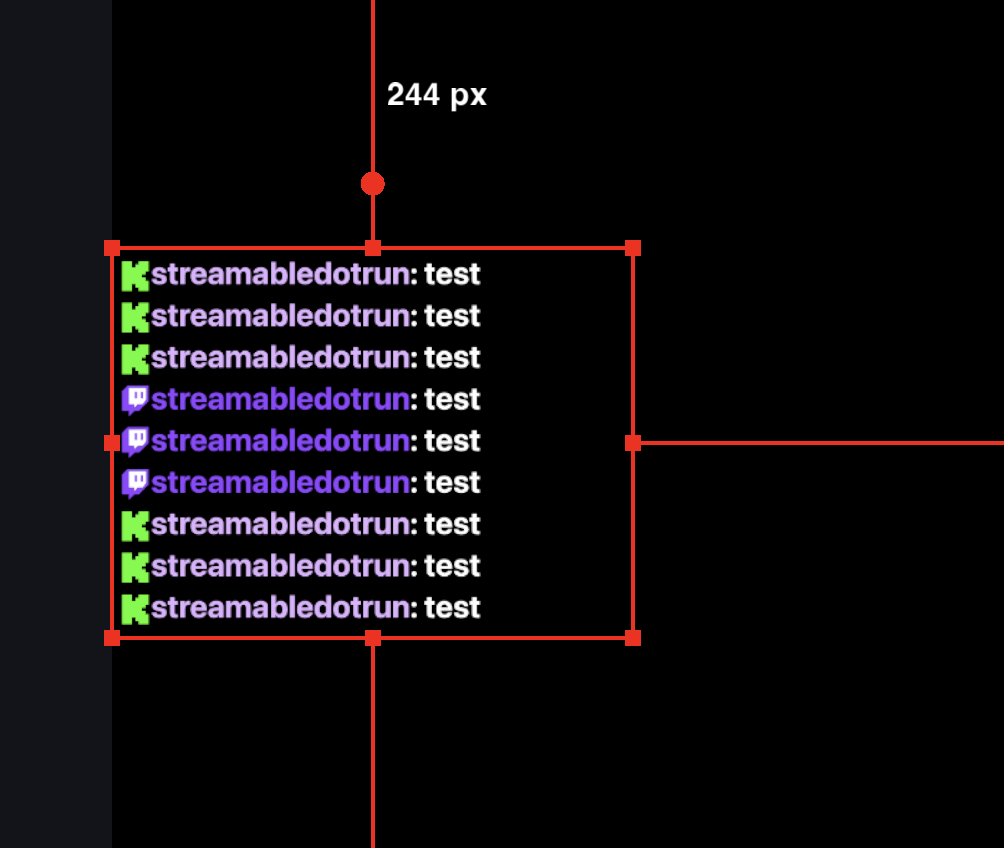
غيّر حجم المصدر وضعه في المكان الذي تريد ظهور المحادثة فيه، وأبقه فوق مصادر الفيديو التي يجب أن يغطيها.
أرسل رسالة اختبار على كل منصة مفعّلة وتأكد من ظهور كل رسالة قبل الانتقال إلى Live.