كيفية إضافة Streamlabs كـ Ingest للبث المباشر
اتبع هذه الخطوات لربط Streamlabs Desktop بـ Ingest وبدء البث.
الخطوة 1:تشغيل الخادم وفتح صفحة Ingests
قبل أن تبدأ البث المباشر، تأكد من أن الوجهة التي تريدها مُعدّة ومفعّلة في صفحة الوجهات. بعد ذلك شغّل خادمك وافتح صفحة Ingests على https://streamable.run/ingests. تشغيل الخادم يعني فقط أن بيئة الإنتاج السحابية الخاصة بك متاحة؛ ولا يعني أن Streamlabs Desktop متصل بالفعل.
الخطوة 2:تحديد StreamLabs (Desktop) ونسخ تفاصيل الاتصال
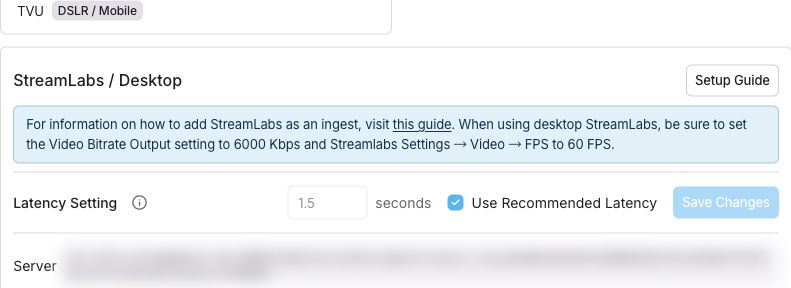
من صفحة Ingests، حدد Ingest، ثم اختر StreamLabs (Desktop).
انسخ قيمة URL كاملة. تتضمن هذه القيمة مفتاح البث.
الخطوة 3:ضبط إعدادات Stream في Streamlabs Desktop
- في Streamlabs Desktop ← Settings ← Stream، اضبط Stream Type على Custom Streaming Server
- الصق قيمة URL كاملة من Streamable في حقل URL في Streamlabs Desktop.
- اترك Stream key فارغًا. مفتاح Stream Key مضمّن بالفعل في Stream URL
- اترك Use authentication من دون تحديد
- في Streamlabs Desktop ← Settings ← Output ← Video Bitrate، اضبط القيمة على 6000 كيلوبت/ث
- اضبط FPS على القيمة الظاهرة في تعليمات الإدخال في Streamable. تتطابق هذه القيمة مع إعدادات الفيديو السحابية.
معدل البت الموصى به للبدء هو 6000 Kbps. يجب أن يتطابق معدل الإطارات مع إعدادات الفيديو في Streamable.
الخطوة 4:الضغط على Go Live في Streamlabs Desktop
في Dashboard، اختر الإدخال في Ingest manager. اختر مشهده، ثم تأكد من الصورة في Stream preview.
الخطوة 5:بثًا ممتعًا!
في Dashboard، انقر على Start Stream. اختر الوجهات في النافذة، ثم أكد بدء البث.