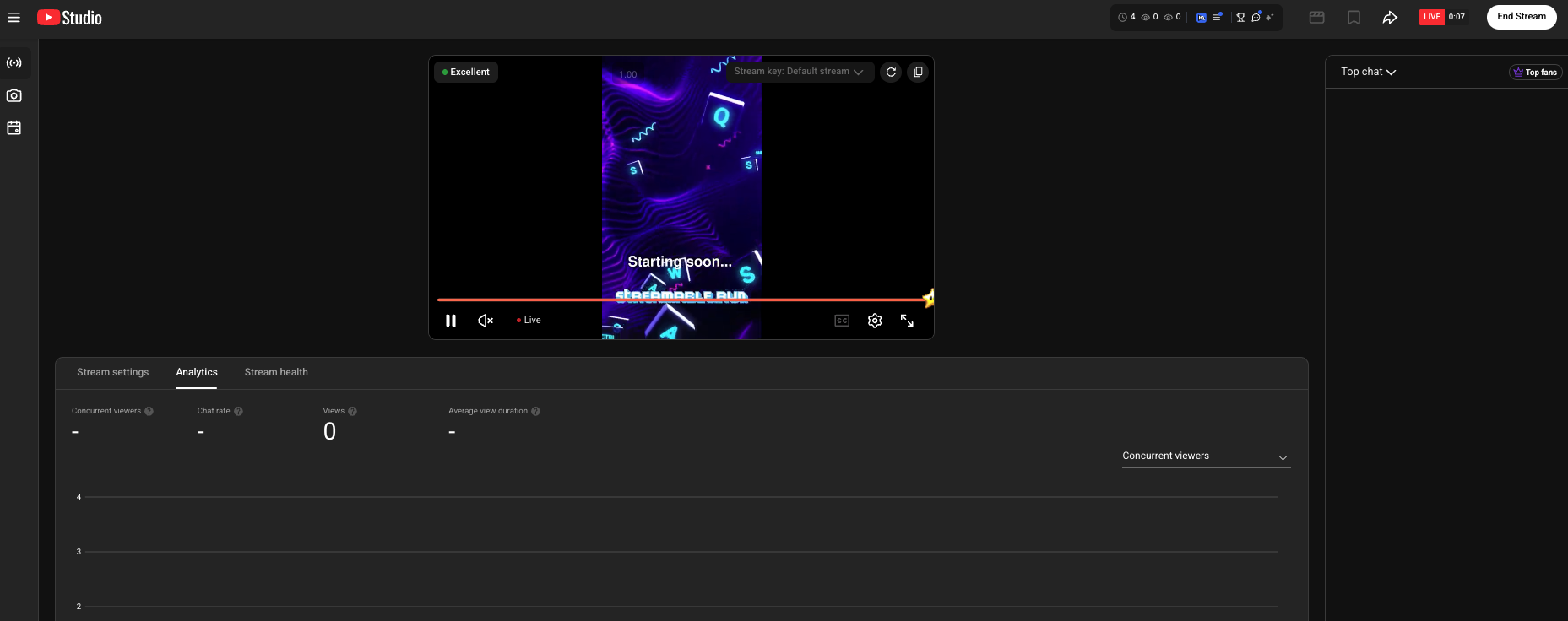
كيفية بدء بث مباشر على YouTube
اربط قناة YouTube مرة واحدة، واختر البث المحدد أو جَدوله، ودع Streamable ينقله إلى Live.
الخطوة 1:ربط قناة YouTube
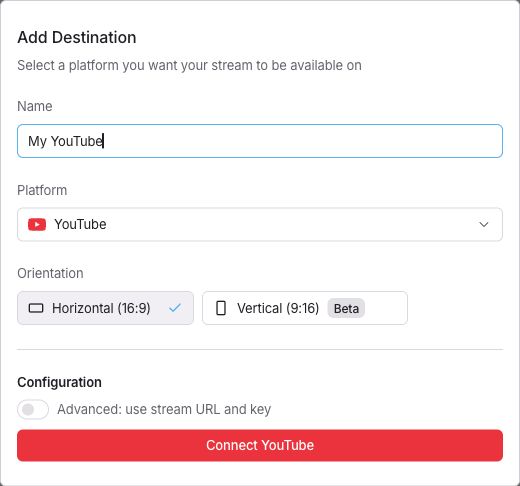
انقر على Add Destination. أدخل Name واختر YouTube ضمن Platform. انقر على Connect YouTube واسمح بالوصول إلى القناة المطلوبة.
اختر القناة التي تريد استخدامها ووافق على الوصول. ينشئ Streamable Ingestion Stream مخصصًا وقابلًا لإعادة الاستخدام لهذه الوجهة؛ لا حاجة إلى نسخ Stream Key أو تبديله.
يجب تفعيل البث المباشر في قناتك على YouTube. تتطلب أدوات التحكم هذه حساب YouTube متصلًا. استخدم YouTube Studio للوجهات اليدوية.
الخطوة 2:اختيار ما سيحدث على YouTube
شغّل الخادم وتأكد من معاينة الإدخال. ابدأ وجهة YouTube من Dashboard واختر Go live now أو Use scheduled stream أو Schedule new.
تظهر عمليات البث المجدولة مع العنوان والوقت والخصوصية والصورة المصغرة وحالة الربط لتتمكن من تحديد الحدث الصحيح.
الخطوة 3:تأكيد تفاصيل البث
لبث جديد، حدد العنوان والوصف والصورة المصغرة الاختياريين والخصوصية والجمهور وLatency. يعد Private أو Unlisted خيارًا جيدًا للاختبار الأول.
فعّل Private Preview إذا أردت أن يدخل Streamable حالة الاختبار في YouTube وينتظر تأكيدك النهائي قبل أن يصبح البث عامًا.
يجهّز Schedule new حدثًا لوقت لاحق. لا تتوفر المعاينة الخاصة عند تفعيل البدء التلقائي أو تعطيل بث المراقبة للحدث.
الخطوة 4:دع Streamable يتحقق من YouTube
يربط Streamable Ingestion Stream الصحيح، ويشغّل OBS، وينتظر حتى يبلّغ YouTube بأن الفيديو نشط، ويتحقق من صحة البث، ثم ينقل البث المحدد إلى Live.
إذا فشلت المحاولة، تستأنف إعادة المحاولة الحدث المعد مسبقًا نفسه بدلًا من إنشاء بث أو إشعار مكرر.
الخطوة 5:إنهاء الحدث نفسه بصورة سليمة
عند إنهاء وجهة YouTube، يوقف Streamable Output ويكمل بث YouTube نفسه. ويمكنك بعد ذلك فتح الأرشيف من رسالة التأكيد.